Примечание.
Для доступа к этой странице требуется авторизация. Вы можете попробовать войти или изменить каталоги.
Для доступа к этой странице требуется авторизация. Вы можете попробовать изменить каталоги.
Совет
Портал интегрированных приложений — это рекомендуемый и наиболее функциональный способ централизованного развертывания надстроек Office для пользователей и групп в вашей организации.
Надстройки Office, также известные как интегрированные приложения, помогают пользователям в вашей организации персонализировать документы и упростить доступ к информации в Интернете. Администратор может централизованно управлять надстройками, развернутыми для пользователей и групп, с помощью Центр администрирования Microsoft 365. Например, администратор может:
- Включение или отключение надстроек.
- Измените, какие пользователи или группы имеют доступ к надстройкам.
- Удалите надстройки, которые больше не используются.
Дополнительные сведения об установке надстроек из Центр администрирования Microsoft 365 см. в статье Развертывание надстроек Office в Центр администрирования Microsoft 365.
Состояния надстройки в Центр администрирования Microsoft 365
Надстройка может находиться в одном из следующих состояний:
| Состояние | Причины | Эффект |
|---|---|---|
| Enabled | Администратор загружает надстройку в Центр администрирования Microsoft 365 и назначает ее пользователям или группам. | Пользователи и группы, которым назначена надстройка, имеют доступ к надстройке. |
| Не назначено | Администратор загружает надстройку в Центр администрирования Microsoft 365 но она не назначается пользователю или группе. | Неназначенные пользователи и группы не могут получить доступ к надстройке. |
| Удаленные | Администратор удаляет надстройку из Центр администрирования Microsoft 365. | Пользователи не могут получить доступ к надстройке. |
Выбор не назначать надстройку, а не удалять ее, может быть целесообразно, если надстройка используется только в определенное время года. Если надстройка больше не используется, рассмотрите возможность удаления надстройки из Центр администрирования Microsoft 365.
Удаление надстройки из Центр администрирования Microsoft 365
Чтобы удалить развернутую надстройку, которая больше не нужна, выполните следующие действия.
Войдите в центр администрирования Microsoft 365.
На панели навигации слева выберите ... Показать все, а затем выберите Параметры, чтобы развернуть его.
В разделе Параметры выберите Интегрированные приложения.
На странице Интегрированные приложения выберите развернутую надстройку, которую нужно удалить.
В области свойств надстройки убедитесь, что выбран пункт Обзор .
В окне Удаление приложений выберите Да, я уверен, что хочу удалить приложение и связанные с ним данные, а затем нажмите кнопку Удалить.
Изменение доступа пользователей к надстройке в Центр администрирования Microsoft 365
После развертывания надстройки можно управлять доступом пользователей к надстройке. Чтобы управлять доступом пользователей к надстройке, выполните следующие действия.
Войдите в центр администрирования Microsoft 365.
На панели навигации слева выберите ... Показать все, а затем выберите Параметры, чтобы развернуть его.
В разделе Параметры выберите Интегрированные приложения.
На странице Интегрированные приложения выберите развернутую надстройку, которую нужно изменить.
В области свойств надстройки выберите Пользователи.
В разделе Назначенные пользователи добавьте или удалите пользователей, которые должны иметь доступ к надстройке, а затем выберите Обновить.
Управление скачиванием надстроек путем включения или отключения Microsoft Marketplace
Важно!
В Центр администрирования Microsoft 365 Microsoft Marketplace иногда называют МагазинОм Office.
Администратор может управлять доступом к Microsoft Marketplace и управлять тем, могут ли пользователи скачивать надстройки. Управление доступом к Microsoft Marketplace важно по следующим причинам:
- Убедитесь, что пользователи могут скачивать надстройки Office и пользоваться их функциями.
- Убедитесь, что пользователи могут получать доступ только к надстройкам, утвержденным в рамках централизованного развертывания.
Используйте этот параметр, если вы хотите:
- Разрешить пользователям самостоятельно обнаруживать и устанавливать утвержденные надстройки.
- Блокировать все загрузки надстроек, инициированные пользователем, и полагаться только на централизованное развертывание.
Включение или отключение доступа к Microsoft Marketplace для всех приложений
Параметр Разрешить пользователям доступ к Магазину Office в Центр администрирования Microsoft 365 управляет возможностью всех пользователей получать следующие надстройки из Microsoft Marketplace:
- Надстройки для Word, Excel и PowerPoint в Windows и Mac без подписки
- Надстройки для подписки Microsoft 365
При отключении доступа к Microsoft Marketplace пользователь, который пытается получить к нему доступ, увидит следующее сообщение:
Магазин Office недоступен. К сожалению, ваша организация отключила доступ к Магазину Office. Обратитесь к администратору, чтобы получить доступ к магазину.
Поддержка включения или отключения доступа к Microsoft Marketplace начинается в следующих версиях:
- Office в Windows: 16.0.9001.
- Office на Mac: 16.10.18011401.
- Office в iOS: 2.9.18010804.
- Office для Интернета.
Чтобы включить или отключить доступ к Microsoft Marketplace и скачивание надстроек с помощью параметра Разрешить пользователям доступ к Магазину Office , выполните следующие действия.
Войдите в центр администрирования Microsoft 365.
На панели навигации слева выберите ... Показать все, а затем выберите Параметры, чтобы развернуть его.
В разделе Параметры выберите Параметры организации.
На странице Параметры организации убедитесь, что выбран пункт Службы , а затем выберите Приложения и службы, принадлежащие пользователю.
В области Приложения и службы, принадлежащие пользователю :
Выберите Разрешить пользователям доступ к Магазину Office , чтобы предоставить пользователям доступ к Microsoft Marketplace и разрешить пользователям скачивание. Этот параметр является параметром по умолчанию.
Снимите флажок Разрешить пользователям доступ к Магазину Office, чтобы запретить пользователям доступ к Microsoft Marketplace и запретить пользователям скачивать надстройки.
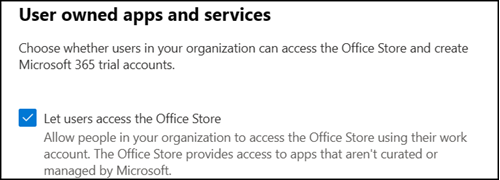
После выбора нужного параметра нажмите кнопку Сохранить . Если параметр уже находится в нужном состоянии, выберите X в правом верхнем углу, чтобы отменить его.
Важные ограничения и исключения
Доступ к Microsoft Marketplace не применяется к надстройкам Microsoft Outlook. Сведения об управлении надстройками Microsoft Outlook см. в статье Указание администраторов и пользователей, которые могут устанавливать надстройки для Outlook и управлять ими в Exchange Online.
Даже если пользователи могут скачивать надстройки из Microsoft Marketplace, они не смогут запускать или использовать надстройку в клиенте.
Чтобы предотвратить вход пользователя в Microsoft Marketplace с помощью личной учетной записи Майкрософт, ограничьте вход только учетной записью организации. Дополнительные сведения см. в статье Удостоверение, проверка подлинности и авторизация в Office 2016.
Если пользователям запрещен доступ к Microsoft Marketplace, они также не смогут загружать неопубликованные надстройки Office для тестирования из сетевого ресурса.
Параметры приложений и служб, принадлежащих пользователю, для образовательных клиентов
Дополнительные параметры доступа доступны для образовательных клиентов в области Приложения и службы, принадлежащие пользователю . Вы можете управлять доступом в зависимости от того, является ли пользователь:
- Преподаватели, сотрудники и другие пользователи, не являющиеся учащимися.
- Взрослый студент.
- Незрелый студент.
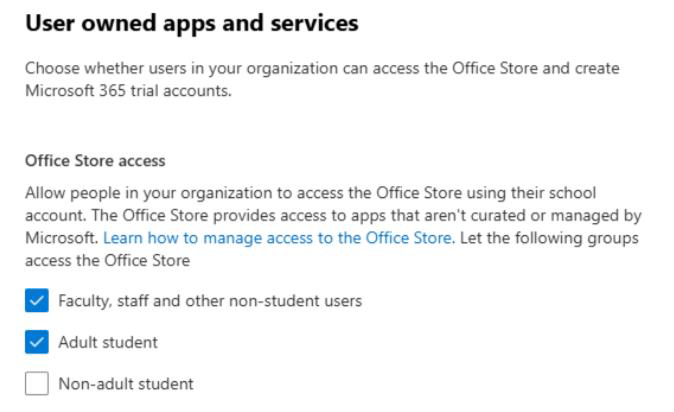
Сведения о лицензии пользователя определяют тип пользователя.
- Преподаватели, сотрудники и другие пользователи, не являющиеся учащимися: пользователь, у которого нет лицензии на обучение.
- Взрослый или не зрелый учащийся: пользователь, имеющий лицензию на обучение. Свойство Возрастная группа проверяет, является ли учащийся взрослым.
Дополнительные сведения см. в следующих статьях:
- Назначение или отмена назначения лицензий для пользователей в Центр администрирования Microsoft 365.
- Добавление или обновление сведений о профиле пользователя и параметров в Центр администрирования Microsoft Entra.
Взаимодействие пользователей с надстройками в приложениях Office
После развертывания надстройки пользователи взаимодействуют с ней непосредственно в своих приложениях Office. Надстройка отображается на всех платформах, поддерживаемых надстройкой. Дополнительные сведения см. в статье Начало работы с надстройкой Office.
Некоторые надстройки поддерживают команды, отображаемые на ленте. Например, надстройка "Ссылки " отображает команду Поиск ссылок на ленте:

Если надстройка не поддерживает команды, отображаемые на ленте, пользователь может просмотреть надстройку в разделе Управление приложениями. Они также могут просматривать все надстройки, развернутые в организации, в разделе Управление приложениями.
Просмотр надстроек в статье Управление приложениями
Чтобы просмотреть надстройки в разделе Управление приложениями, выберите вкладку в зависимости от того, для какого приложения вы хотите просмотреть надстройки:


 Word, Excel или PowerPoint
 Outlook
Просмотр надстроек в Word, Excel или PowerPoint
Чтобы просмотреть надстройки в статье Управление приложениями в Word, Excel или PowerPoint, выполните следующие действия.
На ленте Главная приложения выберите Надстройки.
В открывающейся области выберите + Другие надстройки.
В нижней части левой области навигации на странице Приложения выберите Управление приложениями , чтобы просмотреть список всех развернутых приложений, агентов и надстроек.
Чтобы просмотреть сведения о надстройке, выберите ее из списка.