Примечание.
Для доступа к этой странице требуется авторизация. Вы можете попробовать войти или изменить каталоги.
Для доступа к этой странице требуется авторизация. Вы можете попробовать изменить каталоги.
Ознакомьтесь со справкой по Microsoft 365 для малого бизнеса на YouTube.
Используя отчеты об использовании Центр администрирования Microsoft 365, вы можете получить представление о том, как пользователи в вашей организации используют Microsoft 365 для бизнеса. Например, вы можете увидеть, кто использует службу в полной мере, а кто едва использует ее и может не нуждаться в лицензии Microsoft 365. Отчеты не включают модели бессрочных лицензий.
Доступны отчеты за последние 7, 30, 90 и 180 дней. В начале каждого из отчетных периодов данные еще не известны. Обычно отчеты становятся доступными в течение 24–72 часов, но иногда для их получения может потребоваться несколько дней.
Смотреть: действовать согласно отчету об использовании в Microsoft 365
Ознакомьтесь с этим и другими видео на нашем канале YouTube.
Подготовка к работе
Для просмотра отчетов необходимо иметь одно из следующих разрешений:
- Глобальный администратор
Важно!
Microsoft рекомендует использовать роли с наименьшим количеством разрешений. Это помогает повысить безопасность вашей организации. Глобальный администратор — это роль с высокими привилегиями, которую следует ограничивать экстренными сценариями, когда вы не можете использовать существующую роль.
- Администратор Exchange
- Администратор SharePoint
- Глобальное средство чтения (без сведений о пользователе)
- Читатель сводных отчетов об использовании (без сведений о пользователе). По умолчанию эта роль имеет доступ на чтение для пользователей, групп и других параметров в Центр администрирования Microsoft 365, так как роль основана на Microsoft Entra.
- Читатель отчетов
- Администратор Teams
- Администратор коммуникаций Teams
- Менеджер по успешному взаимодействию с пользователем (без данных пользователя)
- Администратор ИИ
Дополнительные сведения см. в разделах О ролях администратора и Назначение ролей администратора.
Просмотр панели мониторинга "Отчеты"
Совет
Если вы используете Microsoft 365, управляемый компанией 21Vianet в Китае, используйте следующую ссылку для доступа к Центру администрирования: https://portal.partner.microsoftonline.cn/
В Центр администрирования Microsoft 365 выберите Отчеты об>использовании.
Чтобы просмотреть страницу сведений об отчете, выберите Просмотреть больше на карта действий для службы (например, электронной почты или OneDrive). На этой странице на вкладках представлены различные отчеты по службе.
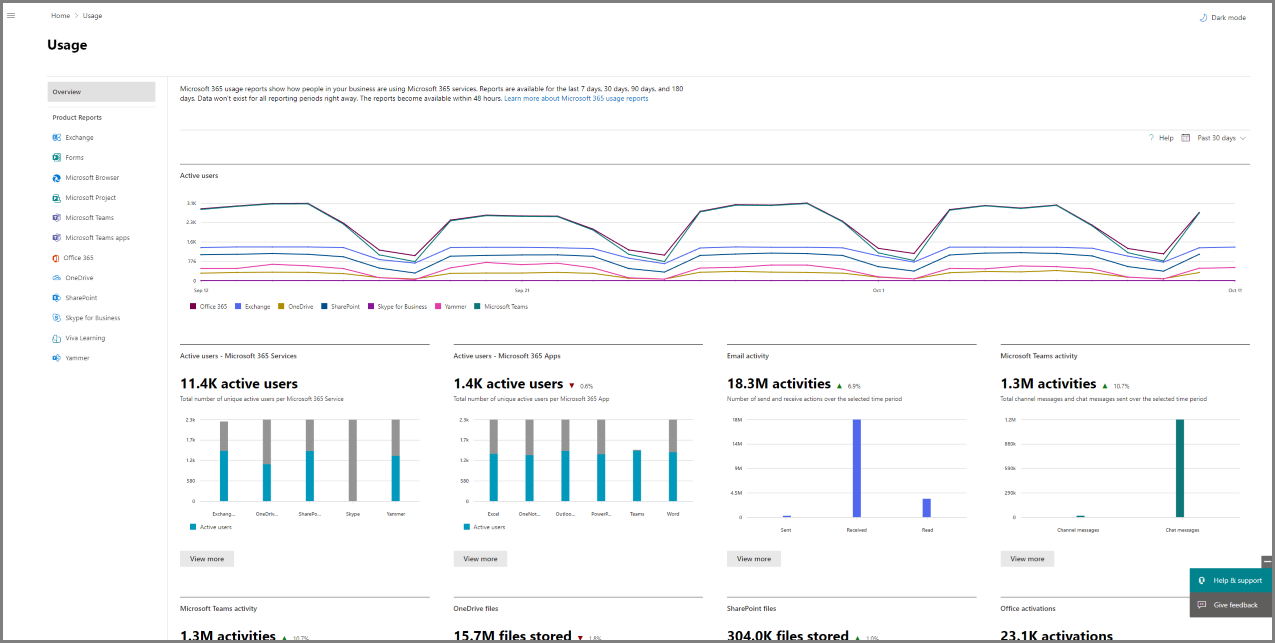

Доступные отчеты об использовании в Центр администрирования Microsoft 365
В зависимости от подписки во всех средах доступны следующие отчеты:
Н/Д1: отчет будет выпущен в будущем. Дорожная карта Microsoft 365 будет обновлена до выпуска.
Н/Д2: служба недоступна в среде; следовательно, не планируется выпускать отчет.
Просмотр сведений о лицензировании
Чтобы узнать, сколько лицензий вы назначили и не назначили, в Центре администрирования перейдите на страницу Выставление счетов>лицензий .
Чтобы узнать, у кого есть лицензия, не лицензия или гость, в центре администрирования перейдите на страницу Пользователи>Активные пользователи.
Просмотр сведений об использовании для определенного пользователя
Используйте отчеты службы, чтобы узнать, в какой степени конкретный пользователь использует службу. Например, чтобы узнать, сколько хранилища почтовых ящиков использовал конкретный пользователь, откройте отчет об использовании почтовых ящиков и отсортируйте пользователей по имени. Если у вас тысячи пользователей, экспортируйте отчет в Excel, Power BI или используйте API отчетов Microsoft Graph.
Вы не можете создать отчет, в котором вы вводите учетную запись пользователя, а затем получаете список того, какие услуги они используют и в каком объеме.
Новые пользователи иногда отображаются как неизвестные. Эта проблема обычно возникает из-за случайных задержек при создании профилей пользователей.
Отображение сведений о пользователе, группе или сайте в отчетах.
Отчеты об использовании содержат сведения об использовании вашей организации. По умолчанию корпорация Майкрософт скрывает сведения о пользователях, группах или сайтах для всех отчетов в рамках постоянного обязательства по оказанию помощи компаниям в поддержке местных законов о конфиденциальности.
По умолчанию список пользователей выглядит следующим образом:
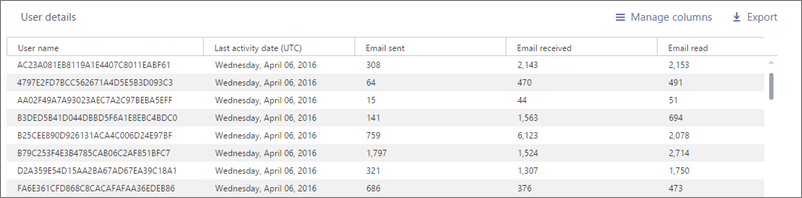
Параметр организации применяется к следующим свойствам:
| Property | Атрибуты |
|---|---|
| Свойства для уровня пользователя во многих отчетах | Идентификаторы пользователей, имена пользователей и имена участников-пользователей |
| Свойства для отчетов об использовании сайтов OneDrive и SharePoint | Идентификаторы сайтов и URL-адреса сайтов |
| Отчет об использовании групп свойств для приложений Microsoft 365 | Идентификаторы групп и имена групп |
| Свойства отчета об использовании группы Viva Engage | Имя группы и администратор группы |
| Отчет о свойствах для использования команды Teams | Имена групп |
Другие отчеты, например некоторые отчеты в Центре администрирования Microsoft Teams, следуют этому параметру организации.
Если вы хотите отобразить сведения о пользователе, группе или сайте в отчетах, вы можете быстро внести это изменение в Центр администрирования, если это разрешено в вашей организации.
- В Центре администрирования перейдите в раздел Параметры>Организации Параметры.
- Перейдите на вкладку Службы , а затем выберите Отчеты.
- На панели Отчеты установите флажок Рядом с параметром Отображать скрытые имена пользователей, групп и сайтов во всех отчетах, а затем нажмите кнопку Сохранить.
- Чтобы скрыть информацию, снимите флажок Рядом с параметром Отображать скрытые имена пользователей, групп и сайтов во всех отчетах, а затем нажмите кнопку Сохранить.
Api доступен для всех сред, чтобы администраторы изменяли этот параметр без необходимости посещать Центр администрирования Microsoft 365. Дополнительные сведения см. в разделе API adminReportSettings.
Для этого API утверждены два метода:
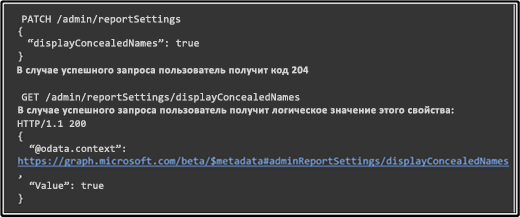
Отчет содержит только свойство Параметры конфиденциальности . Дополнительные сведения об API Graph см. в статье Использование API Microsoft Graph. Вы можете использовать пакет SDK или напрямую вызвать API, используя любой язык программы с сетевыми возможностями, например Graph Обозреватель.
Чтобы эти изменения вступили в силу в отчетах на панели мониторинга "Отчеты ", потребуется несколько минут. Этот параметр также применяется к отчетам об использовании Microsoft 365 в Microsoft Graph и Power BI, а также к отчетам об использовании в Центре Администратор Microsoft Teams. Отображение идентифицируемых сведений о пользователе является зарегистрированным событием в журнале аудита портала Microsoft Purview.
Что происходит с данными об использовании при удалении учетной записи пользователя?
При удалении учетной записи пользователя корпорация Майкрософт удаляет данные об использовании этого пользователя в течение 30 дней. Итоги диаграммы использования по-прежнему включают удаленных пользователей за периоды их активности, но они не отображаются в таблице Сведения о пользователях.
Однако при выборе определенного дня (до 28 дней с текущей даты) в отчете отображается использование пользователем этого дня в таблице Сведения о пользователе.
Разделы справки интерпретировать дату последнего действия в сведениях о пользователе, группе или сайте в отчетах об использовании?
Дата последнего действия в сведениях о пользователе, группе или сайте представляет собой самую последнюю дату, в которую пользователь выполнял какие-либо преднамеренные действия в приложении, независимо от выбранного периода времени за последние 7, 30, 90 или 180 дней.
См. также:
Аналитика использования Microsoft 365 (статья)
Настройка отчетов в аналитике использования Microsoft 365 (статья)
Работа с отчетами об использовании Microsoft 365 в бета-версии Microsoft Graph (статья)
Работа с отчетами об использовании Microsoft 365 в Microsoft Graph v1.0 (статья)