Примечание.
Для доступа к этой странице требуется авторизация. Вы можете попробовать войти или изменить каталоги.
Для доступа к этой странице требуется авторизация. Вы можете попробовать изменить каталоги.
Подписка Microsoft 365 поставляется с набором ролей администратора, которые можно назначить пользователям в организации с помощью Центр администрирования Microsoft 365. Каждая роль администратора сопоставляется с общими бизнес-функциями и предоставляет пользователям в организации разрешения на выполнение определенных задач в центрах администрирования. Дополнительные сведения см. в разделе Сведения о ролях администратора.
Важно!
Если вы приобрели подписку на Microsoft 365 для бизнеса вашей организации, вы по умолчанию являетесь глобальным администратором . Эта роль обеспечивает неограниченный контроль над продуктами в подписках и доступ к большинству данных. Роль глобального администратора — это роль с высоким уровнем привилегий. Рекомендуется ограничить число сотрудников в организации, которым назначена роль глобального администратора.
При добавлении новых пользователей, если вы не назначите им роль администратора, им назначается роль пользователя. У пользователей нет прав администратора ни в одном из центров администрирования Майкрософт. Не забудьте также назначать лицензии при добавлении новых пользователей.
Если вам нужна помощь с административными задачами, вы можете назначить роль администратора доверенному пользователю. В соответствии с рекомендациями назначьте роль, необходимую для выполнения определенных задач. Например, если вам нужен кто-то, кто поможет сбросить пароли пользователей, назначьте ему роль администратора паролей , а не роль глобального администратора.
Назначить пользователей роли можно двумя разными способами в Центр администрирования Microsoft 365:
- Перейдите к сведениям о пользователе и выберите Управление ролями , чтобы назначить роль пользователю.
- Перейдите в раздел Роли, выберите роль и добавьте в нее нескольких пользователей.
Общие сведения о добавлении администратора
В следующем видео показано, как добавить другого администратора в Центр администрирования Microsoft 365. Это одна минута и 13 секунд.
Совет
Если вы нашли это видео полезным, проверка полный учебный цикл для малого бизнеса и клиентов, не знакомых с Microsoft 365 на YouTube.
Добавление администратора
При регистрации в Microsoft 365 для бизнеса для вашей организации вы автоматически являетесь глобальным администратором. Вы также можете назначить другие роли администратора.
В Центр администрирования Microsoft 365 выберите Пользователи>Активные пользователи. (Или перейдите непосредственно на страницу Активные пользователи.)
Выберите пользователя, которого вы хотите сделать администратором, а затем выберите Управление ролями.
Выберите доступ администратора, который должен иметь пользователь, и нажмите кнопку Сохранить изменения. Рекомендации по наименее привилегированным ролям см. в статье Минимальные привилегированные роли по задачам в Microsoft Entra ID.
Назначение ролей администратора пользователям с помощью ролей
В Центр администрирования Microsoft 365 выберите Роли>Назначения ролей. (Или перейдите непосредственно на страницу Назначения ролей.)
Чтобы просмотреть роли администратора, доступные для вашей организации, выберите вкладку Microsoft Entra ID, Exchange, Intune или Выставление счетов. Конкретные вкладки зависят от подписки на Microsoft 365 вашей организации.
Выберите роль администратора, которой вы хотите назначить пользователя. (См. раздел Минимальные привилегированные роли по задачам в Microsoft Entra ID.)
На вкладке Назначено выберите Добавить пользователей или Добавить группы.
Введите отображаемое имя пользователя или имя пользователя, а затем выберите пользователя из списка предложений.
Добавьте нескольких пользователей, пока не закончите.
Выберите Добавить, и пользователь или пользователи будут добавлены в список назначенных администраторов.
Назначение пользователю роли администратора из активных пользователей
- В Центре администрирования выберите Пользователи>Активные пользователи. (Или перейдите непосредственно на страницу Активные пользователи.)
- В Центре администрирования выберите Пользователи>Активные пользователи. (Или перейдите непосредственно на страницу Активные пользователи.)
В разделе Активные пользователи выберите пользователя, роль администратора которого требуется изменить. Во всплывающей области в разделе Роли выберите Управление ролями.
Выберите роль администратора, которую вы хотите назначить пользователю. Если вы не видите роль, которую ищете, выберите Показать все в нижней части списка. (См. раздел Минимальные привилегированные роли по задачам в Microsoft Entra ID.)
Назначение ролей администратора нескольким пользователям
Если вы знаете PowerShell, см . статью Назначение ролей учетным записям пользователей с помощью PowerShell. Он идеально подходит для назначения ролей сотням пользователей.
Для назначения ролей десяткам пользователей воспользуйтесь приведенными ниже инструкциями.
Экспорт, поиск и фильтрация
Вы можете экспортировать список администраторов, а также выполнить поиск и фильтрацию по роли.

Используйте команду Экспорт списка администраторов , чтобы получить полный список всех пользователей-администраторов в вашей организации. Список хранится в файле .csv Excel.
Используйте поиск , чтобы найти роль администратора и просмотреть пользователей, которым назначена эта роль.
Используйте фильтр , чтобы изменить представление отображаемых ролей администратора.
Проверка ролей администратора в организации
Возможно, у вас нет правильных разрешений на назначение ролей администратора другим пользователям. Убедитесь, что у вас есть правильные разрешения, или попросите другого администратора назначить вам роли.
Разрешения роли администратора можно проверка двумя разными способами:
- Перейдите к сведениям о пользователе и найдите в разделе Роли на странице Учетная запись .
- Перейдите в раздел Роли, выберите роль администратора и выберите назначенных администраторов, чтобы узнать, какие пользователи назначены.
Сравнение ролей
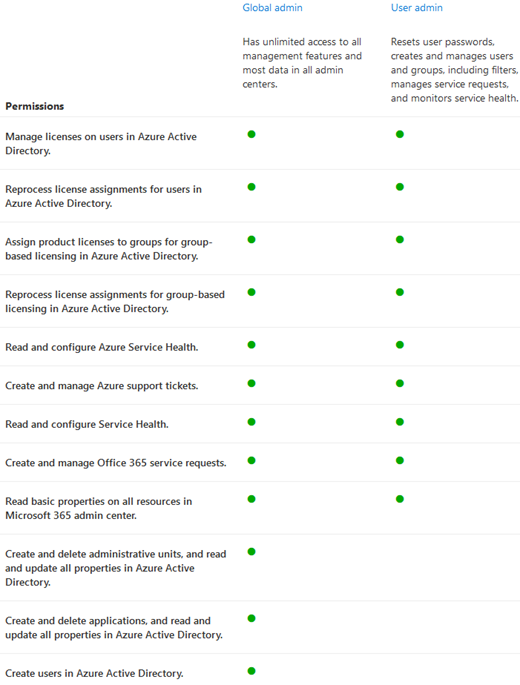
Теперь вы можете сравнивать разрешения для трех ролей одновременно, чтобы найти наименее разрешительную роль для назначения.
В Центре администрирования:
- Выберите до трех ролей и щелкните Сравнить роли , чтобы просмотреть разрешения, которые есть у каждой роли.
Связанные материалы
- Сведения о ролях администратора Microsoft 365
- Microsoft Entra встроенные роли
- Роли с наименьшими привилегиями по задачам в Microsoft Entra ID
- Назначение ролей учетным записям пользователей с помощью PowerShell
- Добавление, изменение и удаление партнерских отношений
- Назначение или отмена назначения лицензий для пользователей в Центр администрирования Microsoft 365