Примечание.
Для доступа к этой странице требуется авторизация. Вы можете попробовать войти или изменить каталоги.
Для доступа к этой странице требуется авторизация. Вы можете попробовать изменить каталоги.
Зарегистрируйте устройство в приложении Корпоративный портал Intune, чтобы получить безопасный мобильный доступ к электронной почте, файлам и приложениям вашей организации. После регистрации устройства оно становится управляемым. Теперь ваша организация может назначать этому устройству политики и приложения с помощью своего поставщика управления мобильными устройствами (MDM), например Intune.
Во время регистрации вы также установите производные учетные данные на устройстве. Вашей организации может потребоваться использовать производные учетные данные в качестве метода проверки подлинности при доступе к ресурсам или для подписывания и шифрования сообщений электронной почты.
Скорее всего, вам потребуется настроить производные учетные данные, если вы используете смарт-карта для:
- Вход в учебные или рабочие приложения, Wi-Fi и виртуальные частные сети (VPN).
- Подписывая и шифруйте учебные или рабочие электронные письма с помощью сертификатов S/MIME.
В этой статье описаны следующие действия:
- Регистрация мобильного устройства iOS или iPadOS с помощью Корпоративный портал Intune.
- Получите производные учетные данные от поставщика производных учетных данных организации DISA Purebred.
Что такое производные учетные данные?
Производные учетные данные — это сертификат, производный от учетных данных смарт-карта, установленных на устройстве. Он предоставляет удаленный доступ к рабочим ресурсам, предотвращая доступ несанкционированных пользователей к конфиденциальной информации.
Производные учетные данные используются для:
- Проверка подлинности учащихся и сотрудников, которые входят в учебные или рабочие приложения, Wi-Fi и VPN.
- Подписывая и шифруйте учебные или рабочие электронные письма с помощью сертификатов S/MIME.
Производные учетные данные являются реализацией рекомендаций национального института стандартов и технологий (NIST) для производных учетных данных проверки личности (PIV) в составе специальной публикации (SP) 800-157.
Предварительные условия
Для завершения регистрации необходимо:
- Ваш учебный или рабочий интеллектуальный карта.
- Доступ к компьютеру или киоску, где можно войти с помощью смарт-карта.
- Ваше мобильное устройство.
- Приложение Корпоративный портал Intune для iOS и iPadOS, установленное на вашем устройстве. Корпоративный портал, версия приложения 5.2509.0, требуется с использованием Purebred версии 3. Рекомендуется установить последнюю версию Корпоративный портал на устройстве.
Во время настройки вам также потребуется обратиться к агенту Purebred или представителю.
Шаг 1. Регистрация устройства
Откройте приложение Корпоративный портал для iOS/iPadOS на мобильном устройстве и войдите с помощью рабочей учетной записи.
Запишите код на экране.

Перейдите на устройство с поддержкой смарт-карта и перейдите к https://microsoft.com/devicelogin. Если вы входите в систему с другого устройства, вам потребуется изменить параметры на устройстве, чтобы вы были перенаправлены в облако для государственных организаций для проверки подлинности. Дополнительные сведения об изменениях параметров, которые необходимо внести, см. в статье Устранение ошибок регистрации iOS/iPadOS.
Введите ранее записанный код.
Вставьте смарт-карта для входа.
Вернитесь в приложение Корпоративный портал на мобильном устройстве и следуйте инструкциям на экране, чтобы зарегистрировать устройство.
После завершения регистрации Корпоративный портал уведомит вас о настройке смарт-карта. Коснитесь уведомления. Если вы не получите уведомление, проверка свой адрес электронной почты.
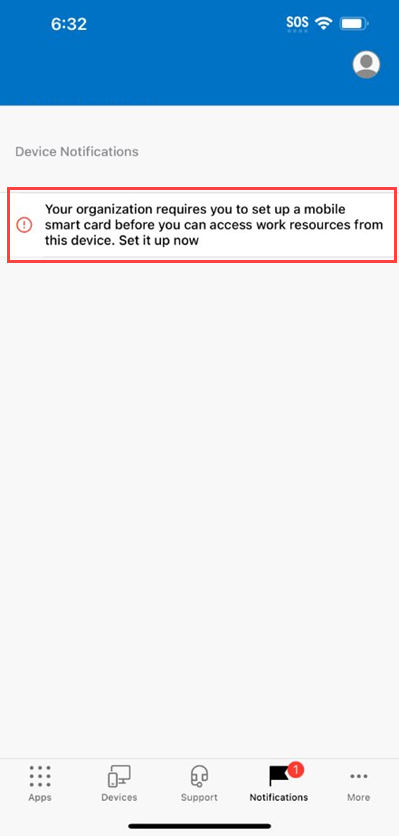
На экране Настройка смарт-карта доступа для мобильных устройств: a. Перейдите по ссылке на инструкции по настройке вашей организации. Если ваша организация не предоставляет дополнительные инструкции, вы будете отправлены в эту статью. Б. Нажмите кнопку Открыть , чтобы открыть приложение Purebred.
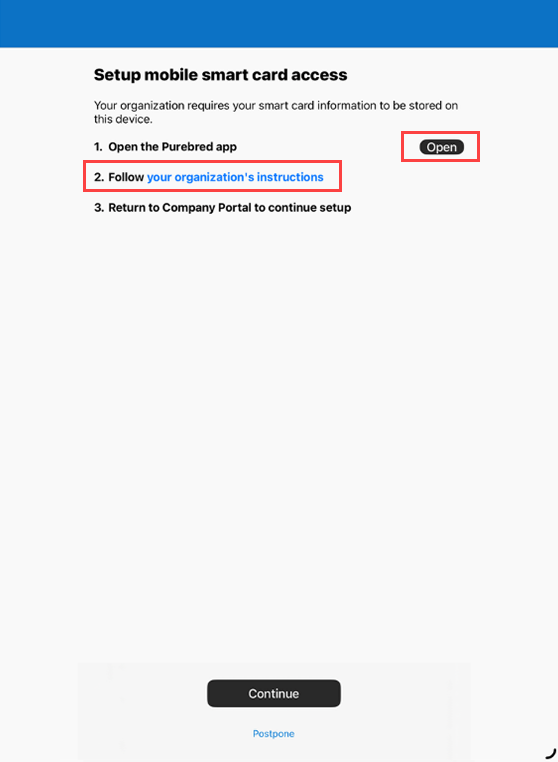
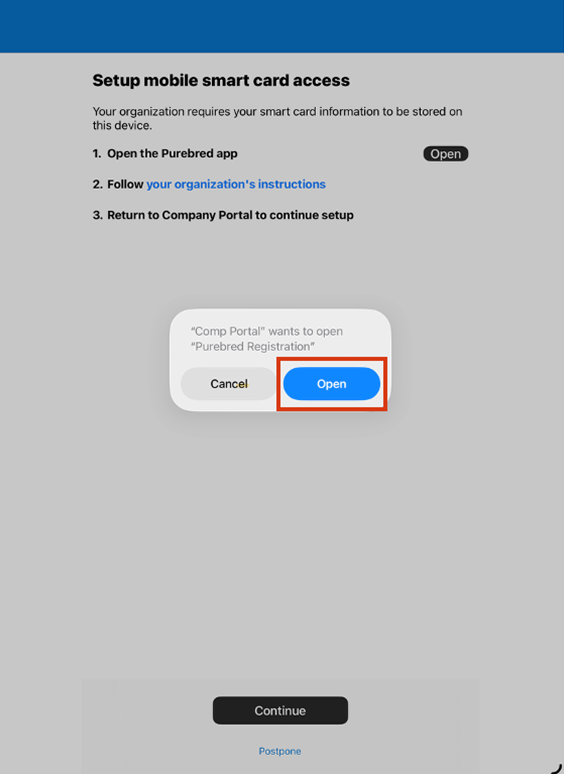
При появлении запроса на разрешение Корпоративный портал открыть приложение Purebred Registration нажмите кнопку Открыть.
Шаг 2. Настройка приложения Purebred
Настройте приложение Purebred на устройстве. Рекомендуется установить последнюю версию приложения. С Корпоративный портал Intune поддерживаются следующие версии:
- Purebred, версия 3
- Purebred, версия 2
Установите только одну версию на устройстве. Установка нескольких экземпляров приложения Purebred может вызвать проблемы.
Purebred версии 3
Используйте эти инструкции, чтобы настроить Purebred версии 3 на рабочем устройстве.
- Обратитесь к агенту Purebred вашей организации, чтобы зарегистрировать устройство в системе Purebred.
- После завершения настройки вернитесь к приложению Корпоративный портал.
- На экране Настройки смарт-карта доступа для мобильных устройств нажмите Кнопку Продолжить.

- На экране Импорт сертификатов получите и импортируйте производные учетные данные, полученные из DISA Purebred.
Нажмите Кнопку Продолжить.

Коснитесь трех точек (...), чтобы открыть меню переполнения. Если вы используете iPhone, сначала нужно выбрать Обзор , чтобы добраться до трех точек.

Нажмите Изменить боковую панель.

Включите PurebredRegistration. Затем коснитесь метки проверка.

Нажмите PurebredRegistration на боковой панели. Должен появиться список сертификатов и ZIP-файлов.

ZIP-файлы содержат различные сочетания сертификатов. Коснитесь файла,
all.zipчтобы импортировать его.Предостережение
Проверьте содержимое ZIP-файла или сертификата, чтобы убедиться, что выбран правильный. Если вы случайно коснитесь неправильного ZIP-файла или сертификата, они будут импортированы, и вы не сможете вернуться, не начав заново. Чтобы просмотреть содержимое ZIP-файла, нажмите и удерживайте ZIP-файл, а затем выберите Просмотреть сведения о ZIP-файле. Нажмите Закрыть , когда будете готовы перейти к переходу от сведений. Чтобы просмотреть сведения об отдельном сертификате, нажмите и удерживайте файл сертификата, а затем выберите Просмотреть сведения о сертификате.
- Дождитесь сообщения об успешном выполнении в приложении Purebred. Он должен появиться в течение нескольких минут. Нажмите Готово , чтобы завершить настройку.
Purebred версии 2
Используйте эти инструкции, чтобы настроить Purebred версии 2 на рабочем устройстве.
Обратитесь к агенту Purebred вашей организации, чтобы настроить и скачать профиль конфигурации предварительной регистрации Purebred.
Перейдите в приложение > "Параметры" Общие>профили & Управление устройствами>Профиль и нажмите Кнопку Установить.
Введите секретный код устройства.
Установите профиль. Для запуска установки может потребоваться нажать кнопку Установить несколько раз.
Вернитесь в приложение Purebred Registration. Следуйте инструкциям агента Purebred, чтобы продолжить работу.
Скачав профиль конфигурации, перейдите в раздел Общие>профили приложения> Параметры & Управление устройствами >Профиль и нажмите Установить.
Введите секретный код устройства.
Установите профиль. Для запуска установки может потребоваться нажать кнопку Установить несколько раз.
После завершения установки вернитесь к приложению Корпоративный портал.
На экране Настройки смарт-карта доступа для мобильных устройств нажмите Кнопку Продолжить.
На экране Импорт сертификатов вы получите и импортируете производные учетные данные, полученные от DISA Purebred.
А. Нажмите Кнопку Продолжить.
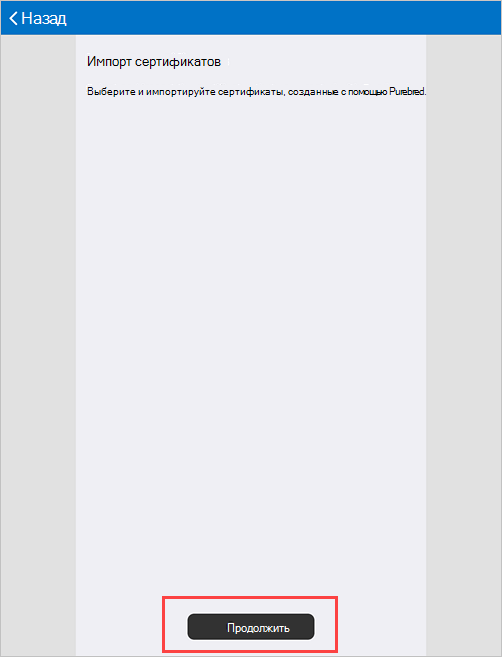 b. Перейдите в раздел Обзор>расположений iCloud Drive и выберите Другие расположения.
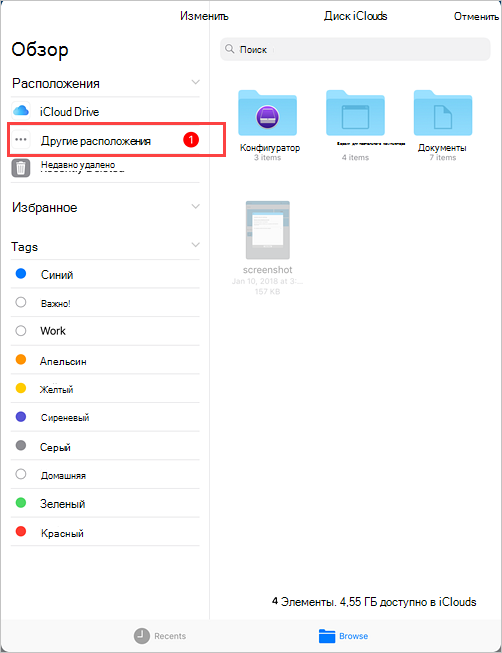 C. Коснитесь переключателя, чтобы включить Purebred Key Chain.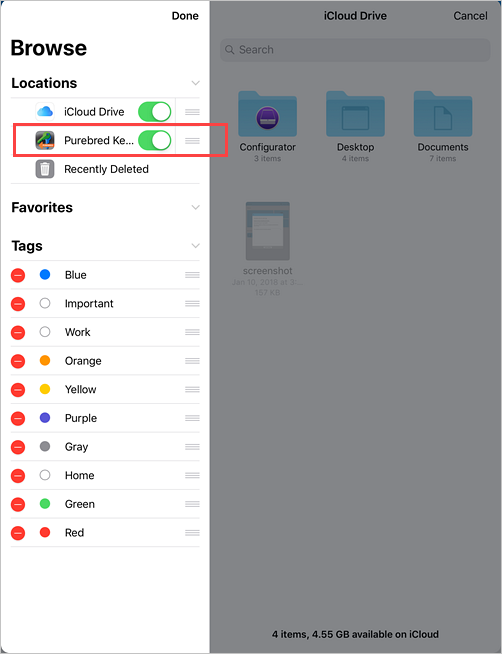
d. Выберите Purebred Credential Package (Пакет учетных данных Purebred).
 F. Появится список сертификатов. Выберите один из них, а затем нажмите Импорт ключа.
Вернитесь в приложение Корпоративный портал и подождите, пока Корпоративный портал завершит настройку устройства.
Дальнейшие действия
После завершения регистрации вы получите доступ к рабочим ресурсам, таким как электронная почта, Wi-Fi и любые приложения, предоставляемые вашей организацией. Дополнительные сведения о получении, поиске, установке и удалении приложений в Корпоративный портал см. в разделе:
- Управление приложениями с веб-сайта Корпоративный портал
- Использование управляемых приложений на устройстве
Требуется дополнительная помощь? Обратитесь в службу поддержки вашей компании. Его контактные данные доступны на веб-сайте Корпоративного портала.