Примечание.
Для доступа к этой странице требуется авторизация. Вы можете попробовать войти или изменить каталоги.
Для доступа к этой странице требуется авторизация. Вы можете попробовать изменить каталоги.
Зарегистрируйтесь для получения бесплатной пробной версии Microsoft Intune, чтобы оценить управление мобильными устройствами для вашей организации. Из этой статьи вы узнаете, как зарегистрироваться для получения бесплатной пробной версии, создать новый клиент, настроить Intune и подготовить среду для тестирования.
Эта статья является частью серии вычислений и проб, которые помогут вам оценить возможности Microsoft Intune.
После завершения процесса регистрации вы автоматически создаете новый клиент. Клиент — это выделенный экземпляр Microsoft Entra ID, в котором размещается ваша Intune подписка. После создания клиента можно добавить пользователей и группы, а также назначить пользователям лицензии.
Бесплатная пробная версия — это подписка на Enterprise Mobility + Security (EMS), которая включает Microsoft Entra ID P1 или P2 и Microsoft Intune. После настройки бесплатной пробной версии можно подтвердить бесплатную пробную версию лицензий.
Вы также получите доступ к следующим центрам администрирования, которые используются администраторами Intune:
центр администрирования Microsoft Intune (https://intune.microsoft.com) — администраторы Intune используют этот центр администрирования для управления устройствами, приложениями и политиками. Вы можете ознакомиться с Intune функциями и возможностями.
Центр администрирования Microsoft 365 (https://admin.microsoft.com) — добавление пользователей и управление ими, если вы не используете Microsoft Entra ID для этой задачи. Здесь также можно управлять и другими функциями учетной записи, включая выставление счетов и предоставление поддержки.
Предварительные условия
Перед настройкой Microsoft Intune ознакомьтесь со следующими требованиями:
 Требования к платформе устройства
 Требования к сети и подключению
Важно!
15 октября 2024 г. корпорация Майкрософт приступила к применению требования Azure входа для использования многофакторной проверки подлинности (MFA). При принудительном применении MFA требуется для всех пользователей, которые входят в центр администрирования Intune независимо от ролей, которые у них есть или нет. Требования К MFA также применяются к службам, к которым вы обращаетесь через Центр администрирования, например Облачный компьютер Windows 365, а также к использованию портал Azure и Центр администрирования Microsoft Entra Майкрософт. Требования MFA не применяются к конечным пользователям, которые получают доступ к приложениям, веб-сайтам или службам, размещенным на Azure где эти пользователи не входят в Центр администрирования.
Требование к входу с помощью MFA применяется ко всем подпискам Intune, включая подписки плана 1 с надстройками или без них, а также бесплатные пробные подписки. Необходимые условия и процесс, необходимые для настройки MFA, зависят от метода MFA, выбранного для клиента. Вскоре после включения MFA для клиента последующие попытки входа требуют завершения настройки для использования настроенного решения MFA.
Дополнительные сведения о требованиях MFA см. в статье Планирование обязательной многофакторной проверки подлинности для Azure и порталов администрирования в документации по Microsoft Entra.
В статье о планировании Microsoft Entra вы найдете рекомендации и ресурсы, которые помогут вам подготовиться к многофакторной проверке подлинности, включая методы настройки MFA, включая, помимо прочего:
- Политики условного доступа
- Мастер MFA для Microsoft Entra ID из Центр администрирования Microsoft 365
- Параметры безопасности entra ID по умолчанию
Зарегистрируйтесь для получения бесплатной пробной версии
Пробная версия Intune предоставляется бесплатно в течение 30 дней. Если у вас есть рабочая или учебная учетная запись, вы можете войти с помощью этой учетной записи и добавить Intune в подписку. Вы также можете зарегистрироваться для получения новой учетной записи. При регистрации новой учетной записи вы не сможете объединить новую учетную запись с существующей рабочей или учебной учетной записью.
Чтобы зарегистрироваться для получения бесплатной пробной версии Microsoft Intune, выполните следующие действия.
Перейдите на страницу учетной записи Microsoft Intune (план 1) пробной версии.
Введите адрес электронной почты и нажмите кнопку Далее.
Если у вас уже есть учетная запись, настроенная в другой службе Майкрософт с помощью вашего адреса электронной почты, вы можете войти с этой же учетной записью для Intune пробной версии. Вы также можете создать новую учетную запись. В этих шагах предполагается, что вы создаете новую учетную запись.
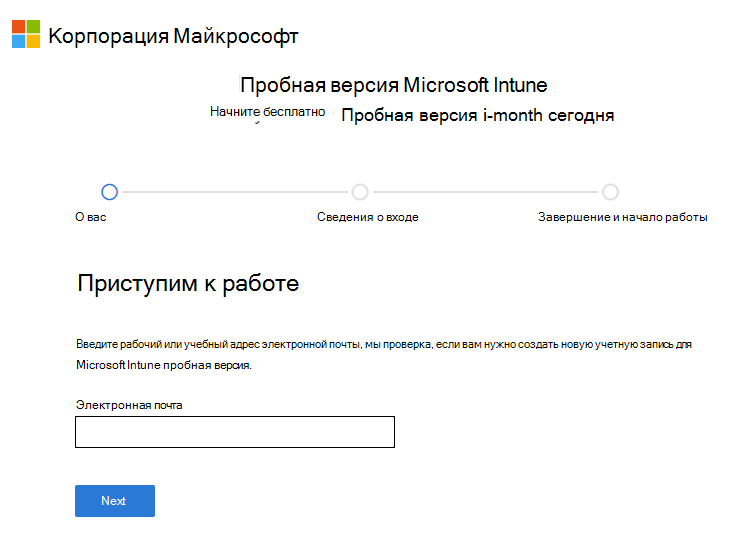
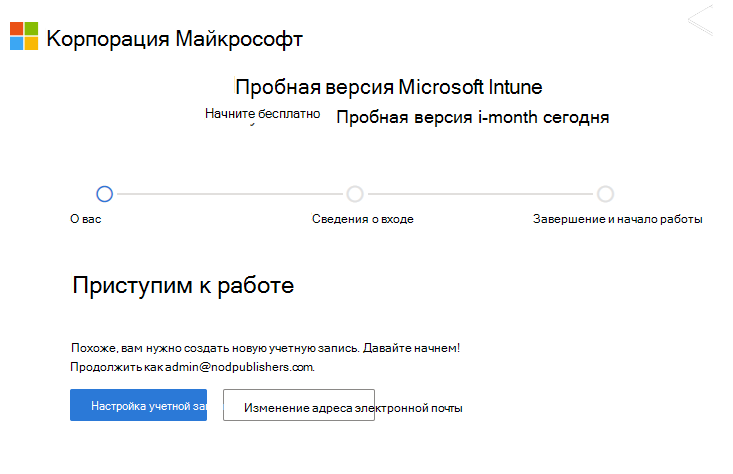
Выберите Настроить учетную запись , чтобы создать новую учетную запись.
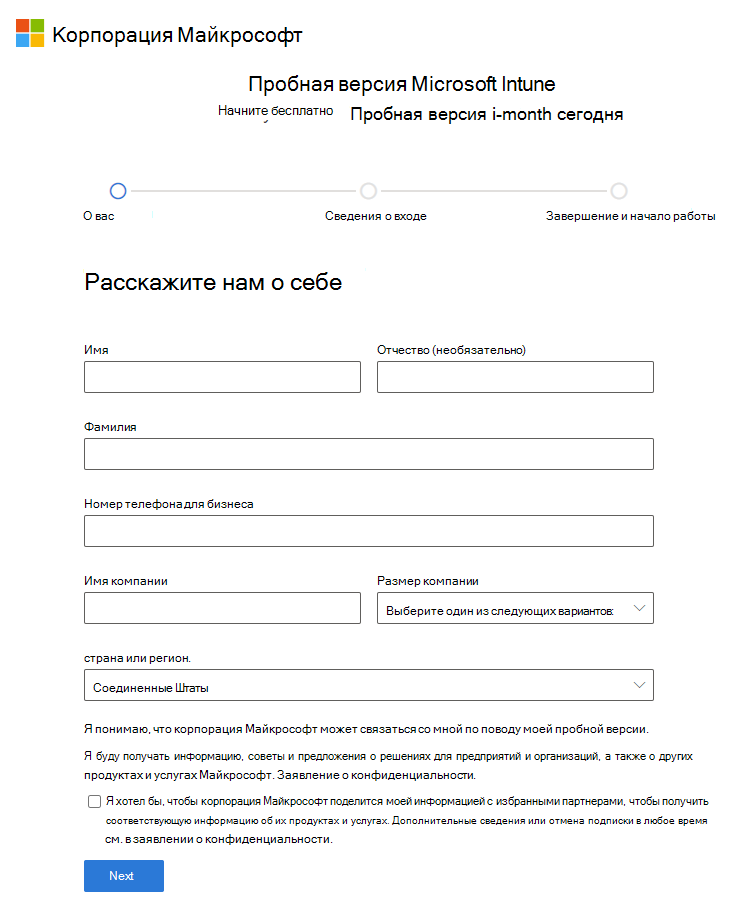
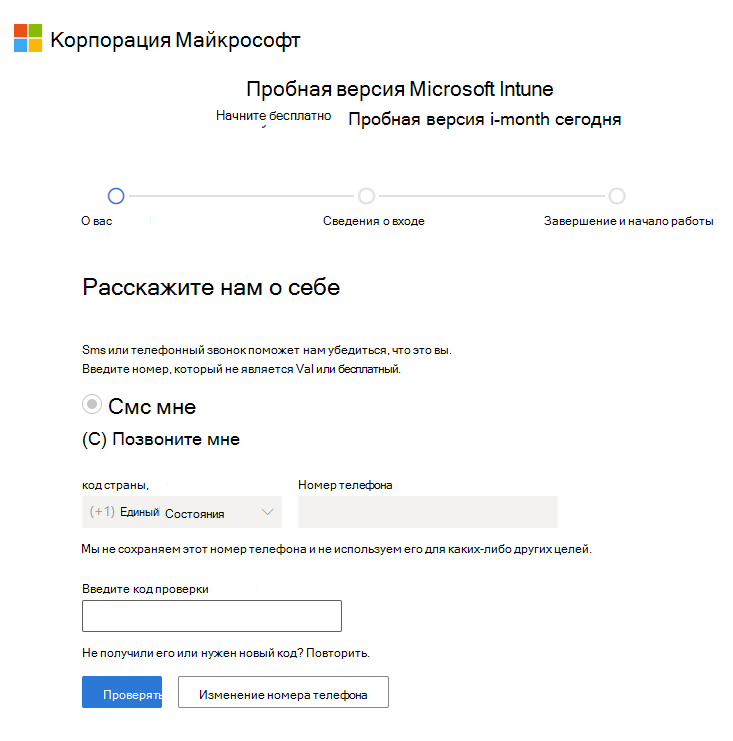
Добавьте свое имя, номер телефона, название компании, размер компании и регион. Просмотрите остальные сведения и нажмите кнопку Далее.
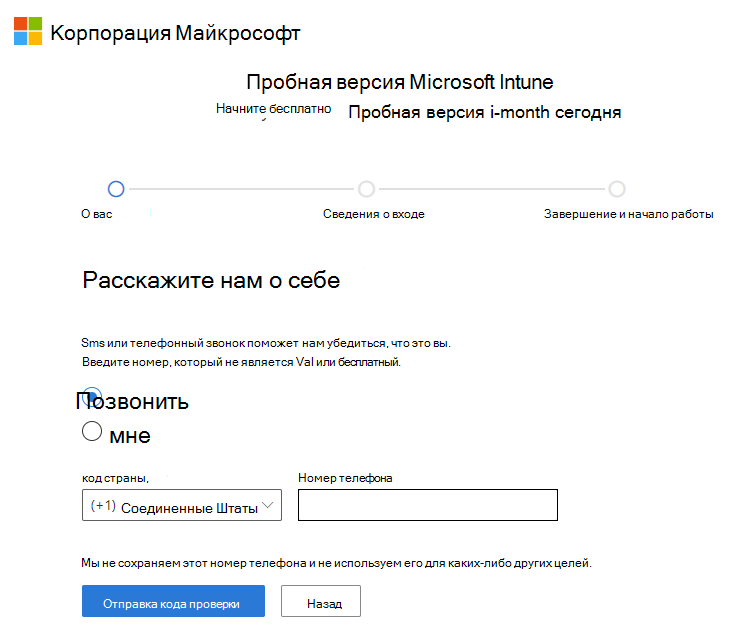
Выберите Отправить код проверки , чтобы проверить добавленный номер телефона.
Введите код проверки, полученный на мобильном устройстве, и нажмите кнопку Проверить.
Добавьте имя пользователя и доменное имя для пробной версии, представляющей вашу организацию или организацию. Ваше имя, добавленное перед
.onmicrosoft.com. Выберите Сохранить, чтобы проверка доступность. Нажмите кнопку Далее, чтобы продолжить. При желании вы можете изменить это доменное имя на имя личного домена позже.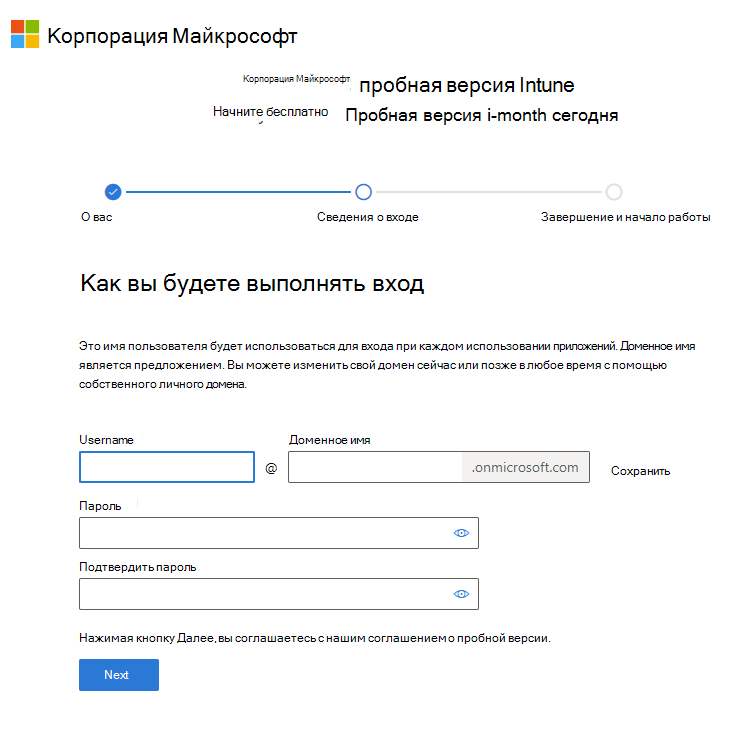
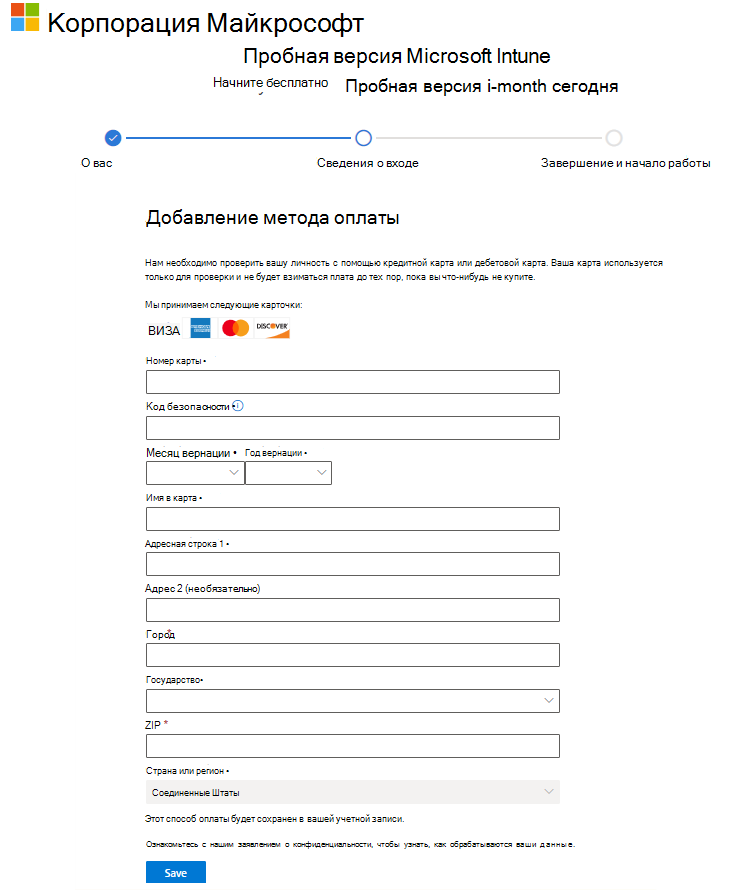
Добавьте метод оплаты. Ваша карта используется только для проверки и не будет взиматься плата, если вы что-то не покупаете.
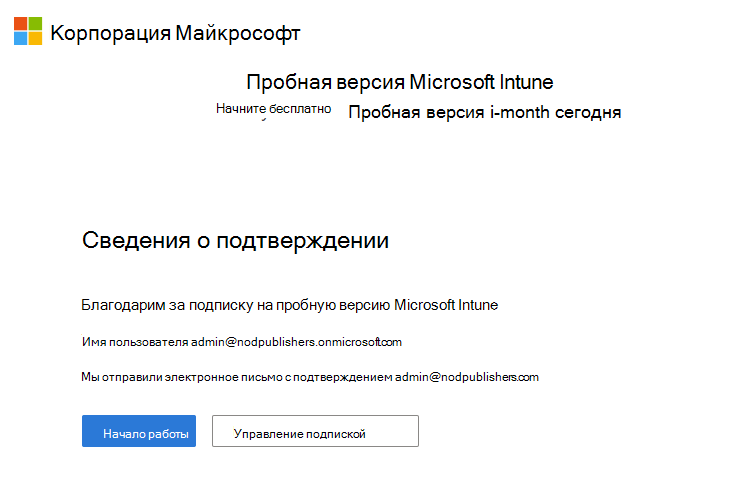
После создания учетной записи вы увидите имя пользователя. Используйте это имя пользователя для входа в Intune. Вы также получите сообщение электронной почты, содержащее сведения о вашей учетной записи, на адрес электронной почты, указанный во время регистрации. Это сообщение электронной почты подтверждает, что ваша подписка активна.
Примечание.
Если нажать кнопку Начало работы, откроется Центр администрирования Microsoft 365. Если выбрать Управление подпиской, вы увидите ваши продукты и сможете просмотреть сведения о Microsoft Intune пробной подписке.
Войдите в Центр администрирования Intune и создайте команду администрирования.
Если вы еще не вошли в Центр администрирования, выполните вход:
Откройте веб-браузер и перейдите по адресу https://intune.microsoft.com.
Используйте тот же идентификатор пользователя, который использовался для входа. Идентификатор пользователя выглядит примерно так:
[email protected].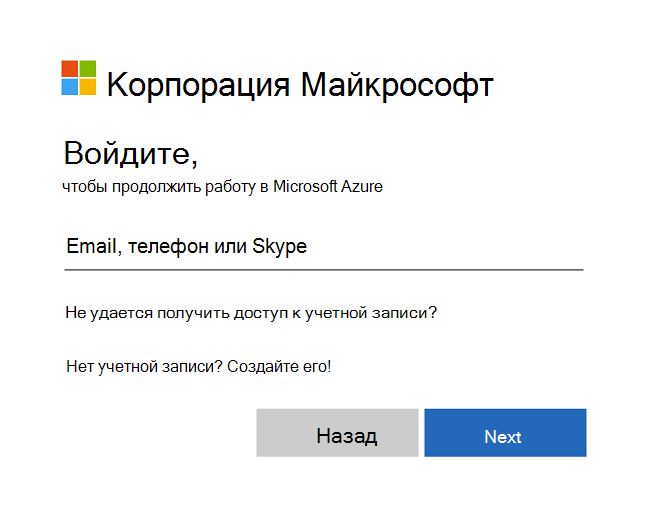
Чтобы получить идентификатор пользователя, обратитесь к сообщению электронной почты, полученному после регистрации в пробной версии.
Совет
При работе с Microsoft Intune вы получаете лучшие результаты с помощью браузера в обычном режиме, а не в частном режиме.
Назначение встроенных ролей команде администраторов
Intune использует управление доступом на основе ролей (RBAC) для управления разрешениями.
Учетной записи, создающей подписку, назначается роль глобального администратора Microsoft Entra. Эта встроенная роль является привилегированной Microsoft Entra ролью и имеет больше разрешений, чем требуется для большинства Intune задач.
Рекомендуется выйти из учетной записи роли глобального администратора и войти с помощью учетной записи, необходимой для Intune задачи.
Существуют встроенные роли, специально созданные и используемые для управления Intune. Ваша цель — использовать роль с наименьшими привилегиями, которая может выполнять необходимые задачи. Для этой серии статей необходимы следующие встроенные роли:
| Role | Описание |
|---|---|
| Роль администратора доменных имен | Роль Microsoft Entra, которая может добавлять и проверять пользовательские доменные имена в клиенте. Эта роль используется только в том случае, если вы настраиваете имя личного домена в этом ряду, что является необязательным. |
| Администратор Intune | Роль Microsoft Entra, которая имеет полный доступ ко всем функциям в Microsoft Intune. Эту учетную запись можно использовать для настройки Intune и автоматической регистрации для устройств Windows. |
| Администратор пользователей | Роль Microsoft Entra, которая может создавать учетные записи пользователей и группы и управлять ими в Intune и Microsoft 365. |
| Диспетчер приложений | Роль Intune, которая может добавлять приложения в Intune и управлять ими. |
| Администратор ролей Intune | Роль Intune, которая может создавать пользовательские роли и управлять ими, а также добавлять пользователей в Intune роли. |
| Диспетчер политик и профилей | Роль Intune, которая может создавать политики Intune и управлять ими, включая соответствие требованиям, конфигурацию устройств и большинство политик регистрации. |
Если многие администраторы тестируют Intune, назначьте учетные записи только тем ролям, которые им нужны. Например, если администратор отвечает только за добавление приложений и управление ими, назначьте этого администратора только роли диспетчера приложений .
- Сведения о назначении встроенных ролей команде администраторов см. в статье Назначение Microsoft Intune ролей для управления доступом на основе ролей.
Дополнительные сведения о Intune встроенных ролях см. в разделе:
- Управление доступом на основе ролей (RBAC) в Microsoft Intune
- Встроенные разрешения ролей для Microsoft Intune
Подтверждение центра MDM
По умолчанию центр MDM (управления мобильными устройствами) задается при создании бесплатной пробной версии. Вы можете подтвердить, что центр MDM задан, выполнив указанные ниже действия:
- Войдите в Центр администрирования Microsoft Intune с ролью Microsoft Entra администратора Intune.
- Выберите Администрирование клиента.
- Просмотрите сведения о клиенте. В качестве центра MDM необходимо использовать Microsoft Intune.
Если вы видите оранжевый баннер с сообщением о том, что центр MDM не задан, его можно активировать сейчас. Настройка полномочий управления мобильными устройствами (MDM) определяет способ управления устройствами. Задайте центр MDM, прежде чем пользователи смогут регистрировать устройства для управления.
Изменение центра MDM на Intune
Если центр MDM не задан, войдите в Центр администрирования Microsoft Intune как Intune администратор Microsoft Entra.
Щелкните оранжевый баннер, чтобы открыть параметры центр управления мобильными устройствами. Оранжевый баннер отображается только в том случае, если вы не задали центр MDM.
Вы можете убедиться, что центр MDM настроен, выполнив действия, описанные в разделе Подтверждение центра MDM (в этой статье).
Если ваш центр MDM не задан, в разделе Выбор центра MDM задайте для центра MDM значение Intune центр MDM.
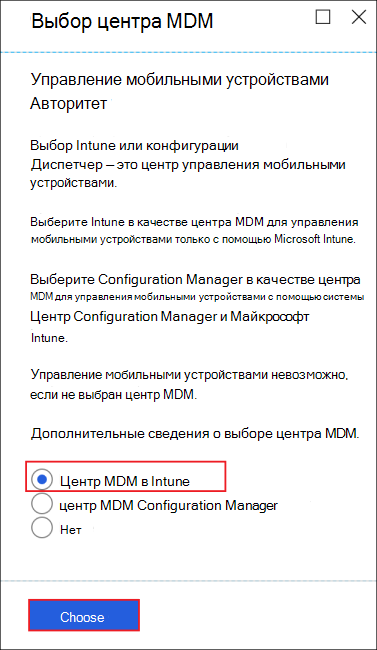
Сведения о настройке центра MDM см. в разделе Настройка центра управления мобильными устройствами.
Настройка личного доменного имени (необязательно)
Если в вашей организации есть собственный личный домен, который вы хотите использовать без onmicrosoft.com, его можно изменить в Центр администрирования Microsoft 365. Чтобы добавить, проверить и настроить имя личного домена, выполните следующие действия.
Важно!
Вы не можете переименовать или удалить начальную onmicrosoft.com часть доменного имени. Однако вы можете добавлять, проверять или удалять пользовательские доменные имена, используемые с Intune, чтобы сохранить вашу бизнес-идентификацию неявной. Дополнительные сведения см. в разделе Настройка имени домена.
Войдите в Центр администрирования Microsoft 365 с ролью администратора доменных имен Microsoft Entra.
В области навигации выберите Настройка.
В разделе Вход и безопасность выберите Настройка личного домена.
Выберите Начало работы , чтобы настроить личный домен.
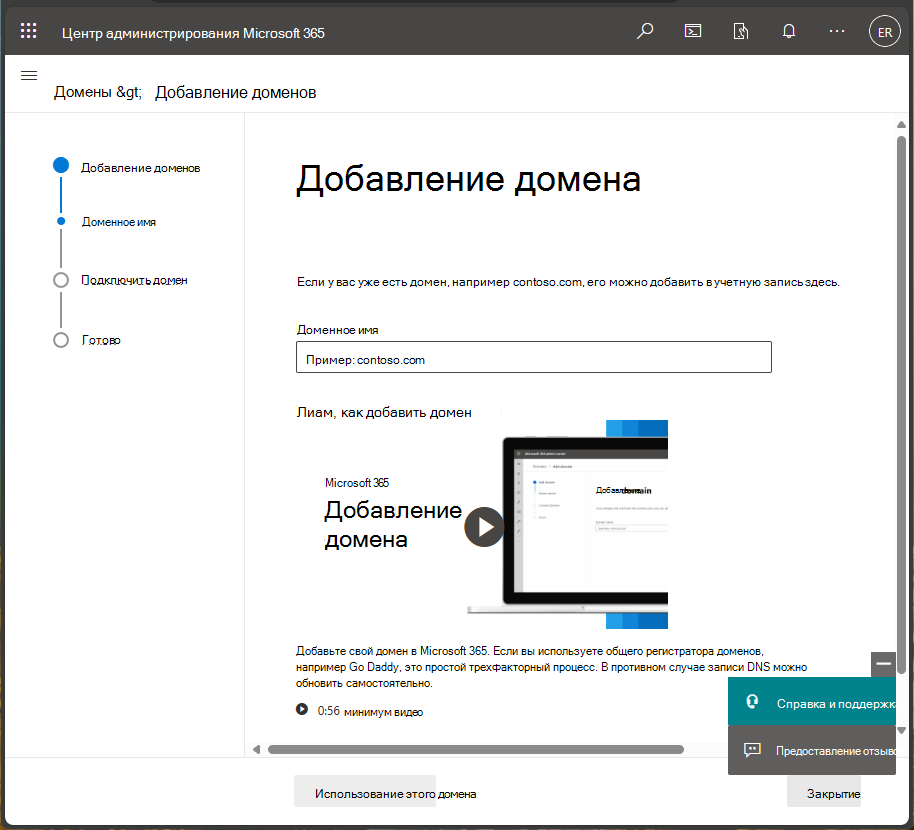
Введите доменное имя и выберите Использовать этот домен.
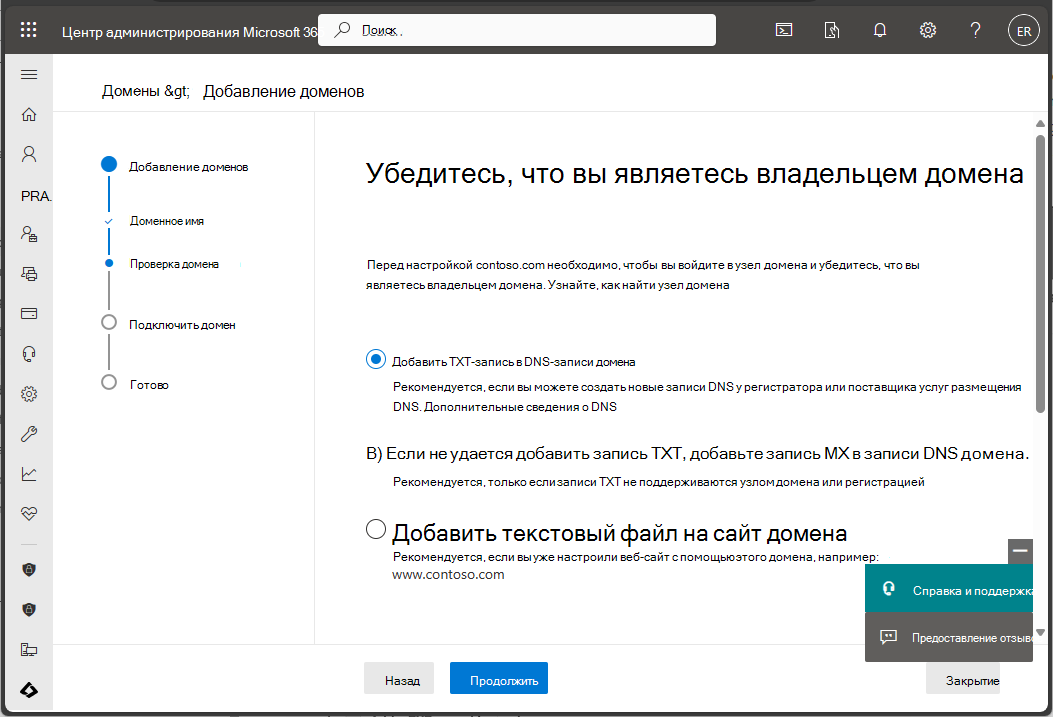
Убедитесь, что вы являетесь владельцем введенного домена. Выберите метод, который будет использоваться для проверки домена.
Примечание.
Сведения о подтверждении записи типа TXT см. в статье Создание записи DNS для любого поставщика услуг размещения DNS для Microsoft 365.
Дальнейшие действия
В этой статье вы создали бесплатную подписку, чтобы попробовать Intune в тестовой среде. Для получения дополнительных сведений о настройке Intune см. эту статью.
Чтобы продолжить оценку Microsoft Intune, перейдите к следующему шагу: