Примечание.
Для доступа к этой странице требуется авторизация. Вы можете попробовать войти или изменить каталоги.
Для доступа к этой странице требуется авторизация. Вы можете попробовать изменить каталоги.
С помощью Intune вы можете использовать отчеты о совместимости для устройств с Windows, чтобы выявить риски для приложений и драйверов до развертывания обновлений. Эти интегрированные отчеты помогут вам понять проблемы совместимости, которые могут повлиять на устройства во время или после обновления:
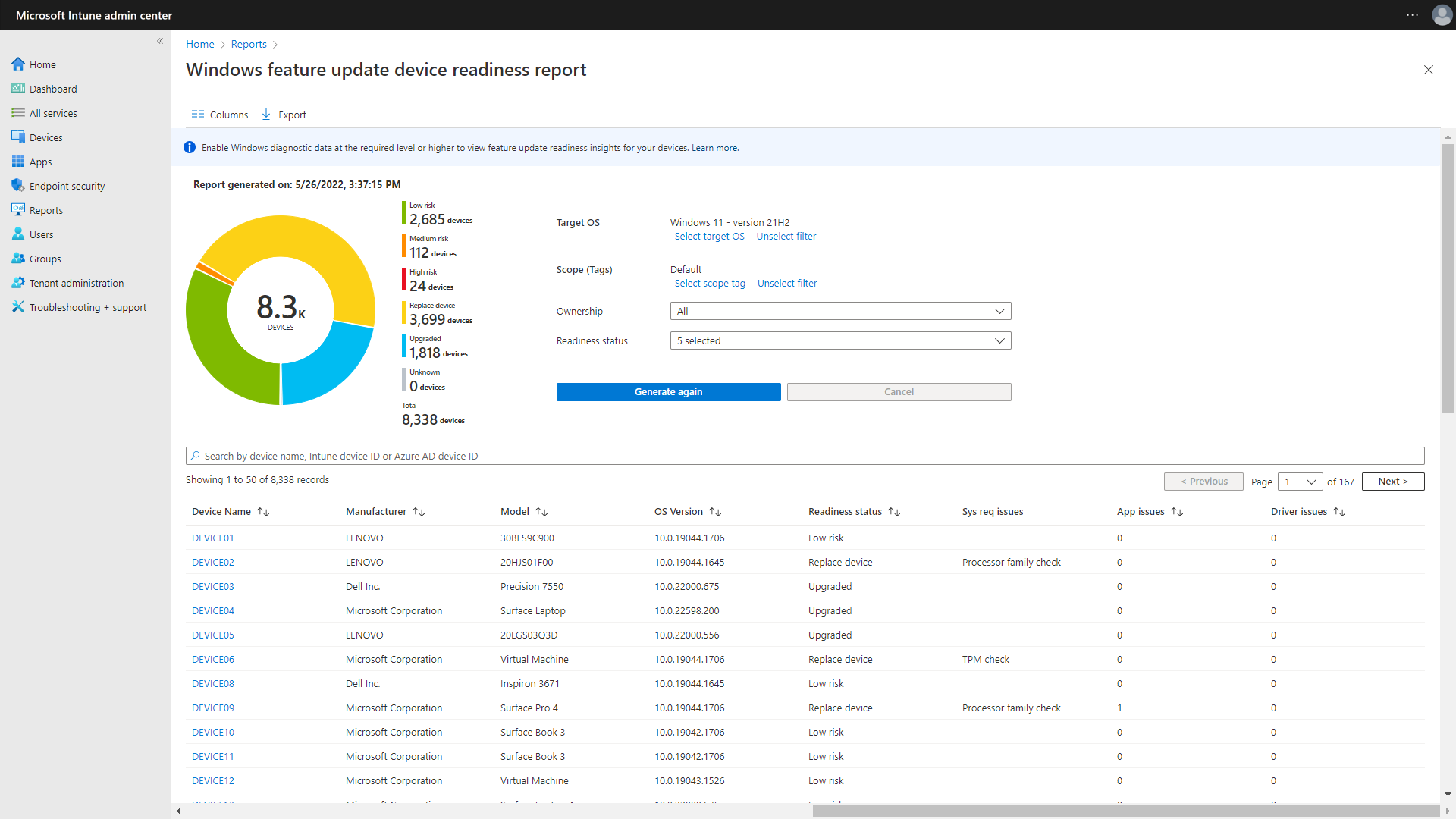
Отчет о готовности устройства к обновлению компонентов Windows — этот отчет содержит сведения для каждого устройства о рисках совместимости, связанных с обновлением до выбранной версии Windows.
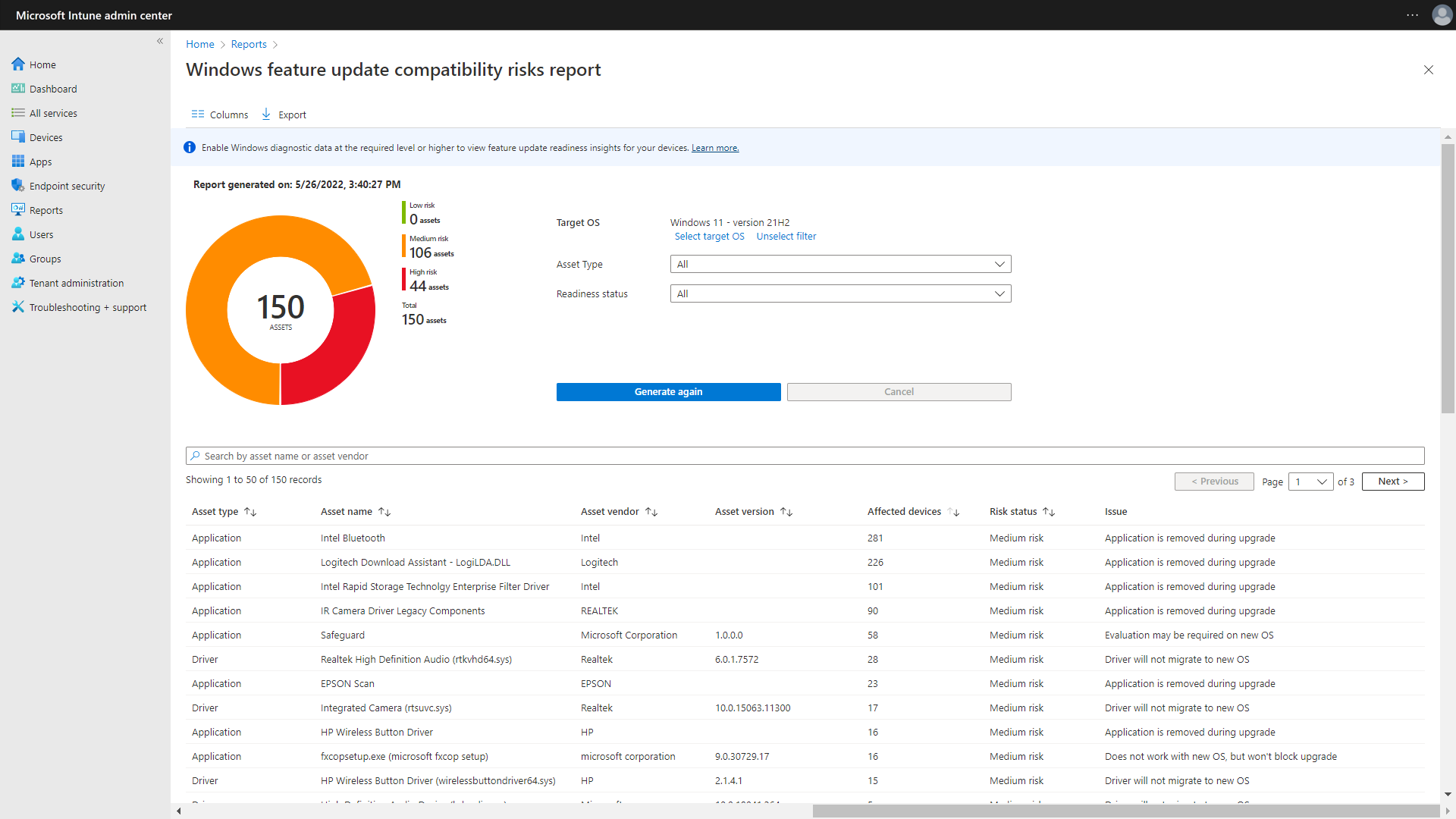
Отчет о рисках совместимости обновления компонентов Windows — этот отчет содержит сводное представление основных рисков совместимости в вашей организации для выбранной версии Windows. Этот отчет позволяет понять, какие риски совместимости затрагивают наибольшее количество устройств в организации.
Чтобы использовать эти отчеты, сначала обеспечьте выполнение предварительных требований и правильную настройку устройств для сбора данных.
Использование отчета о готовности устройства к обновлению компонентов Windows
Отчет о готовности устройства к обновлению компонентов Windows содержит представление на уровне устройства о рисках совместимости, связанных с обновлением до выбранной версии Windows.
Важно!
Аналитические сведения в этом отчете специфичны для целевой версии Windows, выбранной при создании отчета. Чтобы обеспечить точность аналитических сведений, убедитесь, что выбранная версия ОС соответствует версии Windows, которую вы планируете развернуть.
Чтобы использовать отчет, выполните указанные ниже действия.
- Войдите в Центр администрирования Microsoft Intune.
- В Центре администрирования перейдите в раздел "Отчеты>"Управление> устройствамиОбновления> Windows на вкладке "Отчеты" > выберите пункт "Обновление компонентов Windows" Отчет о готовности устройства.
- Настройка параметров
- Выберите "Выбрать целевую ОС" и выберите версию Windows, которую планируете развернуть.
- Нажмите "Выбрать область (теги)" и выберите устройства, которые должны отображаться в область этого отчета.
- При необходимости выберите Владение и Состояние готовности, чтобы сузить область отчета.
- Нажмите Создать отчет. Этот процесс может занять несколько минут. Вы получите уведомление, когда создание отчета будет завершено.
Важно!
Данные в этом отчете доступны только по запросу. Чтобы включить данные в отчет, настройте параметры целевой ОС и области (тегов), а затем нажмите кнопку Создать отчет.
Примечание.
При создании отчета данные в отчете кэшируются для каждого пользователя. Другие пользователи Intune в вашей организации не смогут увидеть созданный отчет. Если вы хотите повторно создать отчет с другими параметрами или извлечь последние данные, выполните указанные действия и нажмите кнопку "Сгенерировать снова".
В этом отчете доступны следующие столбцы:
- Имя устройства — название устройства.
- Manufacturer – Производитель устройства.
- Model – Модель устройства.
- Версия ОС — текущая версия Windows, установленная на устройстве. Дополнительные сведения об интерпретации данных о версии ОС см. в разделе "Сведения о выпуске Windows 11"
- Состояние готовности — сводка состояния готовности устройства.
- Проблемы с требованиями к системе — сводка всех системных требований, связанных с целевой версией ОС, которая не соответствует этому устройству.
- Проблемы с приложением — количество приложений, установленных на этом устройстве, с известным риском совместимости, связанным с целевой версией ОС.
- Проблемы с драйверами — количество драйверов, установленных на этом устройстве, с известным риском совместимости, связанным с целевой версией ОС.
Следующее относится к статусу готовности:
- Низкий риск. Известные риски совместимости, связанные с устройством, отсутствуют.
- Средний риск — с этим устройством связаны лишь незначительные или неблокирующие риски совместимости, например приложения, автоматически удаляемые при обновлении.
- Высокий риск . С этим устройством связаны многочисленные или блокирующие риски совместимости, например приложения, блокирующие обновление.
- Замена устройства — устройство не поддерживает обновление до целевой версии ОС.
- Обновлено. На устройстве уже установлена версия Windows, равная или больше целевой версии ОС.
- Неизвестно. Не удалось определить состояние готовности. Убедитесь, что устройство правильно настроено для отправки диагностических данных Windows.
Для получения дополнительных сведений об угрозах совместимости, влияющих на конкретное устройство, выберите имя устройства, чтобы открыть всплывающий элемент сведений. Всплывающее окно сведений содержит следующие вкладки:
- Обзор — сведения о свойствах устройства, которые можно использовать для идентификации устройства, и общие сведения о рисках совместимости, влияющих на устройство.
- Приложения — таблица установленных на устройстве приложений с рисками совместимости.
- Драйверы — таблица установленных на устройстве драйверов с рисками совместимости.
- Другое — таблица рисков совместимости, которые могут повлиять на это устройство, но не связаны с приложениями или драйверами. К этой категории относятся риски совместимости, связанные с конфигурациями и параметрами устройства, например некоторые Блокировки защиты.
Использование отчета о рисках совместимости обновлений компонентов Windows
Отчет о рисках совместимости обновления компонентов Windows содержит сводное представление рисков совместимости в организации, связанных с обновлением до выбранной версии Windows.
Важно!
Аналитические сведения в этом отчете специфичны для целевой версии Windows, выбранной при создании отчета. Чтобы обеспечить точность аналитических сведений, убедитесь, что выбранная версия ОС соответствует версии Windows, которую вы планируете развернуть.
Чтобы использовать отчет, выполните указанные ниже действия.
Войдите в Центр администрирования Microsoft Intune.
В Центре администрирования перейдите в раздел "Отчеты>"Управление> устройствамиОбновления> Windows на вкладке "Отчеты>" выберите отчет о рисках совместимости обновлений компонентов Windows.
Настройка параметров
- Выберите "Выбрать целевую ОС" и выберите версию Windows, которую планируете развернуть.
- При необходимости выберите Тип ресурса и Состояние риска, чтобы сузить область отчета.
- Нажмите Создать отчет. Этот процесс может занять несколько минут. Вы получите уведомление, когда создание отчета будет завершено.
Примечание.
При создании отчета данные в отчете кэшируются для каждого пользователя. Другие пользователи Intune в вашей организации не смогут увидеть созданный отчет. Если вы хотите повторно создать отчет с другими параметрами или извлечь последние данные, выполните указанные действия и нажмите кнопку "Сгенерировать снова".
В этом отчете доступны следующие столбцы:
- Тип ресурса — тип ресурса, имеющего риск совместимости. Возможные типы: приложения, драйверы и другое.
- Имя ресурса — имя ресурса с риском совместимости, например имя приложения.
- Поставщик ресурсов — имя поставщика, который публикует ресурс с риском совместимости.
- Версия ресурса — версия ресурса с риском совместимости.
- Затронутые устройства — количество зарегистрированных устройств, на которые может повлиять этот риск совместимости.
- Состояние риска — сводка серьезности риска совместимости. Большинство рисков совместимости относятся к категории средний риск, если они могут блокировать обновление.
- Проблема — описание обнаруженного риска совместимости.
Чтобы получить дополнительные сведения об определенном риске совместимости, включая потенциально затронутые устройства, выберите номер в столбце Затронутые устройства, чтобы открыть всплывающее окно сведений. Всплывающее окно сведений содержит следующие вкладки:
- Обзор — сводка по рискам совместимости, включая сведения о ресурсах и оценку совместимости. В разделе Рекомендации, если он доступен, приводятся рекомендуемые действия по снижению риска совместимости.
- Затронутые устройства — таблица устройств, которые могут быть затронуты этим риском совместимости.
Описания проблем
Мы используем сведения из базы данных совместимости приложений Майкрософт для описания любых существующих проблем совместимости для общедоступных приложений от корпорации Майкрософт или других издателей:
Приложение удаляется во время обновления
Windows обнаружила проблемы совместимости с приложением. Приложение не перенесено в новую версию ОС. Для продолжения обновления не требуется никаких действий. Установите совместимую версию приложения на новой версии ОС.
Windows может частично или полностью удалить следующие ресурсы:
- Полное удаление: программа установки Windows полностью удаляет приложение с устройства во время обновления.
- Частичное удаление: программа установки Windows частично удаляет приложение с устройства. Его необходимо удалить вручную после обновления Windows.
В обоих случаях после обновления Windows вы не сможете использовать приложение.
Блокировка обновления
Windows обнаружила проблемы с блокировкой и не может удалить приложение во время обновления. Она может не работать в новой версии ОС. Перед обновлением удалите приложение, переустановите его и проверьте в новой версии операционной системы.
Блокировка обновления, но может быть переустановлена после обновления
Приложение совместимо с новой версией операционной системы, но миграция выполняться не будет. Удалите приложение перед обновлением Windows, а затем переустановите его в новой версии ОС.
Блокировка обновления, обновление приложения до последней версии
Существующая версия приложения несовместима с новой версией ОС и не будет перенесена. Доступна совместимая версия приложения. Обновите приложение перед обновлением.
Блокировка обновления с помощью шифрования диска
Функции шифрования приложения блокируют обновление. Отключите функцию шифрования до обновления Windows и включите ее после обновления.
Не работает с новой операционной системой, но не блокирует обновление
Приложение несовместимо с новой версией операционной системы, но не заблокирует обновление. Для продолжения обновления не требуется никаких действий. Установите совместимую версию приложения на новой версии ОС.
Не работает с новой операционной системой и будет блокировать обновление
Приложение несовместимо с новой версией операционной системы и заблокирует обновление. Удалите приложение перед обновлением. Может быть доступна совместимая версия приложения.
Может потребоваться оценка в новой ОС
Windows выполнит миграцию приложения, но она обнаружила проблемы, которые могут повлиять на производительность приложения в новой версии ОС. Для продолжения обновления не требуется никаких действий. Проверьте приложение на новой версии операционной системы.
Может блокировать обновление, тестировать приложение
Windows обнаружила проблемы, которые могут помешать обновлению, но требуют дальнейшего изучения. Проверьте поведение приложения во время обновления. Если это блокирует обновление, удалите его перед обновлением. Затем переустановите и протестируйте его на новой версии операционной системы.
Несколько
На приложение влияет множество проблем.
Переустановка приложения после обновления
Приложение совместимо с новой версией операционной системы, но после обновления Windows ее необходимо переустановить. В процессе обновления приложение удаляется. Для продолжения обновления не требуется никаких действий. Переустановите приложение на новой версии операционной системы.
Драйвер не переходит на новую ОС
Текущая установленная версия драйвера не будет перенесена в новую версию ОС.
- Драйвер не переходит на новую версию ОС, а у Windows нет совместимой версии. В этом случае рекомендуется обратиться к независимому поставщику оборудования (IHV), изготовителю драйвера, или к изготовителю оборудования (OEM), предоставившему устройство.
- Во время обновления устанавливается новый драйвер, а более новая версия доступна в клиентском компоненте Центра обновления Windows. Если компьютер автоматически получает обновления из клиентского компонента Центра обновления Windows, никаких действий не требуется. В противном случае импортируйте новый драйвер из клиентского компонента Центра обновления Windows после обновления Windows.
Меры предосторожности
Если проблема может привести к сбою или откату обновления компонента клиента Windows, мы можем применить меры защиты, чтобы предотвратить установку обновления затронутыми устройствами и защитить их от подобных ситуаций. Мы удаляем эти ограничения после того, как решение найдено и проверено. Дополнительные сведения о мерах защиты см. на странице работоспособности выпуска Windows в разделе "Известные проблемы ", соответствующие соответствующему выпуску.
Примечание.
Элементы мер безопасности не являются реальными активами, установленными на ваших устройствах. Это заполнитель, помогающий идентифицировать приложения или драйверы в вашей среде с помощью тега совместимости мер безопасности.
Сведения о задержке данных отчетов
Источником данных для этих отчетов являются диагностические данные Windows. Данные обычно отправляются с зарегистрированных устройств один раз в день, а затем обрабатываются пакетами, прежде чем стать доступными в Intune. Максимальная сквозная задержка составляет около 52 часов.
Известные проблемы
Экспортированные CSV-файлы отображают числовые значения
Когда данные отчета экспортируются в формат .csv, экспортированные данные не используют понятные имена, которые вы привыкли видеть в сетевых отчетах. Используйте сведения в следующем разделе, чтобы сопоставить данные в экспортируемом файле со значением:
Отчет о готовности устройства к обновлению компонентов Windows
Владение
| Значение владельца, указанное в файле .csv | Значение в отчете |
|---|---|
| 0 | Unknown |
| 1 | Корпоративные |
| 2 | Персональные |
Состояние готовности
| Состояние готовности, указанное в файле .csv | Значение в отчете |
|---|---|
| 0 | Низкая степень риска |
| 1 | Средняя степень риска |
| 2 | Высокая степень риска |
| 3 | Следует заменить устройство |
| 4 | Обновлено |
| 5 | Неизвестно |
Проблемы с системными требованиями (Некоторые значения в отчете соответствуют нескольким значениям в файле .csv):
| Проблемы с системными требованиями — значения в файле .csv | Значение в отчете |
|---|---|
| 1, 8, 10 | Семейство процессоров |
| 2 | ОЗУ |
| 3 | BIOS |
| 4 | Базовый драйвер дисплея |
| 5 | TPM |
| 6, 12 | Размер системного диска |
| 7 | Безопасная загрузка |
| 9 | Сеть |
| 11, 13 | Блок драйвера |
| 14 | S-режим |
| 15 | Storage |
Примечание.
При экспорте столбец Проблемы с системными требованиями представлен как разделенный запятыми список всех значений, относящихся к устройству. Например, значение "1, 2" означает, что устройство не соответствует требованиям к семейству процессоров или ОЗУ для выбранной целевой версии ОС.
Отчет о рисках совместимости обновления компонентов Windows
Тип ресурса:
| Тип ресурса — значение в файле .csv | Значение в отчете |
|---|---|
| 0 | Device |
| 1 | Для приложений |
| 2 | Driver |
| 3 | Other |
Состояние риска (в экспортированном файле .csv этот столбец называется состоянием готовности):
| Состояние готовности, указанное в файле .csv | Значение отчета о состоянии риска |
|---|---|
| 0 | Низкая степень риска |
| 1 | Средняя степень риска |
| 2 | Высокая степень риска |
Проблема (Тип ресурса требуется для правильного сопоставления экспортированных значений проблемы):
| Тип актива | Проблема — значение в файле .csv | Проблема | Рекомендации |
|---|---|---|---|
| Приложение, Другое | 1 | Не работает с новой ОС, но не блокирует обновление. | Приложение не будет работать в новой ОС. Для продолжения обновления никаких действий не требуется. |
| Приложение, Другое | 2 | Оценка приложения в новой ОС. | В новой ОС могут возникнуть проблемы с приложением. Для продолжения обновления никаких действий не требуется. |
| Приложение, Другое | 3 | Переустановите приложение после обновления. | Для продолжения обновления никаких действий не требуется. Приложение будет работать в новой ОС, но его необходимо переустановить. |
| Приложение, Другое | 4 | Обновление, блокирующее шифрование дисков. | Отключите шифрование дисков перед обновлением. Потом его можно будет снова включить. |
| Приложение, Другое | 5 | Блокирует обновление. | Удалите приложение перед обновлением. Приложение может работать в новой ОС. |
| Приложение, Другое | 6 | Блокировка обновления, обновление приложения до последней версии. | Обновим приложение перед обновлением. Доступна совместимая версия. |
| Приложение, Другое | 7 | Блокирует обновление, но может быть переустановлено после обновления. | Удалите приложение перед обновлением. Приложение будет работать в новой ОС, но его необходимо переустановить. |
| Приложение, Другое | 8 | Приложение удаляется во время обновления. | Приложение удаляется во время обновления из-за проблем совместимости. Для продолжения обновления не требуется никаких действий, но обязательно протестируйте приложение в новой ОС и при необходимости узнайте у разработчика, существует ли совместимая версия. |
| Приложение, Другое | 9 | Может понадобиться тестирование работы на новой ОС. | Windows можно обновить, но у приложений или драйверов могут возникнуть проблемы. |
| Driver | 1 | Драйвер не будет перенесен в новую ОС. | Обратитесь к поставщику за совместимым драйвером. |
| Driver | 2 | Драйвер не будет перенесен в новую ОС. | Драйвер заменяется новой версией (папка "Входящие" или с помощью Центра обновления Windows). Для продолжения обновления никаких действий не требуется. |
| Driver | 3 | Блокирует обновление. | Не удается выполнить обновление. |
Примечание.
Рекомендации не включены в экспортированный файл .csv. Таблица сопоставления включает в себя данные рекомендаций для каждого типа проблемы .
См. также
Преимущество FastTrack Center для Windows предоставляет доступ к службе Assure для классических приложений. Это преимущество представляет собой службу, предназначенную для решения проблем с совместимостью Windows и Приложения Microsoft 365 для предприятий. Дополнительные сведения см. в разделе Служба Assure для классических приложений.
Следующее действие
- Настройка кругов обновления для Windows
- Настройка обновлений компонентов для Windows