Примечание.
Для доступа к этой странице требуется авторизация. Вы можете попробовать войти или изменить каталоги.
Для доступа к этой странице требуется авторизация. Вы можете попробовать изменить каталоги.
Важно!
Новый интерфейс удаленного помощника TeamViewer доступен в Intune и заменяет соединитель, описанный в этой статье.
В этой статье описывается предыдущий соединитель TeamViewer, который устарел. Рекомендуется использовать новую интеграцию TeamViewer для получения новейших возможностей и постоянной поддержки. Дополнительные сведения и инструкции по настройке см. в статье Использование интеграции TeamViewer в Microsoft Intune.
Устройства под управлением Intune можно удаленно администрировать с помощью TeamViewer. TeamViewer — это программа нашего партнера, которая приобретается отдельно. В этой статье описано, как настроить TeamViewer в Intune и удаленно управлять устройством.
Эта функция применима к следующим системам:
- Администратор устройства Android (DA)
- Личные устройства Android Enterprise с рабочим профилем (BYOD)
- iOS/iPadOS
- macOS
- Windows
Важно!
Управление администраторами устройств Android устарело и больше недоступно для устройств с доступом к мобильным службам Google (GMS). Если в настоящее время вы используете управление DA, рекомендуем перейти на другой вариант управления Android. Справочная документация доступна для некоторых устройств Android 15 и более ранних версий без GMS. Дополнительные сведения см. в разделе Прекращение поддержки администратора устройств Android на устройствах GMS.
Предварительные требования
Администратор, который настраивает соединитель TeamViewer, должен иметь лицензию Intune. Вы можете предоставить администраторам доступ к Microsoft Intune без необходимости лицензии Intune. Дополнительные сведения см. в разделе Администраторы без лицензии.
Пользователям должны быть назначены соединители удаленного помощника, соединители чтения и удаленного помощника, а также разрешения на обновление в Центре администрирования Intune для подключения TeamViewer. Дополнительные сведения см. в разделе Управление доступом на основе ролей (RBAC) с помощью Microsoft Intune.
Использовать поддерживаемое управляемое устройство Intune:
- Администратор устройства Android (DA)
- Личные устройства Android Enterprise с рабочим профилем (BYOD)
- iOS/iPadOS
- macOS
- Windows
Примечание.
- Корпоративные устройства Android Enterprise не поддерживаются. Средство TeamViewer работает с приложением корпоративного портала. Оно не работает с приложением Intune.
- TeamViewer может не поддерживать Windows Holographic (HoloLens) или Windows Team (Surface Hub). Сведения о поддержке см. в TeamViewer (открывает веб-сайт TeamViewer).
Учетная запись TeamViewer (откроется веб-сайт TeamViewer) с учетными данными для входа. Только некоторые лицензии TeamViewer поддерживают интеграцию с Intune. Сведения о специфических требованиях к TeamViewer см. в статье Партнер по интеграции TeamViewer: Microsoft Intune.
Используя TeamViewer, вы можете использовать соединитель TeamViewer для Intune для создания сеансов TeamViewer, чтения данных Active Directory и сохранения токена доступа к учетной записи TeamViewer.
Примечание.
- TeamViewer не поддерживается в средах GCC High.
Настройка соединителя TeamViewer
Чтобы предоставить удаленную поддержку для устройств, настройте соединитель TeamViewer для Intune, выполнив следующие действия:
- Войдите в Центр администрирования Microsoft Intune.
- Выберите Администрирование клиента>Соединители и токены>Соединитель TeamViewer.
- Нажмите Подключить и примите условия лицензионного соглашения.
- Нажмите Войти в TeamViewer для авторизации.
- Откроется веб-страница сайта TeamViewer. Введите учетные данные лицензии TeamViewer и нажмите кнопку Войти.
Удаленное администрирование устройства
После настройки соединителя вы можете удаленно управлять устройством.
- Войдите в Центр администрирования Microsoft Intune.
- Выберите Устройства>Все устройства.
- В списке выберите устройство, на котором требуется удаленно администрировать >новый сеанс удаленного помощника. Нажмите многоточие (...), чтобы увидеть этот параметр.
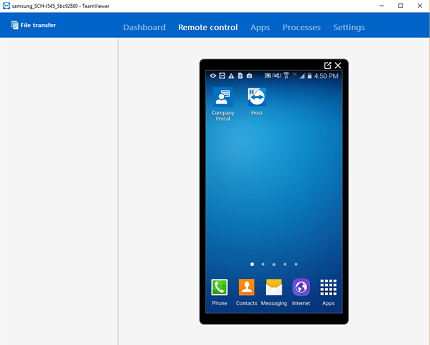
- После того как Intune подключится к службе TeamViewer, появятся определенные сведения об устройстве. Выберите Подключить, чтобы начать удаленный сеанс.
В TeamViewer можно выполнить ряд действий на устройстве, включая возможность управления устройством. Подробные сведения о доступных возможностях см. на странице сообщества TeamViewer (откроется веб-сайт TeamViewer).
После завершения сеанса закройте окно TeamViewer.
Работа конечных пользователей
Когда вы запускаете удаленный сеанс, пользователь видит флажок уведомления на значке приложения "Корпоративный портал" на своем устройстве. Также уведомление отображается при открытии приложения. При необходимости пользователь может принять запрос удаленной помощи.
Примечание.
Устройства с ОС Windows, которые регистрируются без участия пользователей, например с помощью диспетчера регистрации устройств (DEM) и конструктора конфигураций Windows (WCD), не отображают уведомление TeamViewer в приложении "Корпоративный портал". В этих случаях рекомендуется создать сеанс на портале TeamViewer.