Примечание.
Для доступа к этой странице требуется авторизация. Вы можете попробовать войти или изменить каталоги.
Для доступа к этой странице требуется авторизация. Вы можете попробовать изменить каталоги.
Удаленная помощь предоставляет безопасное облачное решение удаленного помощника для коммерческих пользователей Windows. Интеграция между Intune и ServiceNow позволяет агентам службы поддержки использовать Intune для устранения проблем, связанных с конечными точками.
Организациям поддержки необходимы все имеющиеся в их распоряжении инструменты для быстрого и эффективного решения технологических проблем сотрудников. Благодаря интеграции ServiceNow агенты службы поддержки, имеющие лицензию на использование удаленной помощи и использующие ServiceNow, могут просматривать инциденты, чтобы получить подробную информацию о технической проблеме, с которой столкнулся сотрудник. Такая интеграция позволяет агентам службы поддержки просматривать инциденты ServiceNow непосредственно на панели устранения неполадок в Центре администрирования Microsoft Intune.
Сведения об интеграции соединителя ServiceNow
ServiceNow — это сторонняя платформа для управления ИТ-услугами, которая помогает автоматизировать управление ИТ-бизнесом. Для получения дополнительной информации о ServiceNow перейдите по ссылке:
Интеграция соединителя Intune ServiceNow направлена на создание базового потока тикетов, позволяющего ИТ-администраторам просматривать журнал ServiceNow инцидентов на портале MEM, инвентаризацию устройств, аналитику MEM, расширенные потоки тикетов, а также лицензирование и возврат программного обеспечения.
Предварительные условия
Чтобы приступить к работе, повторите следующие действия:
Интеграция с ServiceNow стала общедоступной. Требуется активная лицензия или пробная версия функции удаленной помощи. Дополнительные сведения см. в разделе расширенные возможности Microsoft Intune.
Для внесения обновлений в соединитель необходима роль Microsoft Entra Intune Администратор. Для просмотра инцидентов необходимо иметь Microsoft Entra Intune Администратор роль или Intune роль в организации | Чтение разрешения. Администраторам, которым не назначена роль Microsoft Entra, требуется одно из этих двух разрешений для изменения соединителя или просмотра инцидентов соответственно; Соединитель обновлений и просмотр инцидентов. Эти разрешения относятся к категории разрешений ServiceNow. Сведения о ролях см. в разделе Управление администрированием на основе ролей в Intune
Для просмотра инцидентов при использовании действия тестового подключения необходимы разрешения ServiceNow. Вы можете назначить роль itil , чтобы предоставить соответствующие разрешения на просмотр инцидентов. Администраторы, просматривающие инциденты, должны иметь лицензию ServiceNow.
Необходимо включить предварительную версию средства устранения неполадок. Чтобы включить предварительную версию устранения неполадок, выберите "Предварительный просмотр предстоящих изменений" в разделе "Устранение неполадок" и оставьте отзыв в области устранения неполадок. После просмотра сведений об устранении неполадок в предварительной версии выберите "Попробовать сейчас ", чтобы включить предварительную версию.
Настройка соединителя ServiceNow для установки подключения между Intune и экземпляром ServiceNow. См. действия, описанные в разделе Настройка интеграции ServiceNow с Microsoft Intune.
Настройка интеграции ServiceNow с Microsoft Intune
Войдите в Центр администрирования Microsoft Intune и перейдите к соединителю администрирования > клиента Соединитель и маркеры > ServiceNow.
Вы увидите состояние подключения и метку даты и времени последнего подключения.
Используйте переключатель, чтобы включить или отключить возможность обмена данными с экземпляром ServiceNow.
Затем определите следующие свойства для подключения к ServiceNow.
Поле Описание Узел экземпляра ServiceNow URL-адрес, указывающий на экземпляр ServiceNow вашей организации. Например, «https://contoso.service-now.com» URL-адрес API инцидента ServiceNow Таблица в базе данных ServiceNow, содержащая инциденты. Инциденты извлекаются из этой таблицы. Например, /api/now/table/incident Идентификатор приложения клиента ServiceNow Уникальный идентификатор, назначенный в ServiceNow приложению, используемому для представления Intune. Укажите идентификатор клиента приложения. Вам необходимо создать клиентское приложение в ServiceNow, чтобы скопировать appID и использовать его здесь для установки подключения. Перейдите к разделу "Как создать приложение ServiceNow". Выберите "Проверить подключение", чтобы проверить правильность параметров. Вы видите проверочное сообщение для подключения к учетной записи ServiceNow. Выберите "Разрешить".
Поле "Состояние подключения" обновлено и теперь отображается как "Проверено".
Нажмите кнопку Сохранить, чтобы сохранить параметры подключения.
Соединитель ServiceNow успешно настроен. Давайте посмотрим, как использовать его в представлении инцидента ServiceNow в Microsoft Intune.
Создание приложения ServiceNow
В экземпляре разработчика ServiceNow необходимо:
- создание нового приложения OAuth
- создание правила CORS
Чтобы создать новое приложение OAuth,
В экземпляре разработчика выберите "Все" и перейдите в реестр приложений System OAuth>.
Настройте новое приложение OAuth.
Выберите "Конечная точка API OAuth для внешних клиентов"
Заполните указанные ниже сведения о клиентском приложении OAuth и нажмите кнопку "Сохранить".
Поле Описание Идентификатор клиента Сервер OAuth ServiceNow автоматически создает идентификатор клиента. Это значение используется в качестве входных данных в поле идентификатора приложения клиента ServiceNow для конфигурации соединителя ServiceNow. Секрет клиента Секрет клиента для поколения OAuth. Оставьте его пустым для автоматического создания. URL-адрес перенаправления Сервер авторизации перенаправляет на этот URL-адрес. Они должны быть абсолютным URL-адресом и разделены запятыми. Например, можно задать для URL-адреса значение "https://intune.microsoft.com/TokenAuthorize/ExtensionName/Microsoft_Intune_DeviceSettings,https://intune.microsoft.com/TokenAuthorize/ExtensionName/Microsoft_Intune_Workflows". URL логотипа Укажите URL-адрес общедоступного логотипа компании, который отображается при проверке подлинности с помощью ServiceNow. Например, можно задать следующее значение: «https://photos.smugmug.com/photos/i-SJfnMq3/0/XL/i-SJfnMq3-XL.png' Приложение По умолчанию установлен параметр "Глобальный " и недоступен для редактирования при создании приложения OAuth. Для пользователей доступно с По умолчанию настроено значение "Все области приложений". Активное Установите флажок. Обновление срока действия маркера Введите максимальное время в секундах, в течение которого маркер обновления остается действительным. Срок действия маркера доступа Введите максимальное время (в секундах), в течение которого маркер доступа остается действительным. Рекомендуемый интервал — 15 минут. Появляется предупреждающее сообщение, если настроено более 15 минут.
Чтобы создать новое правило CORS,
В экземпляре разработчика выберите "Все" и перейдите в раздел "Правила CORS для отдыха> системных веб-служб".>
Создание правила CORS. Настройте правила CORS для разрешения междоменных запросов к REST API из браузерного приложения в другом домене.
Заполните следующие сведения о правиле CORS и нажмите кнопку Сохранить.
Поле Описание Приложение По умолчанию приложение является глобальным и недоступным для редактирования. API REST Установите API таблицы. Домен Задайте домен. Например, "https://*.portal.azure.net" Методы HTTP Выберите ПОЛУЧИТЬ и ОПУБЛИКОВАТЬ.
Примечание.
Распространение правил CORS может занять до 30 минут.
Представление инцидента ServiceNow в Microsoft Intune
Если соединитель ServiceNow проверен и включен, вы можете просматривать список инцидентов ServiceNow для сотрудника в режиме реального времени на панели устранения неполадок. Представление инцидента с подробной информацией поможет понять, есть ли другие проблемы, о которых ранее сообщали сотрудники, которые могут быть связаны или повторялись.
- Войдите в центр администрирования Microsoft Intune .
- Выберите Устранение неполадок + поддержка>Устранение неполадок. В области устранения неполадок представлены подробные сведения для каждого конечного пользователя Intune.
- Найдите и выберите пользователя , введя отображаемое имя или адрес электронной почты.
- На вкладке "Сводка" прокрутите вниз и выберите "Проверить подлинность ServiceNow". Введите учетные данные для проверки подлинности в качестве оператора службы поддержки в ServiceNow.
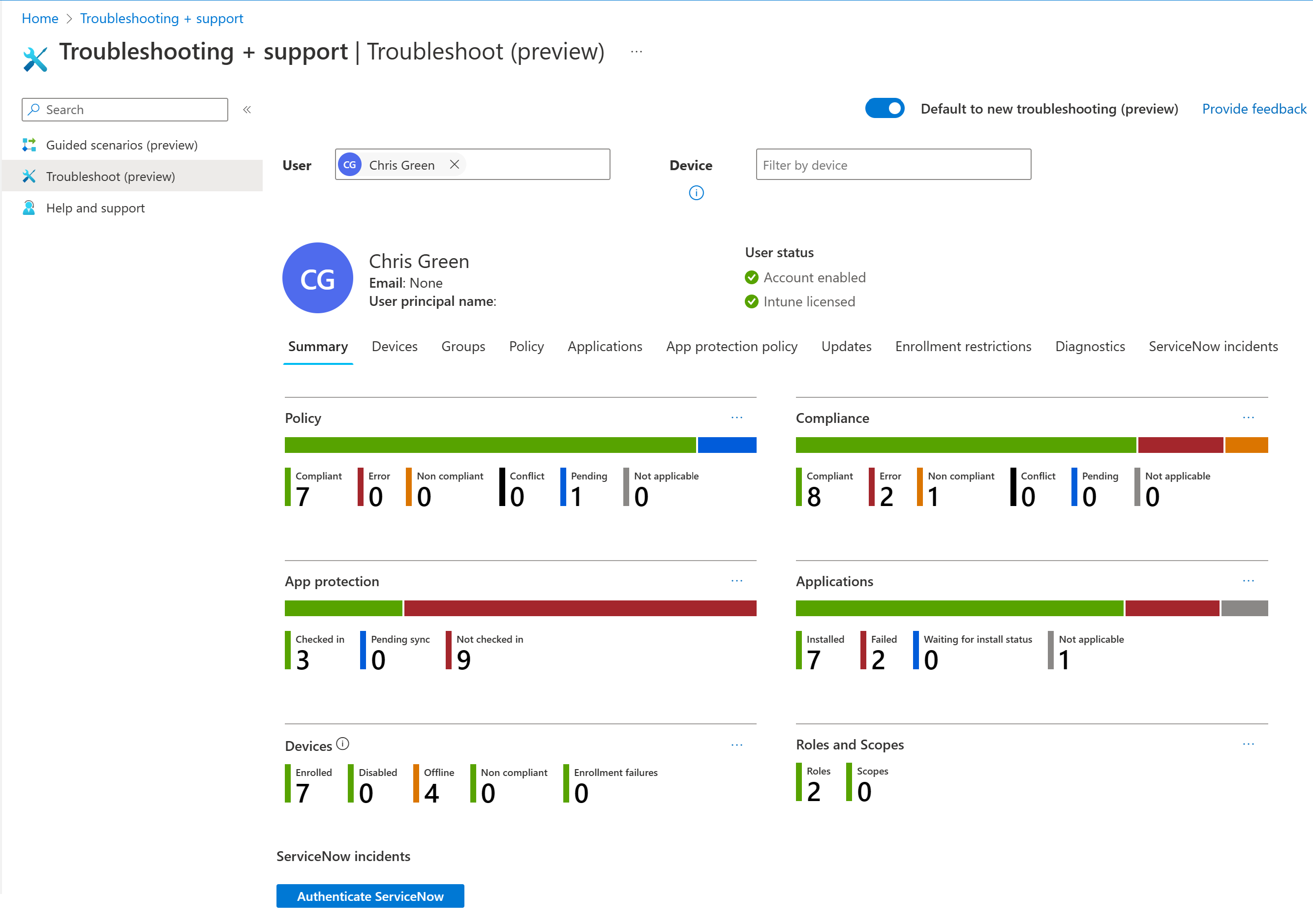
- Нажмите кнопку "Разрешить". Теперь вы можете увидеть количество инцидентов, связанных с выбранным пользователем.
- Рядом со вкладкой "Сводка" найдите и выберите вкладку "Инциденты ServiceNow". При выборе вкладки выводится список связанных инцидентов для выбранного пользователя. Представление инцидента помогает понять, есть ли другие проблемы, о которых ранее сообщали сотрудники, которые могут быть связаны или повторялись.
- Столбцы, видимые в представлении списка, можно изменять, устанавливая или снимая флажок для отображения в поле "Столбец ".
- Вы также можете добавить некоторые фильтры для инцидентов, которые необходимо отображать. Например, может потребоваться, чтобы в списке отображались только новые инциденты. Чтобы добавить фильтр, выберите "Добавить фильтры", установите статус " Новый " и выберите "Применить".
- Список столбцов "Инцидент" на вкладке "Инциденты ServiceNow" содержит ссылку на исходный инцидент в ServiceNow.
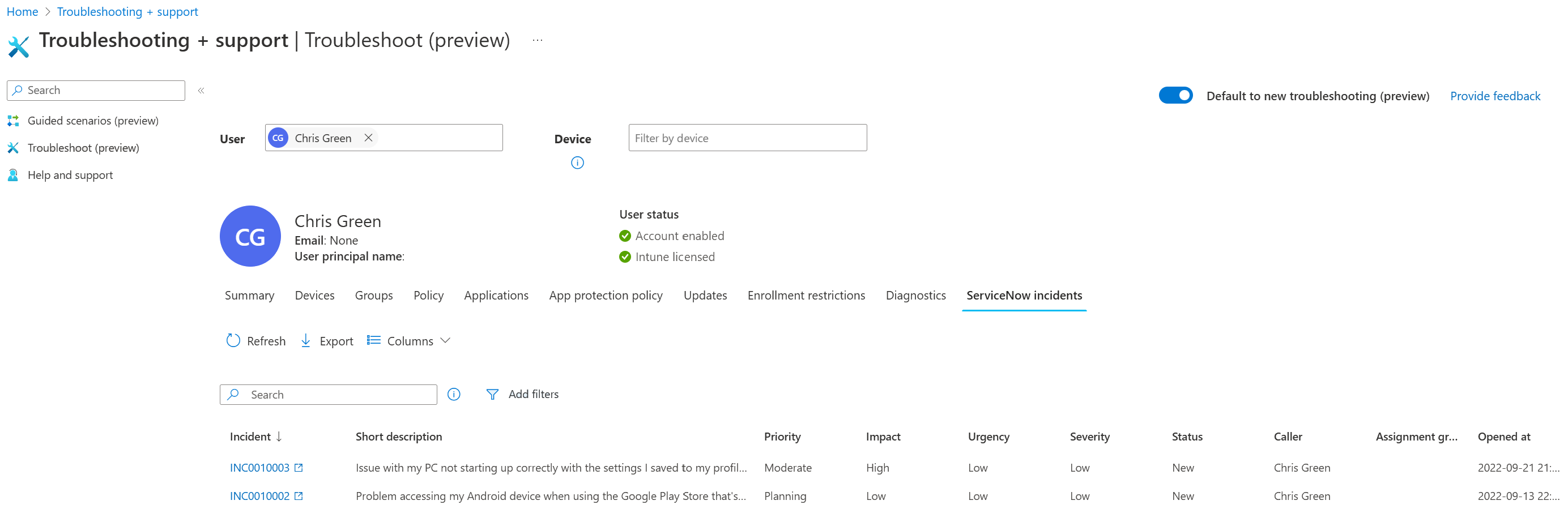
- Щелкните ссылку "Инцидент", чтобы открыть представление инцидента в ServiceNow. Агентам службы поддержки должны быть предоставлены соответствующие разрешения в ServiceNow для запуска представления инцидента в ServiceNow и просмотра полных сведений об инциденте.
- Ознакомьтесь с предоставленной информацией, чтобы помочь в устранении проблем с конечными пользователями.
Обмен данными
Intune обменивается с ServiceNow следующими сведениями: CALLERID, NAME, NUMBER, UNIVERSAL PRINCIPAL NAME, URGENCY, IMPACT, SEVERITY, ASSIGNMENT_GROUP, OPENEDAT, STATE, PRIORITY, SHORT DESCRIPTION, SYSID.