Примечание.
Для доступа к этой странице требуется авторизация. Вы можете попробовать войти или изменить каталоги.
Для доступа к этой странице требуется авторизация. Вы можете попробовать изменить каталоги.
Сбор данных диагностики в Microsoft Intune — это эффективное действие, которое позволяет ИТ-администраторам собирать данные по устранению неполадок с управляемых устройств, не прерывая работу пользователей. Эта функция необходима для выявления и решения проблем, связанных с соответствием устройств требованиям, производительностью приложений или сбоями регистрации, особенно в крупных или распределенных средах, где ограничен практический доступ к устройствам. Например, при сбое устройства с Windows во время подготовки Autopilot, Intune может автоматически собирать журналы с устройства и отправлять их для рассмотрения, помогая администраторам быстро определить первопричину. Эту функцию также можно массово использовать на 25 устройствах одновременно, что упрощает масштабную диагностику.
Действие сбора диагностики позволяет собирать и скачивать данные диагностики управляемого устройства, не прерывая работу пользователя. Доступ возможен только к непользовательским расположениям и типам файлов.
Предварительные условия
 Требования к платформе устройства
Это действие поддерживает следующие платформы:
- Android (через защиту приложений)
- iOS/iPadOS (через защиту приложений)
- Windows (корпоративная)
- Windows Holographic
 Требования к ролям
Для выполнения этого действия используйте учетную запись хотя бы с одной из следующих ролей:
- Оператор службы технической поддержки
- Администратор учебного заведения
- Пользовательская роль , включающая следующее:
- Разрешение "Удаленные задачи/Сбор диагностики"
- Разрешения, обеспечивающие видимость и доступ к управляемым устройствам в Intune (например, Организация / чтение, управляемые устройства / чтение)
 Требования к сети и подключению
Чтобы диагностика могла успешно загружаться из клиента, убедитесь, что URL-адрес для вашего региона не заблокирован в сети. См. endpoint.microsoft.com, администрирование клиентов | Состояние клиента, чтобы определить географическое расположение и центр обработки данных для клиента:
Северная и Южная Америка:
https://amsua0101lmsas.blob.core.windows.nethttps://amsua0102lmsas.blob.core.windows.nethttps://amsua0201lmsas.blob.core.windows.nethttps://amsua0202lmsas.blob.core.windows.nethttps://amsua0401lmsas.blob.core.windows.nethttps://amsua0402lmsas.blob.core.windows.nethttps://amsua0501lmsas.blob.core.windows.nethttps://amsua0502lmsas.blob.core.windows.nethttps://amsua0601lmsas.blob.core.windows.nethttps://amsua0602lmsas.blob.core.windows.nethttps://amsua0701lmsas.blob.core.windows.nethttps://amsua0702lmsas.blob.core.windows.nethttps://amsua0801lmsas.blob.core.windows.nethttps://amsua0901lmsas.blob.core.windows.nethttps://amsua0902lmsas.blob.core.windows.netЕвропа:
https://amsub0101lmsas.blob.core.windows.nethttps://amsub0102lmsas.blob.core.windows.nethttps://amsub0201lmsas.blob.core.windows.nethttps://amsub0202lmsas.blob.core.windows.nethttps://amsub0301lmsas.blob.core.windows.nethttps://amsub0302lmsas.blob.core.windows.nethttps://amsub0501lmsas.blob.core.windows.nethttps://amsub0502lmsas.blob.core.windows.nethttps://amsub0601lmsas.blob.core.windows.nethttps://amsub0701lmsas.blob.core.windows.nethttps://amsub0801lmsas.blob.core.windows.nethttps://amsub0901lmsas.blob.core.windows.netШвейцария:
https://amsub0901lmsas.blob.core.windows.netВосточная Азия:
https://amsuc0101lmsas.blob.core.windows.nethttps://amsuc0201lmsas.blob.core.windows.nethttps://amsuc0301lmsas.blob.core.windows.nethttps://amsuc0501lmsas.blob.core.windows.nethttps://amsuc0601lmsas.blob.core.windows.netИндия:
https://amsuin01lmsas.blob.core.windows.netАвстралия:
https://amsud0101lmsas.blob.core.windows.netУстройства должны быть подключены к сети и иметь возможность взаимодействовать со службой во время диагностики.
Примечание.
Журналы защиты приложений Intune доступны для скачивания на вкладке "Диагностика" в области устранения неполадок. Однако удаленная диагностика приложений M365 доступна только их конкретным инженерам службы поддержки.
Чтобы собирать данные о защите приложений Intune или диагностике приложений M365, устройства не должны управляться с помощью MDM (управление ими). Это может осуществляться только с помощью политики защиты приложений Intune.
Данные хранятся в системах поддержки Майкрософт и на них не распространяются политики или средства защиты данных Intune. Некоторые приложения могут собирать и хранить данные с помощью систем, отличных от Intune.
Сбор диагностических данных из Центра администрирования Intune
Примечание.
Невозможно собрать или скачать диагностические данные путем непосредственного вызова Microsoft Graph. Используйте центр администрирования Intune для сбора и скачивания диагностических данных.
Диагностика удаленных приложений Microsoft 365 позволяет администраторам запрашивать диагностику защиты приложений Intune и диагностику приложений Microsoft 365 (если применимо).
Администраторы могут найти этот отчет в Центре администрирования Microsoft Intune, выбрав Устранение неполадок + поддержка>Устранение> неполадокпри выборе пользователя>Сводка>"Защита приложений*. Эта функция доступна только для приложений под управлением службы управления защитой приложений Intune. Если поддерживаются, журналы, относящиеся к конкретному приложению, собираются и хранятся в специальных решениях хранения для каждого приложения.
Приложения с поддержкой диагностики приложений M365:
- Outlook
- Teams
- OneDrive
- Microsoft Edge
- Outlook
- Teams
- OneDrive
- Microsoft Edge
- Microsoft Word
- Microsoft Excel
- Microsoft PowerPoint
- OneNote
- Microsoft 365 (Office)
Требования для сбора диагностических данных из приложения M365:
- Войдите в Центр администрирования Microsoft Intune.
- Перейдите к администрированию> клиентаДиагностика> устройства Убедитесь, что включен третий параметр.
- Создайте и разверните политику защиты приложений Intune для пользователя. Дополнительные сведения см. в статье Создание и назначение политик защиты приложений.
- Убедитесь, что приложением управляет политика защиты приложений Intune. Вы можете выполнить проверку локально на устройстве и/или загрузив пользователя в область устранения неполадок Intune и открыв страницу сводки по защите приложений.
Чтобы использовать действие Сбор диагностики:
- Войдите в Центр администрирования Microsoft Intune.
- Перейдите в раздел "Устранение неполадок + поддержка>"Выберите>пользователя.
- На странице сводки выберите Защита> приложенийзарегистрирована.
- Найдите приложение, в котором нужно собирать диагностические данные, и используйте параметр «...», чтобы выбрать «Собирать диагностику».
- При появлении запроса выберите "Да".
Чтобы проверить состояние действия "Сбор диагностики", выполните указанные ниже действия.
- В сводке по защите приложений нажмите кнопку "Обновить".
- Найдите приложение, для которого требуется узнать состояние, и щелкните гиперссылку в столбце "Состояние диагностики".
Чтобы скачать диагностику, выполните указанные ниже действия.
- Перейдите в раздел "Устранение неполадок + поддержка>"Выберите>пользователя.
- На странице сводки выберите страницу "Диагностика" и скачайте диагностику.
Важно!
Диагностические отправки размером более 50 диагностика или 4 МБ диагностических данных невозможно загрузить непосредственно с портала Intune. Чтобы получить доступ к более крупным диагностическим отправлениям, обратитесь в службу поддержки Microsoft Intune.
Диагностика с устройства конечного пользователя занимает около 30 минут. Пользователю может потребоваться закрыть и снова открыть приложение, если при открытии приложения будет предложено ввести PIN-код для запроса на диагностику.
Действие "Сбор диагностики" также можно настроить для автоматического сбора и отправки журналов устройств Windows при сбое Windows Autopilot на устройстве. При возникновении сбоя Windows Autopilot журналы обрабатываются на неисправном устройстве, а затем автоматически записываются и отправляются в Intune. Устройство может автоматически записывать один набор журналов в день.
Собранные данные диагностики хранятся 28 дней, а затем удаляются. Для каждого устройства можно одновременно хранить до 10 коллекций.
Сбор диагностики также доступен в виде массового действия устройства, которое собирает журналы диагностики с 25 устройств Windows одновременно.
Примечание.
Сотрудники Майкрософт могут получить доступ к данным диагностики устройства, чтобы помочь в устранении неполадок и разрешении инцидентов.
Чтобы использовать действие Сбор диагностики:
- В Центре администрирования Microsoft Intune выберите "Все устройства>".
- В списке устройств выберите устройство.
- В верхней части области обзора устройства найдите строку значков действий. Выберите «Сбор диагностики».
- Нажмите Да для подтверждения. На странице обзора устройства появится ожидающее уведомление.
- Чтобы проверка состояния действия, выберите "Мониторинг>диагностики устройства".
- После завершения действия выберите ...>Скачивание в строке действия >"Да".
- ZIP-файл данных будет добавлен в область загрузки, и вы сможете сохранить его на компьютере.
Сбор диагностических сведений о сбое Windows Autopilot
диагностика Windows Autopilot автоматически записываются при сбое устройства, если включена функция автоматического сбора данных диагностики Windows Autopilot.
Чтобы просмотреть диагностику, собранную после сбоя Windows Autopilot, выполните следующие действия.
- В Центре администрирования Microsoft Intune выберите "Все устройства>".
- В списке устройств выберите устройство.
- В верхней части области обзора устройства найдите строку значков действий. Выберите "Скачатьдиагностику>".
- ZIP-файл данных будет добавлен в область загрузки, и вы сможете сохранить его на компьютере.
Собираемые данные
Хотя сбор персональных данных не предполагается, средства диагностики могут включать идентифицирующие информацию пользователя, такую как имя пользователя или устройства.
Если вы устанавливаете KB5011543 на Windows 10 или KB5011563 на Windows 11, формат ZIP-файла будет проще, в том числе:
- Плоская структура, в которой собранным журналам присваиваются имена в соответствии с собранными данными
- Когда собирается несколько файлов, создается папка.
Следующий список соответствует порядку сбора диагностических сведений. Каждая коллекция содержит следующие данные:
 Разделы реестра
 Команды
 Средство просмотра событий
 Файлы
Файлы| Раздел реестра |
|---|
HKLM\SOFTWARE\Microsoft\CloudManagedUpdate |
HKLM\SOFTWARE\Microsoft\EPMAgent |
HKLM\SOFTWARE\Microsoft\PolicyManager\current\device\DeviceHealthMonitoring |
HKLM\SOFTWARE\Microsoft\IntuneManagementExtension |
HKLM\SOFTWARE\Microsoft\SystemCertificates\AuthRoot |
HKLM\SOFTWARE\Microsoft\Windows\CurrentVersion\Authentication\LogonUI |
HKLM\SOFTWARE\Microsoft\Windows\CurrentVersion\Internet Settings |
HKLM\SOFTWARE\Microsoft\Windows\CurrentVersion\Uninstall |
HKLM\SOFTWARE\Microsoft\DeviceInventory |
HKLM\SOFTWARE\Policies\Microsoft\Cryptography\Configuration\SSL |
HKLM\SOFTWARE\WOW6432Node\Microsoft\Windows\CurrentVersion\Uninstall |
HKLM\SYSTEM\CurrentControlSet\Control\SecurityProviders\SCHANNEL |
HKLM\SYSTEM\CurrentControlSet\Services\SharedAccess\Parameters\FirewallPolicy\Mdm |
HKLM\SYSTEM\Setup\SetupDiag\Results |
Отключение диагностики устройств
По умолчанию включено действие сбора диагностики. Вы можете отключить действие "Сбор диагностики для всех устройств", выполнив следующие действия.
Войдите в Центр администрирования Microsoft Intune
Перейдите враздел "Диагностика устройства"администрирования> клиента.
Изменение элемента управления в разделе "Диагностика устройства доступна для корпоративных управляемых устройств под управлением Windows 10 версии 1909 и более поздних версий или Windows 11".значение "Отключено".


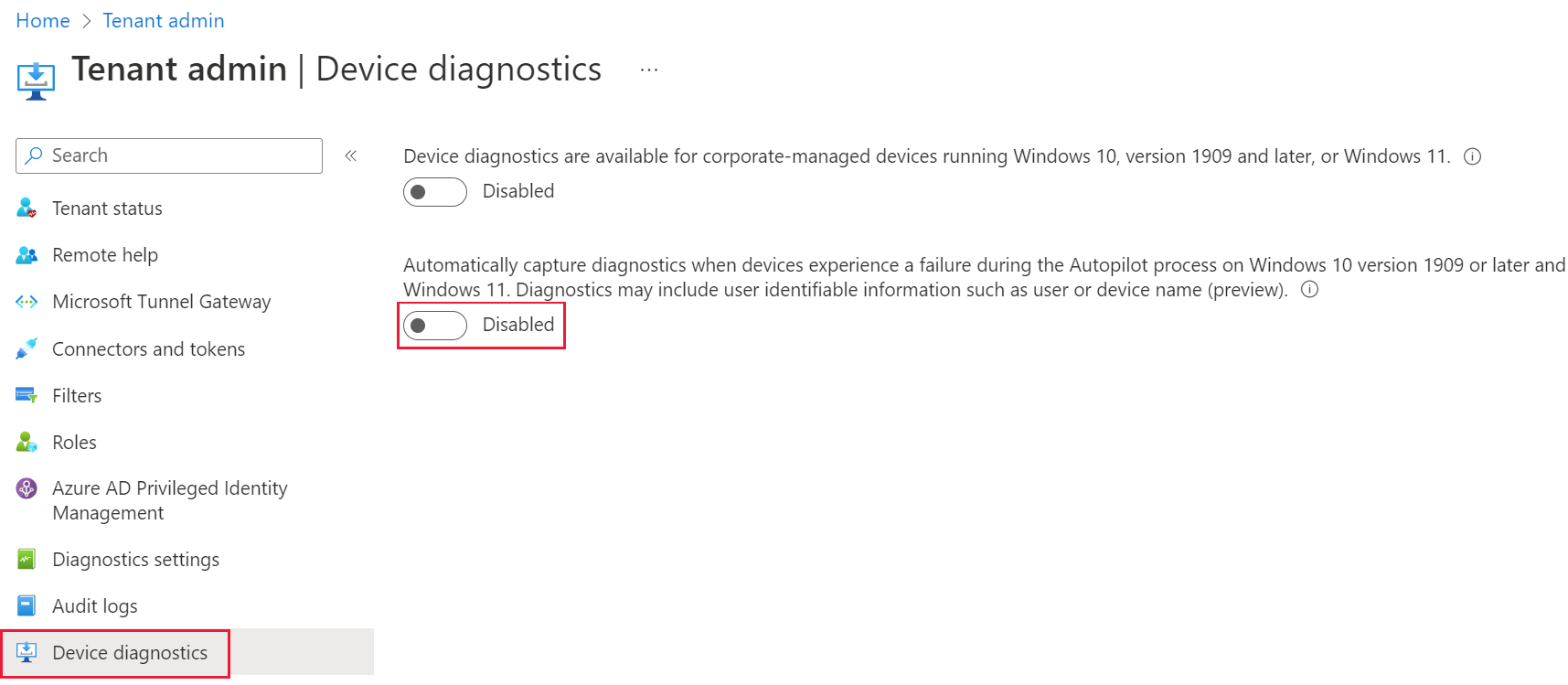
Отключение автоматического сбора диагностических данных Windows Autopilot
Автоматический сбор диагностики Windows Autopilot включен по умолчанию. Вы можете отключить автоматический сбор диагностики Windows Autopilot, выполнив следующие действия.
Войдите в Центр администрирования Microsoft Intune
Перейдите враздел "Диагностика устройства"администрирования> клиента.
Измените элемент управления в разделе "Автоматически собирать диагностику при возникновении сбоя на устройствах во время работы Autopilot" в Windows 10 версии 1909 или более поздней и Windows 11. Диагностика может включать информацию, идентифицирующую пользователя, такую как имя пользователя или устройства (предварительная версия).в положение "Отключено".
Известные проблемы с диагностикой устройств
В настоящее время существует две основные проблемы, которые могут привести к сбою диагностики устройства:
- Тайм-аут мог произойти на устройствах без исправлений KB4601315 или KB4601319. Эти исправления содержат исправление CSP DiagnosticLog, которое предотвращает тайм-аут во время отправки. После установки обновления обязательно перезагрузите устройство.
- Устройство не смогло получить действие устройства в течение 24 часов. Если устройство находится в автономном режиме или выключено, это может привести к сбою.