Примечание.
Для доступа к этой странице требуется авторизация. Вы можете попробовать войти или изменить каталоги.
Для доступа к этой странице требуется авторизация. Вы можете попробовать изменить каталоги.
Присоедините новые устройства Windows к Microsoft Entra ID и Intune. Чтобы массово зарегистрировать устройства для клиента Microsoft Entra, необходимо создать пакет подготовки с помощью приложения Windows Configuration Designer (WCD). При применении пакета подготовки к корпоративным устройствам устройства присоединяются к клиенту Microsoft Entra и регистрируются для управления Intune. После применения пакета он будет готов для входа пользователей Microsoft Entra.
Пользователи Microsoft Entra являются обычными пользователями этих устройств и получают назначенные политики Intune и необходимые приложения. Устройства с Windows, зарегистрированные в Intune с помощью массовой регистрации Windows, могут использовать приложение "Корпоративный портал" для установки доступных приложений.
Требования
 Требования к платформе устройства
Этот метод регистрации поддерживает следующие платформы:
- Windows (поддерживаемые версии)
 Требования к конфигурации клиента
Включите автоматическую регистрацию в Windows.
Убедитесь, что субъект-служба для Майкрософт. Azure. SyncFabric (AppID 00000014-0000-0000-c000-00000000000) присутствует в вашем клиенте Microsoft Entra. В командной строке
Get-MgServicePrincipal -Filter "AppId eq '00000014-0000-0000-c000-000000000000'"используйте команду для проверки субъекта-службы. Без субъекта-службы Designer конфигураций Windows не сможет получить маркер массовой регистрации, что приводит к ошибке.Чтобы зарегистрировать субъект-службу
New-MgServicePrincipal -AppId "00000014-0000-0000-c000-000000000000", используйте команду. Дополнительные сведения об этой команде см. в разделе New-MgServicePrincipal.
 Требования к ролям
Чтобы создать маркер массовой регистрации, используйте учетную запись с одной из следующих ролей Microsoft Entra. Учетная запись не должна быть ограничена административной единицей в Microsoft Entra ID:
- Администратор облачных устройств
- Администратор Intune
- Администратор паролей
Дополнительные сведения об этих ролях см. в статье Встроенные роли Microsoft Entra.
Важно!
14 октября 2025 г. для Windows 10 наступил срок поддержки, и она больше не будет получать исправления и обновления компонентов. Windows 10 является разрешенной версией в Intune. Устройства, работающие под управлением этой версии, все еще могут зарегистрироваться в Intune и использовать соответствующие функции, но функциональность не будет гарантирована и может отличаться.
Создание пакета подготовки
Установите Designer конфигураций Windows (WCD) из Microsoft Store.
Откройте приложение Конструктор конфигураций Windows и выберите пункт Подготовка компьютеров.

Откроется окно Создать проект, в котором необходимо указать следующие сведения.
- Имя — имя проекта.
- Папка проекта — место хранения проекта.
-
Description - Необязательное описание проекта

Введите уникальное имя устройства. Имена могут содержать серийный номер (%СЕРИЙНЫЙ НОМЕР%) или случайный набор символов. При необходимости также можно ввести ключ продукта, если вы обновляете выпуск Windows, настроить устройство для совместного использования или удалить предварительно установленное программное обеспечение.

Дополнительно можно настроить подключение устройств к сети Wi-Fi при первом запуске. Если подключение к сети Wi-Fi не настроено, при первом запуске устройства потребуется подключение к проводной сети.
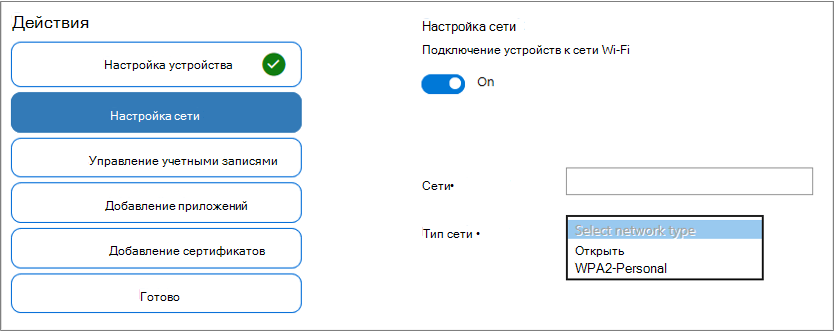
Выберите Регистрация в Azure AD, укажите дату Истечения срока действия массового токена, а затем нажмите кнопку Получить массовый токен. Срок действия токена — 180 дней.
Примечание.
После создания пакета подготовки его можно отозвать до истечения срока его действия, удалив связанную учетную запись пользователя package_{GUID} из Microsoft Entra ID.
Из-за использования учетной записи пользователя package_{GUID} в процессе массовой регистрации клиенты, которые используют политики условного доступа с MFA, должны установить исключение или отключить MFA для этого процесса, поскольку MFA не поддерживается для этого сценария.
Предоставьте свои учетные данные Microsoft Entra, чтобы получить массовый токен. Убедитесь, что вы прошли проверку подлинности с помощью пароля или CBA, так как другие методы проверки подлинности не поддерживаются приложением для этой операции.

Примечание.
- Учетная запись, используемая для запроса маркера массовой регистрации в приложении Designer конфигурации Windows, должна быть включена в область пользователей MDM в Microsoft Entra ID. Если удалить эту учетную запись из группы, привязанной к области пользователей MDM, массовая регистрация перестанет работать.
- Массовое получение маркеров не работает для учетных записей федеративных пользователей, для которых включено поэтапное развертывание.
На странице Не выходить из всех приложений выберите Нет, войти только в это приложение. Если оставить флажок и нажать кнопку "ОК", устройство будет управляться вашей организацией. Если вы не планируете управлять устройством, не забудьте выбрать Нет, войти только в это приложение.
После получения массового токена нажмите кнопку Далее.
При необходимости можно добавить приложения и добавить сертификаты. Эти приложения и сертификаты подготовлены на устройстве.
При необходимости можно защитить пакет подготовки паролем. Щелкните Создать.

Подготовка устройств
Откройте пакет подготовки в расположении, которое вы указали для папки проекта.
Укажите, как вы хотите применить пакет установки к устройству. Пакет подготовки может быть применен к устройству одним из следующих способов.
- Вы можете скопировать пакет подготовки на USB-накопитель, вставить USB-накопитель в устройство, которое вы хотите включить в массовую регистрацию, и применить пакет во время начальной настройки.
- Поместите пакет подготовки в сетевую папку и примените его после первоначальной настройки
Пошаговые инструкции по применению пакета подготовки см. в этом руководстве.
Через одну минуту после применения пакета устройство автоматически перезагрузится.

После перезагрузки устройство подключается к Microsoft Entra ID и регистрируется в Microsoft Intune.
Устранение неполадок с массовой регистрацией устройств Windows
Вопросы подготовки
Подготовку следует использовать на новых устройствах Windows. Если во время подготовки произойдет ошибка, может потребоваться очистить устройство или восстановить его из образа загрузки. В следующих примерах описываются некоторые причины сбоев при подготовке.
- Пакет подготовки, пытающийся присоединить домен Active Directory или клиента Microsoft Entra, не создающий локальную учетную запись, может сделать устройство недоступным, если процесс присоединения к домену завершится сбоем из-за отсутствия сетевого подключения.
- Сценарии, выполняемые пакетом подготовки, выполняются в системном контексте. Сценарии могут произвольно изменять файловую систему и конфигурацию устройства. Вредоносный или неправильный сценарий может привести устройство в состояние, которое можно будет исправить только с помощью повторного создания образа или очистки.
Вы можете проверить успешность или сбой задания параметров в пакете в журнале администратора Диагностика-подготовка-поставщик в средстве просмотра событий.
Примечание.
Массовая регистрация считается методом регистрации без пользователя, поэтому во время регистрации будет применяться только ограничение регистрации по умолчанию в Intune. Убедитесь, что в ограничении по умолчанию разрешена платформа Windows, иначе регистрация завершится ошибкой. Сравнение возможностей этого метода с другими методами регистрации Windows, см. в разделе Возможности метода регистрации Intune для устройств Windows.
Массовая регистрация с помощью сети Wi-Fi
Если вы не используете открытую сеть, для установки подключений необходимо применять сертификаты уровня устройства. При массовой регистрации устройств нельзя применять для доступа к сети сертификаты, предназначенные для пользователей.
Условный доступ
Условный доступ доступен для устройств, зарегистрированных путем массовой регистрации, под управлением Windows 11 или Windows 10 версии 1803 и выше.
Важно!
14 октября 2025 г. для Windows 10 наступил срок поддержки, и она больше не будет получать исправления и обновления компонентов. Windows 10 является разрешенной версией в Intune. Устройства, работающие под управлением этой версии, все еще могут зарегистрироваться в Intune и использовать соответствующие функции, но функциональность не будет гарантирована и может отличаться.