Примечание.
Для доступа к этой странице требуется авторизация. Вы можете попробовать войти или изменить каталоги.
Для доступа к этой странице требуется авторизация. Вы можете попробовать изменить каталоги.
Отправляйте и обновляйте свои сертификаты Apple MDM Push Сertificate в Microsoft Intune. Сертификат Apple MDM Push Сertificate требуется для управления устройствами iOS/iPadOS и macOS в Microsoft Intune и позволяет регистрировать устройства с помощью:
- Приложения "Корпоративный портал Intune".
- Методы массовой регистрации в Apple, такие как Apple Business, Apple School Manager и Apple Configurator.
Сертификаты должны обновляться ежегодно. В этой статье описывается использование Intune для создания и обновления сертификата Apple MDM Push Сertificate.
Требования
Используйте веб-браузер с поддержкой Intune, чтобы создать и продлить push-сертификат Apple MDM.
Порядок получения сертификата
Получите доступ к параметрам push-сертификата MDM Apple в Microsoft Intune.
- Войдите в Центр администрирования Microsoft Intune.
- Перейдите в раздел "Устройства".
- Разверните "Подключение устройств", а затем выберите "Регистрация".
- Выберите вкладку Apple .
- Выберите Push-сертификат Apple MDM. Откройте параметры push-сертификата MDM.
Шаг 1. Предоставьте корпорации Майкрософт разрешение на отправку сведений о пользователях и устройствах в Apple
Выберите Я соглашаюсь предоставить Microsoft разрешение на отправку данных в Apple.
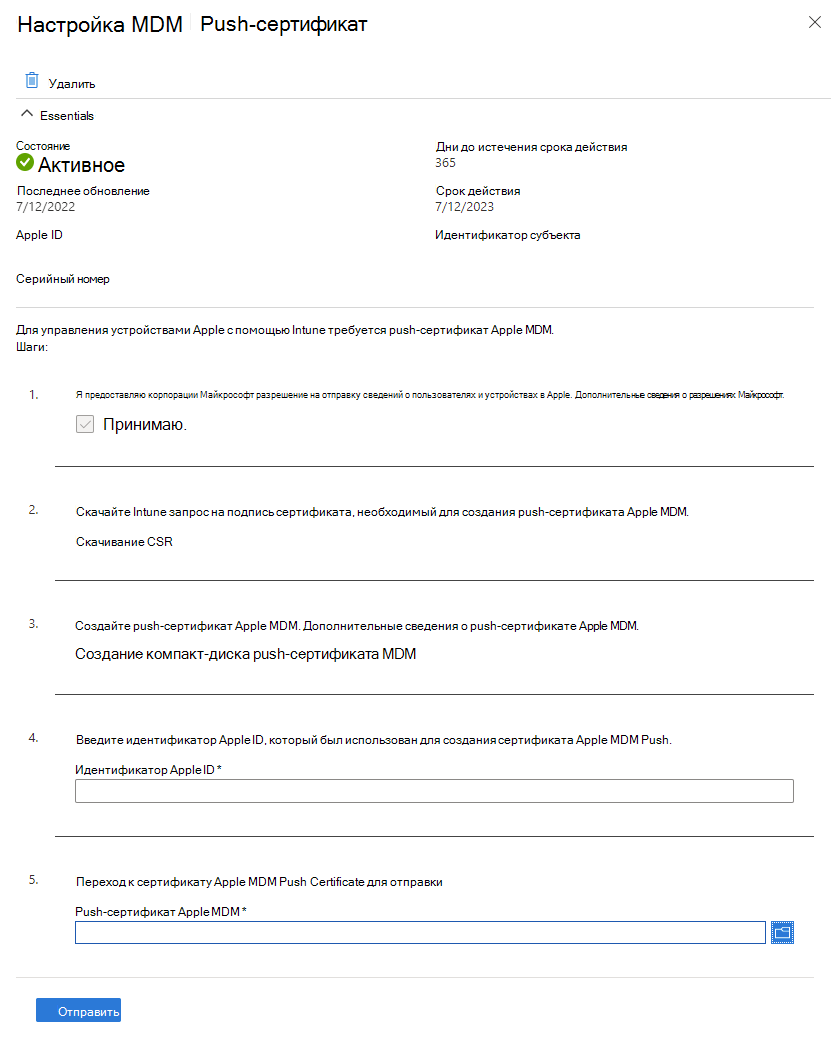
Шаг 2. Скачайте запрос на подпись сертификата Intune, необходимый для создания push-сертификата Apple MDM.
Выберите Скачать CSR, чтобы скачать CSR-файл и сохранить его локально. Этот файл нужен для запроса сертификата отношения доверия на портале Apple Push Certificates.
Этап 3. Создание сертификата Apple MDM Push Certificate
- Выберите "Создать принудительный сертификат MDM", чтобы перейти на портал push-уведомлений Apple.
- Войдите, используя Apple ID своей организации.
- Выберите Создать сертификат .
- Прочтите и примите условия.
- Выберите Выбрать файл, а затем выберите файл CSR, загруженный в Intune.
- Выберите Добавить.
- На странице подтверждения выберите Загрузить. Файл сертификата (.PEM) загружается на ваше устройство. Сохраните этот файл на потом.
Примечание.
- Сертификат связан с идентификатором Apple ID, который использовался при его создании. Рекомендуется использовать адрес электронной почты компании в качестве идентификатора Apple ID с почтовым ящиком, контролируемым более чем одним человеком, например, списком рассылки. Избегайте использования личного Apple ID.
- Если позже вы измените идентификатор Apple ID, связанный с сертификатом, войдите на портал push-уведомлений Apple с новым идентификатором Apple ID, повторно скачайте файл сертификата и отправьте его в Intune с новым идентификатором Apple ID, как описано на шагах 4 и 5 этой статьи.
Управляемый идентификатор Apple ID
Если вы планируете объединить существующие учетные записи Microsoft Entra с Apple для использования управляемого идентификатора Apple ID, обратитесь в компанию Apple, чтобы перенести существующий сертификат APNS в новый управляемый идентификатор Apple ID. Дополнительные сведения можно найти в руководстве пользователя службы поддержки Apple для Apple School Manager.
Шаг 4. Введите идентификатор Apple, используемый для создания push-сертификата Apple MDM
Вернитесь в Центр администрирования и введите свой идентификатор Apple ID. Это нужно для напоминания о необходимости продления сертификата.
Шаг 5. Найдите свой Apple MDM-сертификат для отправки
- Выберите значок папки.
- Выберите файл сертификата (PEM), загруженный на портале Apple.
- Выберите Отправить, чтобы завершить настройку push-сертификата MDM.
Продление сертификата Apple MDM Push Certificate
Push-сертификат Apple MDM действителен в течение 365 дней. Чтобы поддерживать управление устройствами iOS, iPadOS и macOS, этот сертификат необходимо продлевать ежегодно. По истечении срока действия сертификата существует 30-дневный льготный период для его продления.
Продлите сертификат MDM push с помощью той же учетной записи Apple, которая использовалась для его создания.
- Войдите в Центр администрирования Microsoft Intune.
- Перейдите в раздел "Устройства".
- Перейдите враздел регистрацииподключения> устройств.
- Выберите вкладку Apple .
- Выберите Push-сертификат Apple MDM. Откройте параметры push-сертификата MDM.
- Выберите Скачать CSR, чтобы скачать CSR-файл и сохранить его локально. Этот файл нужен для запроса сертификата отношения доверия на портале Apple Push Certificates.
- Выберите "Создать принудительный сертификат MDM", чтобы перейти на портал push-уведомлений Apple.
- На портале Apple найдите сертификат, который требуется обновить, и выберите "Продлить".
- Выберите "Выбрать файл". Выберите новый CSR-файл, который вы скачали.
- В соответствующем поле введите уникальное примечание к сертификату, чтобы впоследствии его можно было легко идентифицировать.
Совет
Каждый сертификат имеет уникальный UID. Чтобы найти его, найдите в сведениях о сертификате идентификатор субъекта, показывающего часть UID, относящуюся к GUID. Вы также можете найти эти сведения на зарегистрированном устройстве iOS/iPadOS. Перейдите в Параметры>Общие>Управление устройствами>Профиль управления>Дополнительные сведения>Управление профилем. Значение Тема содержит уникальный идентификатор GUID, который можно сопоставить с сертификатом на портале Push-сертификатов Apple. 11. Выберите "Загрузить". 12. На экране подтверждения выберите «Скачать». 13. Вернитесь в Центр администрирования и отправьте файл сертификата.
Продление срока действия сертификата MDM станет активным как в Центре администрирования, так и на портале push-уведомлений Apple.
Дальнейшие действия
См. сведения о вариантах регистрации устройств iOS и iPadOS.