Примечание.
Для доступа к этой странице требуется авторизация. Вы можете попробовать войти или изменить каталоги.
Для доступа к этой странице требуется авторизация. Вы можете попробовать изменить каталоги.
При использовании Intune для подготовки устройств с сертификатами для доступа к корпоративным ресурсам и сети используйте профиль доверенного сертификата для развертывания доверенного корневого сертификата на этих устройствах. Доверенный корневой сертификат устанавливает отношение доверия между устройством и корневым или промежуточным (выдающим) ЦС, который выдает другие сертификаты.
Профиль доверенного сертификата разворачивается для тех же устройств и пользователей, которые получают профили сертификатов для SCEP, стандартов шифрования с открытым ключом (PKCS) и импортированных PKCS.
Совет
Профили доверенных сертификатов поддерживаются для удаленных рабочих столов под управлением Windows Корпоративная с поддержкой многосеансового режима.
Экспорт доверенного корневого сертификата ЦС
Чтобы использовать импортированные сертификаты PKCS, SCEP и PKCS, устройства должны доверять корневому центру сертификации. Чтобы установить доверие, экспортируйте сертификат доверенного корневого ЦС и любые промежуточные или выдающие сертификаты центра сертификации в качестве общедоступного сертификата (.cer). Эти сертификаты можно получить из выдающего ЦС или с любого устройства, которое доверяет выдающему ЦС.
Чтобы экспортировать сертификат, обратитесь к документации по своему центру сертификации. Необходимо экспортировать открытый сертификат в виде файла в формате DER .cer . Не экспортируйте закрытый ключ .pfx или файл.
Этот .cer файл используется при создании профилей доверенных сертификатов для развертывания этого сертификата на устройствах.
Создание профилей доверенных сертификатов
Перед созданием импортированного профиля сертификата SCEP, PKCS или PKCS создайте и разверните профиль доверенного сертификата. Разверните профиль доверенного сертификата в тех же группах, которые получают другие типы профилей сертификатов. На этом этапе все устройства, включая VPN, Wi-Fi и профили электронной почты, могут распознать легитимность вашего центра сертификации.
Профили сертификатов SCEP непосредственно ссылаются на профиль доверенного сертификата. Профили сертификатов PKCS не ссылаются напрямую на профиль доверенного сертификата, но напрямую ссылаются на сервер, на котором размещен ваш ЦС. Профили импортированных сертификатов PKCS не ссылаются напрямую на профиль доверенного сертификата, но могут использовать его на устройстве. Развертывание профиля доверенного сертификата на устройствах гарантирует, что доверие будет установлено. Если устройство не доверяет корневому ЦС, происходит сбой политики профиля сертификата SCEP или PKCS.
Создайте отдельный профиль доверенного сертификата для каждой платформы устройства, которую вы хотите поддерживать, точно так же, как для профилей сертификатов, импортированных из SCEP, PKCS и PKCS.
Важно!
Доверенные корневые профили, которые вы создаете для платформы Windows 10 и более поздних версий, отображаются в Центре администрирования Microsoft Intune как профили для платформы Windows 8.1 и более поздних версий.
Это известная проблема, связанная с особенностями отображения на платформе для профилей доверенных сертификатов. Хотя в профиле отображается платформа Windows 8.1 и более поздних версий, он работает для Windows 10 и Windows 11.
Примечание.
Профиль Доверенный сертификат в Intune можно использовать только для предоставления корневых или промежуточных сертификатов. Целью развертывания таких сертификатов является создание цепочки доверия. Майкрософт не поддерживает использование профиля доверенного сертификата для предоставления сертификатов, отличных от корневых или промежуточных сертификатов. При выборе профиля доверенного сертификата в Центре администрирования Microsoft Intune импорт сертификатов, которые не считаются корневыми или промежуточными сертификатами, может быть заблокирован. Даже если вы можете импортировать и развернуть сертификат, который не является корневым или промежуточным, с помощью этого типа профиля, скорее всего, вы получите непредвиденные результаты на различных платформах, таких как iOS и Android.
Профили доверенных сертификатов для администратора устройств Android
Важно!
Управление администраторами устройств Android устарело и больше недоступно для устройств с доступом к мобильным службам Google (GMS). Если в настоящее время вы используете управление DA, рекомендуем перейти на другой вариант управления Android. Справочная документация доступна для некоторых устройств Android 15 и более ранних версий без GMS. Дополнительные сведения см. в разделе Прекращение поддержки администратора устройств Android на устройствах GMS.
Данная функция применяется к:
- Android 10 и более ранние версии на устройствах без KNOX
- Android 12 и более ранние версии на устройствах Samsung KNOX
Так как для профилей сертификатов SCEP требуется, чтобы доверенный корневой сертификат был установлен на устройстве и ссылался на профиль доверенного сертификата, который, в свою очередь, ссылается на этот сертификат, выполните следующие действия, чтобы обойти это ограничение:
Вручную подготовьте устройство с доверенным корневым сертификатом. Пример руководства см. в следующем разделе.
Разверните на устройстве профиль доверенного корневого сертификата, который ссылается на доверенный корневой сертификат, установленный на устройстве.
Разверните на устройстве профиль сертификата SCEP, который ссылается на профиль доверенного корневого сертификата.
Эта проблема касается не только профилей сертификатов SCEP. Поэтому запланируйте ручную установку доверенного корневого сертификата на соответствующих устройствах, если вы используете профили сертификатов стандартов шифрования с открытым ключом (PKCS) или этого требуют импортированные профили сертификатов PKCS.
Дополнительные сведения об изменениях в поддержке функции администратора устройств Android см. на сайте techcommunity.microsoft.com.
Подготовка устройства с доверенным корневым сертификатом вручную
Следующие рекомендации помогут вам вручную подготавливать устройства с помощью доверенного корневого сертификата.
Скачайте или перенесите доверенный корневой сертификат на устройство Android. Например, можно разослать сертификат пользователям устройств по электронной почте или предложить им загрузить его из безопасного расположения. После того как сертификат окажется на устройстве, его нужно будет открыть, присвоить ему имя и сохранить. При сохранении сертификат добавляется в хранилище сертификатов пользователя на устройстве.
- Чтобы открыть сертификат на устройстве, пользователь должен найти и открыть этот сертификат. Например, после отправки сертификата по электронной почте пользователь устройства может открыть вложение с сертификатом.
- Когда сертификат откроется, пользователь должен будет ввести ПИН-код или выполнить проверку подлинности на устройстве. После этого он сможет управлять сертификатом.
После проверки подлинности сертификат открывается — ему нужно будет присвоить имя и сохранить его в хранилище сертификатов пользователей. Имя сертификата должно совпадать с именем сертификата в профиле доверенного корневого сертификата, который отправляется на устройство. Когда сертификату будет присвоено имя, его можно сохранить.
После сохранения сертификат готов к использованию. Пользователь может проверить, правильно ли выбрано место хранения сертификата на устройстве:
- Откройте Параметры>Безопасность>Доверенные учетные данные. Фактический путь к доверенным учетным данным зависит от устройства.
- Откройте вкладку Пользователь и найдите сертификат.
- Если сертификат есть в списке сертификатов пользователей, значит, он установлен правильно.
Установив корневой сертификат на устройстве, необходимо развернуть следующие компоненты для инициализации сертификатов SCEP или PKCS:
- Профиль доверенного сертификата, который ссылается на этот сертификат.
- Профиль SCEP или PKCS, который ссылается на профиль сертификата, для подготовки сертификатов SCEP или PKCS.
Создание профиля доверенного сертификата
Войдите в Центр администрирования Microsoft Intune.
Выберите и перейдите в раздел Управление> устройствамиКонфигурация>устройств>Создать.
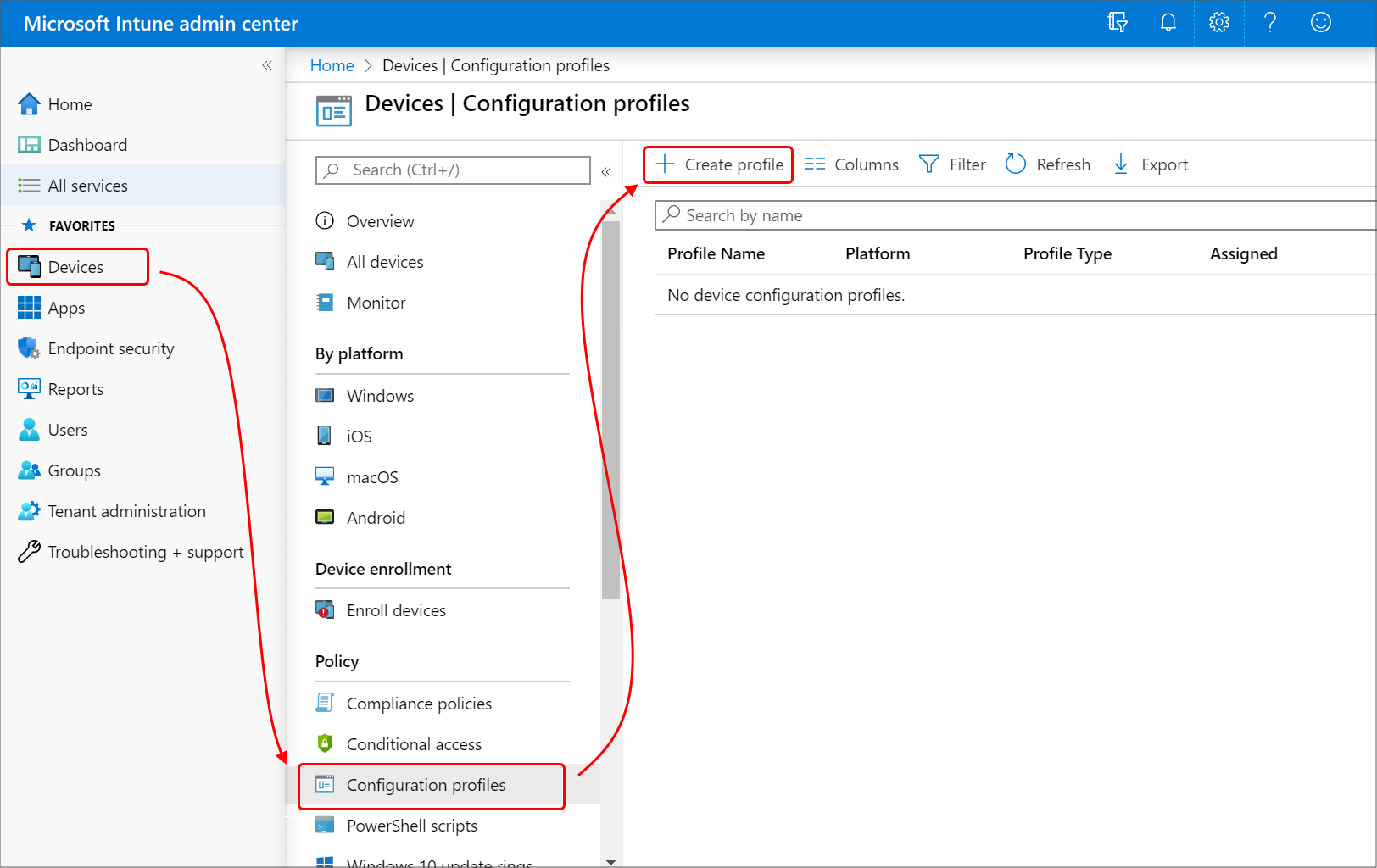
Укажите следующие свойства:
- Платформа: выберите платформу устройств, которые должны получить этот профиль.
- Профиль: в зависимости от выбранной платформы выберите "Доверенный сертификат" или "Шаблоны>"Доверенный сертификат.
Важно!
22 октября 2022 г. Microsoft Intune прекратила поддержку устройств под управлением Windows 8.1. Техническая помощь и автоматические обновления на этих устройствах недоступны.
Нажмите Создать.
В разделе Основные укажите следующие свойства.
- Имя. Введите описательное имя для профиля. Назначьте имена профилям, чтобы позже их можно было легко найти. Например, хорошее имя профиля — Профиль для доверенного сертификата для всей компании.
- Описание. Введите описание профиля. Этот необязательный параметр, но мы рекомендуем его использовать.
Нажмите кнопку Далее.
В разделе "Параметры конфигурации" укажите файл ранее экспортированного сертификата
.cerдоверенного корневого ЦС.Только для устройств с Windows: выберите целевое хранилище доверенного сертификата на странице:
- хранилище сертификатов на компьютере — корневое;
- хранилище сертификатов на компьютере — промежуточное;
- хранилище сертификатов пользователей — промежуточное.
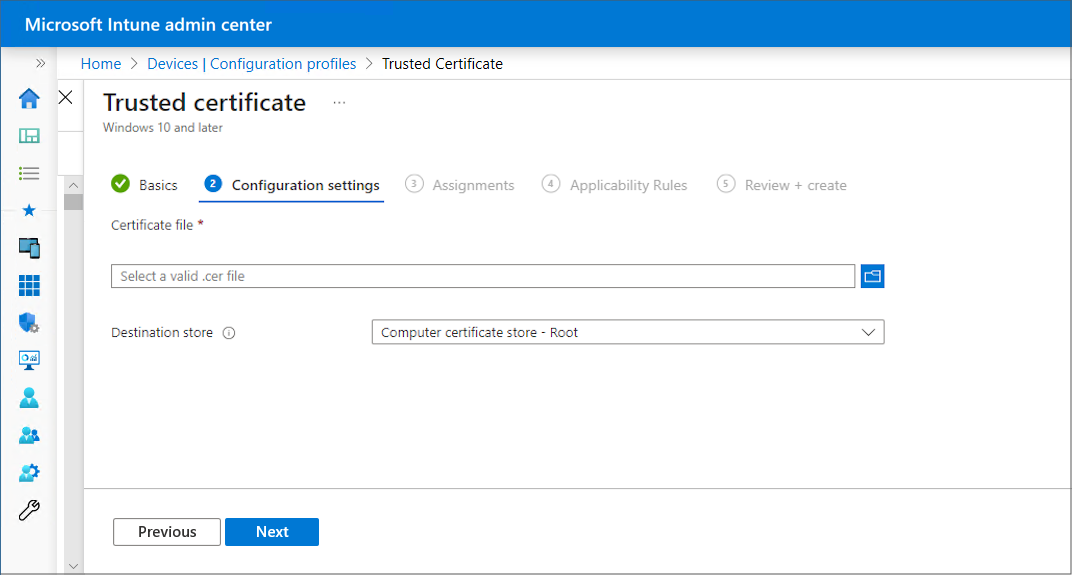
Нажмите кнопку Далее.
В разделе "Задания" выберите пользователя или группы, которые должны получить ваш профиль. Дополнительные сведения о назначении профилей см. в статье Назначение профилей пользователей и устройств.
Нажмите кнопку Далее.
(Применимо только к Windows) В разделе Правила применимости укажите правила применимости, чтобы уточнить назначение этого профиля. Вы можете как назначить, так и не назначать профиль на основе выпуска ОС или версии устройства.
Сведения о правилах применимости см. в руководстве по созданию профиля устройства в Microsoft Intune.
В окне Проверка и создание проверьте параметры. При выборе "Создать" внесенные изменения сохраняются и назначается профиль. Политика также отображается в списке профилей.
Дальнейшие действия
Создание профилей сертификатов: