Примечание.
Для доступа к этой странице требуется авторизация. Вы можете попробовать войти или изменить каталоги.
Для доступа к этой странице требуется авторизация. Вы можете попробовать изменить каталоги.
14 октября 2025 г. для Windows 10 наступил срок поддержки, и она больше не будет получать исправления и обновления компонентов. Windows 10 является разрешенной версией в Intune. Устройства, работающие под управлением этой версии, все еще могут зарегистрироваться в Intune и использовать соответствующие функции, но функциональность не будет гарантирована и может отличаться.
Вы можете развернуть пакет обновления для Windows (MSU-файл) на устройствах с Windows, управляемых Intune, с помощью возможностей управления приложениями Intune Win32.
Примечание.
Развертывание обновлений в виде приложений Win32 не является рекомендуемым подходом, описанным в этой статье. Вместо этого используйте политики клиентского компонента Центра обновления Windows, включая круги обновления, обновления компонентов и исправления. При необходимости приложение Win32 может обеспечить более детальное управление, но требует больше усилий вручную.
Следующие действия помогут вам развернуть пакет обновления Windows в Intune.
Шаг 1. Подготовка пакета обновления в качестве содержимого приложения Win32
- Скачайте пакет обновления для Windows с помощью поиска в каталоге Центра обновления Майкрософт.
- Используйте средство подготовки содержимого Microsoft Win32 для преобразования MSU-файла в формат .intunewin . Это средство помогает вводить обязательные параметры в пошаговом процессе, если вы не указали параметры в командной строке. Дополнительные сведения о средстве подготовки содержимого Microsoft Win32 см. в разделе Преобразование содержимого приложения Win32.
Шаг 2. Создание приложения Win32
Войдите в Центр администрирования Microsoft Intune.
Выберите приложения,>создаваемыевсеми приложениями>.
На панели "Выбор типа приложения" выберите платформу Windowsи щелкните приложение Windows (Win32).
Нажмите "Выбрать", найдите панель "Добавить приложение" и выберите "Выбрать файл пакета приложения".
В области "Файл пакета приложения" выберите файл .intunewin и нажмите кнопку "ОК".
На странице Сведения о приложении добавьте сведения о приложении.
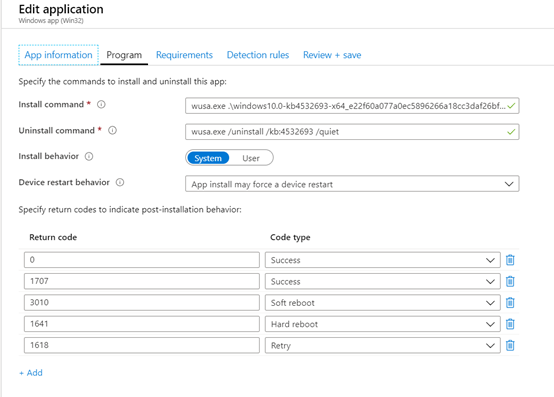
На странице программы укажите следующие команды установки и удаления для приложения:
Команда установки:
wusa.exe <full path of the .msu file> /quiet /norestart -WaitНапример, если файл windows10.0-kb5031356-x64_65d5bbc39ccb461472d9854f1a370fe018b79fcc.msu находится в текущей папке, введите следующую команду в команде установки:
wusa.exe .\windows10.0-kb5031356-x64_65d5bbc39ccb461472d9854f1a370fe018b79fcc.msu /quiet /norestart -WaitКоманда удаления:
dism /online /remove-package /PackageName:<package name> /Quiet /NoRestartНапример, если Package_for_RollupFix~31bf3856ad364e35~amd64~~19041.3570.1.0 является именем пакета обновления для Windows, введите следующую команду в команде удаления. О том, как проверить имя пакета, которое будет использоваться в команде "Удалить", см. в разделе "Удаление обновлений Windows на управляемых устройствах с помощью Intune".
dism /online /remove-package /PackageName:Package_for_RollupFix~31bf3856ad364e35~amd64~~19041.3570.1.0 /Quiet /NoRestartНа следующем рисунке показан пример страницы программы :
Используйте
/quietкоммутатор для запуска Wusa.exe в тихом режиме без вмешательства пользователя. Используйте/norestartпереключатель, чтобы предотвратить перезапуск компьютера Wusa.exe . Дополнительные сведения о Wusa.exeсм. в описании отдельного установщика клиентский компонент Центра обновления Windows в Windows.Этот
-Waitпараметр используется для того, чтобы убедиться, что установка приложения вернется после завершенияWusa.exe .На странице "Требования" укажите требования , которым должны соответствовать устройства перед установкой приложения.
Минимальная версия операционной системы: выберите минимальную версию операционной системы, необходимую для применения обновления.
Чтобы указать дополнительные требования, такие как номер сборки и редакция сборки обновления (UBR), нажмите кнопку " Добавить ", чтобы отобразить панель "Добавить правило требования ".
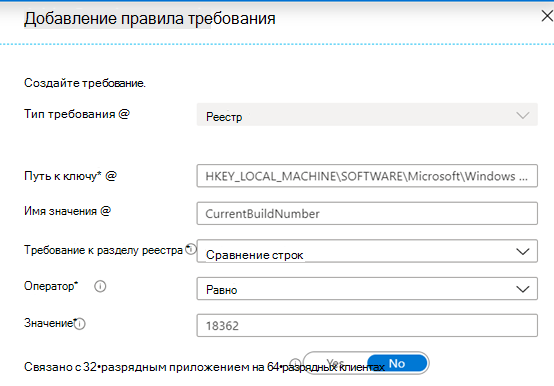
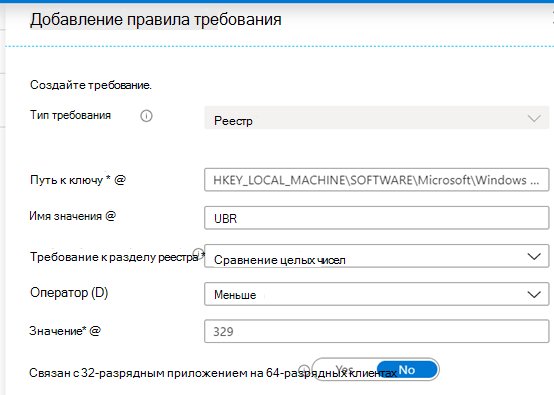
Например, чтобы установить приложение только на устройствах с Windows 10 версии 1903, сборки 18362, UBR меньше 329, выберите "Реестр" в качестве типа требования и укажите следующие правила:
-
Путь к ключу:
HKEY_LOCAL_MACHINE\SOFTWARE\Microsoft\Windows NT\CurrentVersion - Имя значения: CurrentBuildNumber
- Требование раздела реестра: сравнение строк
- Оператор: равно
- Стоимость: 18362
- Связано с 32-разрядным приложением на 64-разрядных клиентах: нет
-
Путь к ключу:
HKEY_LOCAL_MACHINE\SOFTWARE\Microsoft\Windows NT\CurrentVersion - Имя значения: UBR
- Требование раздела реестра: сравнение целочисленных чисел
- Оператор: Меньше
- Значение: 329
- Связано с 32-разрядным приложением на 64-разрядных клиентах: нет
-
Путь к ключу:
На странице Правила обнаружения выберите Использовать пользовательский сценарий обнаружения в качестве формата правил.
Пример:
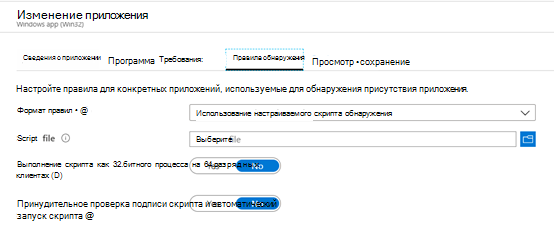
Пример файла сценария (DetectKB.ps1):
$sysinfo = systeminfo.exe
$result = $sysinfo -match KB<KB number>

if ($result)
 {
    Write-Output "Found KB<KB number>"
    exit 0
 }
 else
 {
    exit 1
 }
Укажите назначения для приложения.
Просмотрите параметры и нажмите "Создать", чтобы добавить приложение в Intune.
Шаг 3. Развертывание приложения
Назначьте приложение группам.
Дальнейшие действия
- Дополнительные сведения о добавлении приложений в Intune см. в разделе Добавление приложений в Microsoft Intune.
- Дополнительные сведения о приложениях Win32 см. в разделе Управление приложениями Win32 в Intune.