Примечание.
Для доступа к этой странице требуется авторизация. Вы можете попробовать войти или изменить каталоги.
Для доступа к этой странице требуется авторизация. Вы можете попробовать изменить каталоги.
Общие сведения об многовариантном обнаружении аномалий в аналитике в режиме реального времени см. в разделе "Многовариантное обнаружение аномалий" в Microsoft Fabric . Обзор. В этом руководстве вы используете примеры данных для обучения многовариантной модели обнаружения аномалий с помощью обработчика Spark в записной книжке Python. Затем вы прогнозируете аномалии, применяя обученную модель к новым данным с помощью подсистемы Eventhouse. Первые несколько шагов по настройке сред, а также следующие шаги по обучению модели и прогнозированию аномалий.
Предварительные условия
- Рабочая область с поддерживаемой Microsoft Fabric вместимостью
- Роль администратора, участника или участникав рабочей области. Этот уровень разрешений необходим для создания таких элементов, как среда.
- Хранилище событий в рабочей области с базой данных.
- Скачивание примеров данных из репозитория GitHub
- Скачайте записную книжку из репозитория GitHub
Часть 1. Активация доступности OneLake
Доступность OneLake должна быть включена до того, как вы начнёте загружать данные в Eventhouse. Этот шаг важен, так как он позволяет загруженным данным стать доступными в OneLake. На следующем шаге вы обращаетесь к этим же данным из записной книжки Spark для обучения модели.
В рабочей области выберите хранилище событий, созданное в предварительных требованиях. Выберите базу данных, в которой вы хотите хранить данные.
В области сведений о базе данных переключите кнопку доступности OneLake в положение Вкл.

Часть 2. Включение KQL Python плагина
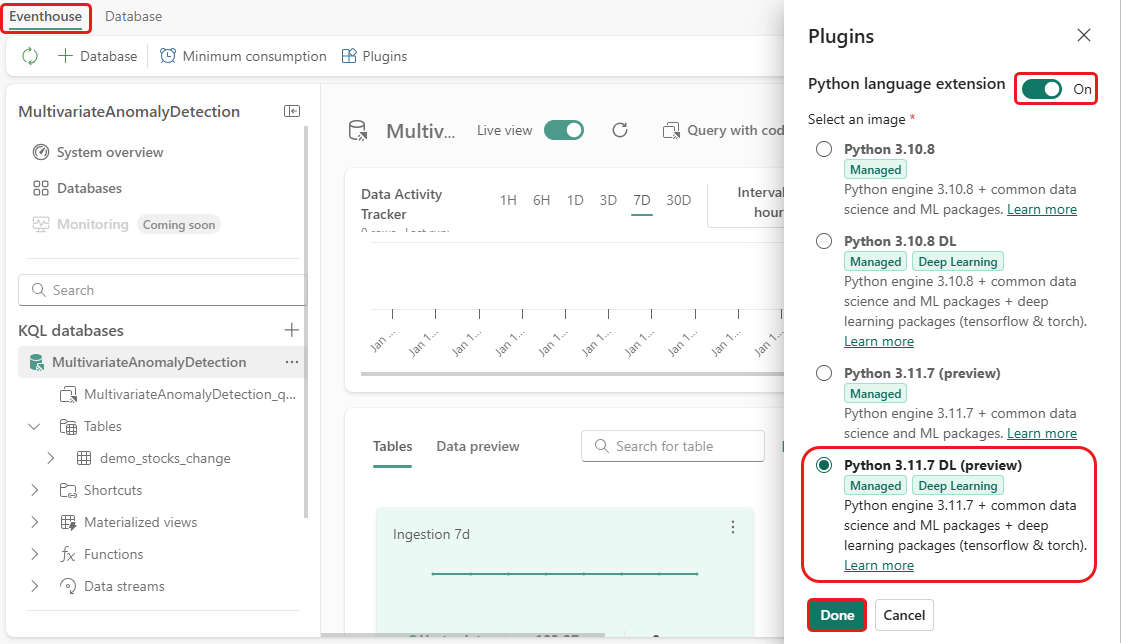
На этом шаге вы включите плагин Python в вашем Eventhouse. Этот шаг необходим для запуска кода Python прогнозирования аномалий в наборе запросов KQL. Важно выбрать правильное изображение, содержащее пакет детектора аномалий временных рядов .
На экране Eventhouse выберите Eventhouse>подключаемые модули на ленте.
В области подключаемых модулей переключите расширение языка Python на Вкл.
Выберите Python 3.11.7 DL (предварительная версия).
Нажмите кнопку Готово.
Часть 3. Создание среды Spark
На этом шаге вы создадите среду Spark для запуска записной книжки Python, которая обучает многовариантную модель обнаружения аномалий с помощью двигателя Spark. Дополнительные сведения о создании сред см. в статье "Создание сред и управление ими".
В рабочей области выберите +Создать элемент , а затем среду.

Введите имя MVAD_ENV для среды и нажмите кнопку "Создать".
В разделе "Библиотеки" выберите общедоступные библиотеки.
Выберите 'Добавить из PyPI'.
В поле поиска введите детектор аномалий временных рядов. Поле версии автоматически заполняется последней версией. Измените его на версию 0.3.9, которая является последней версией, совместимой с MLflow 2.19.0 (текущая версия на образе Python)
Выберите Сохранить.

Выберите вкладку "Главная " в среде.
Выберите значок публикации на ленте.

Выберите Опубликовать все. Этот шаг может занять несколько минут.


Часть 4. Загрузка данных в Eventhouse
Наведите указатель мыши на базу данных KQL, в которой требуется хранить данные. Выберите меню "Дополнительно" [...]>Получить данные>Локальный файл.
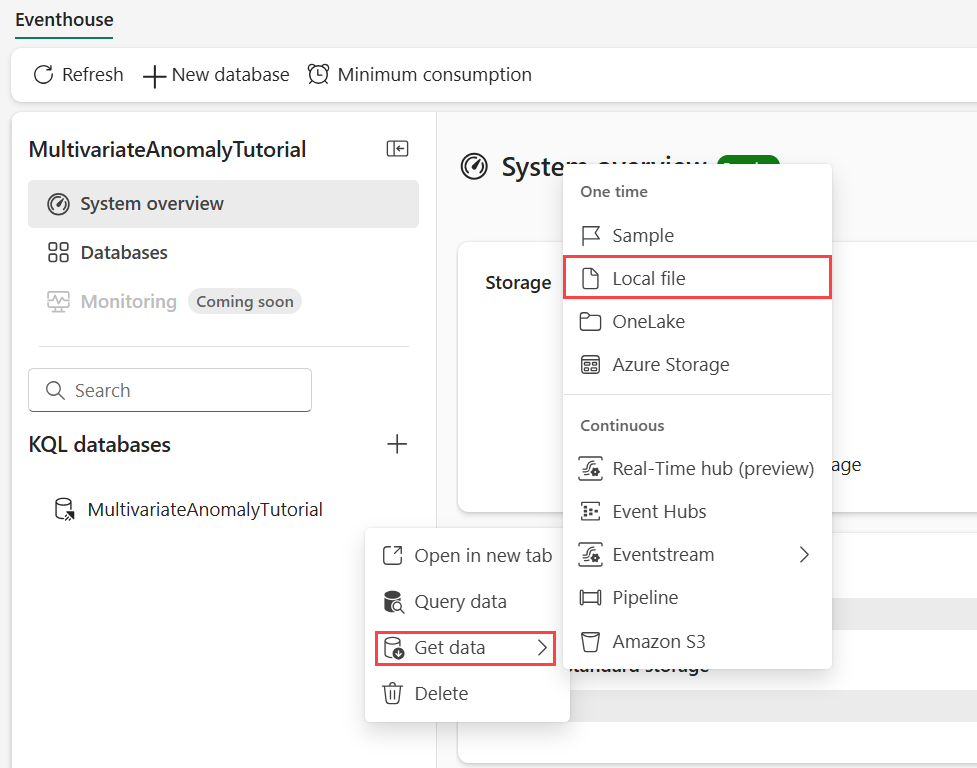
Выберите +Создать таблицу и введите demo_stocks_change в качестве имени таблицы.
В диалоговом окне отправки данных выберите "Обзор файлов " и отправьте пример файла данных, скачанный в предварительных требованиях.
Выберите Далее.
В разделе "Просмотр данных" убедитесь, что параметр "Первая строка — заголовок столбца" установлен в положение "Вкл.".
Выберите Готово.
После отправки данных нажмите кнопку "Закрыть".
Часть 5. Копирование пути OneLake в таблицу
Убедитесь, что выбрана таблица demo_stocks_change. В области сведений о таблице выберите папку OneLake, чтобы скопировать путь OneLake в буфер обмена. Сохраните скопированный текст в текстовом редакторе где-то, где будет использоваться на следующем шаге.

Часть 6. Подготовка записной книжки
Выберите свою рабочую область.
Выберите Импорт, Блокнот, затем С этого компьютера.
Выберите Загрузить и выберите блокнот, который вы скачали в разделе предварительных требований.
После отправки записной книжки вы можете найти и открыть записную книжку в рабочей области.
На верхней ленте выберите раскрывающийся список "Рабочая область по умолчанию " и выберите среду, созданную на предыдущем шаге.

Часть 7. Запуск записной книжки
Импорт стандартных пакетов.
import numpy as np
import pandas as pd
Spark требует ABFSS URI для безопасного подключения к хранилищу OneLake, поэтому следующий шаг определяет эту функцию для преобразования URI OneLake в URI ABFSS.
def convert_onelake_to_abfss(onelake_uri):
    if not onelake_uri.startswith('https://'):
        raise ValueError("Invalid OneLake URI. It should start with 'https://'.")
    uri_without_scheme = onelake_uri[8:]
    parts = uri_without_scheme.split('/')
    if len(parts) < 3:
        raise ValueError("Invalid OneLake URI format.")
    account_name = parts[0].split('.')[0]
    container_name = parts[1]
    path = '/'.join(parts[2:])
    abfss_uri = f"abfss://{container_name}@{parts[0]}/{path}"
    return abfss_uri
Замените заполнитель OneLakeTableURI на URI OneLake, скопированный из части 5 - Скопируйте путь OneLake в таблицу, чтобы загрузить таблицу demo_stocks_change в Pandas DataFrame.
onelake_uri = "OneLakeTableURI" # Replace with your OneLake table URI
abfss_uri = convert_onelake_to_abfss(onelake_uri)
print(abfss_uri)
df = spark.read.format('delta').load(abfss_uri) df = df.toPandas().set_index('Date') print(df.shape) df[:3]Выполните следующие ячейки, чтобы подготовить фреймы данных для обучения и прогнозирования.
Примечание.
Фактическое прогнозирование будет выполняться на данных в Eventhouse в части 9- Predict-anomalies-in-the-kql-queryset. В рабочем сценарии, если данные потоковой передачи передаются в хранилище событий, прогнозы будут сделаны на новых потоковых данных. Для работы с руководством набор данных разделен по дате на два раздела для обучения и прогнозирования. Это позволяет имитировать исторические данные и новые потоковые данные.
features_cols = ['AAPL', 'AMZN', 'GOOG', 'MSFT', 'SPY']
cutoff_date = pd.to_datetime('2023-01-01')
train_df = df[df.Date < cutoff_date] print(train_df.shape) train_df[:3]train_len = len(train_df) predict_len = len(df) - train_len print(f'Total samples: {len(df)}. Split to {train_len} for training, {predict_len} for testing')Запустите ячейки, чтобы обучить модель и сохранить ее в реестре моделей MLflow Fabric.
from anomaly_detector import MultivariateAnomalyDetector
model = MultivariateAnomalyDetector()
sliding_window = 200 param s = {"sliding_window": sliding_window}model.fit(train_df, params=params)model_name = "mvad_5_stocks_model"import mlflow with mlflow.start_run(): mlflow.log_params(params) mlflow.set_tag("Training Info", "MVAD on 5 Stocks Dataset") model_info = mlflow.pyfunc.log_model( python_model=model, artifact_path="mvad_artifacts", registered_model_name=model_name, )Выполните следующую ячейку, чтобы извлечь зарегистрированный путь к модели, который будет использоваться для прогнозирования с использованием песочницы Kusto для Python.
from mlflow.tracking import MlflowClient

client = MlflowClient()
mvs = client.search_model_versions(f"name='{model_name}'")
latest = max(mvs, key=lambda v: v.creation_timestamp)
model_abfss = latest.source
print(model_abfss)
Скопируйте адрес модели (URI) из последнего вывода ячейки для использования в более позднем шаге.
Часть 8. Настройка набора запросов KQL
Общие сведения см. в разделе "Создание набора запросов KQL".
- В рабочей области выберите +Создать элемент>KQL Queryset.
- Введите имя MultivariateAnomalyDetectionTutorial, а затем выберите Создать.
- В окне концентратора данных OneLake выберите базу данных KQL, в которой хранятся данные.
- Нажмите Подключиться.
Часть 9. Прогнозирование аномалий в наборе запросов KQL
Выполните следующий запрос ".create-or-alter function", чтобы определить хранимую функцию
predict_fabric_mvad_fl():.create-or-alter function with (folder = "Packages\\ML", docstring = "Predict MVAD model in Microsoft Fabric") predict_fabric_mvad_fl(samples:(*), features_cols:dynamic, artifacts_uri:string, trim_result:bool=false) { let s = artifacts_uri; let artifacts = bag_pack('MLmodel', strcat(s, '/MLmodel;impersonate'), 'conda.yaml', strcat(s, '/conda.yaml;impersonate'), 'requirements.txt', strcat(s, '/requirements.txt;impersonate'), 'python_env.yaml', strcat(s, '/python_env.yaml;impersonate'), 'python_model.pkl', strcat(s, '/python_model.pkl;impersonate')); let kwargs = bag_pack('features_cols', features_cols, 'trim_result', trim_result); let code = ```if 1: import os import shutil import mlflow model_dir = 'C:/Temp/mvad_model' model_data_dir = model_dir + '/data' os.mkdir(model_dir) shutil.move('C:/Temp/MLmodel', model_dir) shutil.move('C:/Temp/conda.yaml', model_dir) shutil.move('C:/Temp/requirements.txt', model_dir) shutil.move('C:/Temp/python_env.yaml', model_dir) shutil.move('C:/Temp/python_model.pkl', model_dir) features_cols = kargs["features_cols"] trim_result = kargs["trim_result"] test_data = df[features_cols] model = mlflow.pyfunc.load_model(model_dir) predictions = model.predict(test_data) predict_result = pd.DataFrame(predictions) samples_offset = len(df) - len(predict_result) # this model doesn't output predictions for the first sliding_window-1 samples if trim_result: # trim the prefix samples result = df[samples_offset:] result.iloc[:,-4:] = predict_result.iloc[:, 1:] # no need to copy 1st column which is the timestamp index else: result = df # output all samples result.iloc[samples_offset:,-4:] = predict_result.iloc[:, 1:] ```; samples | evaluate python(typeof(*), code, kwargs, external_artifacts=artifacts) }Выполните следующий прогнозирующий запрос, заменив URI выходной модели на URI, скопированный в конце шага 7.
Запрос обнаруживает многовариантные аномалии на пяти акциях на основе обученной модели и отображает результаты в виде
anomalychart. Аномальные точки отображаются на первой акции (AAPL), хотя они представляют многовариантные аномалии (другими словами, аномалии совместных изменений пяти акций в определенной дате).let cutoff_date=datetime(2023-01-01); let num_predictions=toscalar(demo_stocks_change | where Date >= cutoff_date | count); // number of latest points to predict let sliding_window=200; // should match the window that was set for model training let prefix_score_len = sliding_window/2+min_of(sliding_window/2, 200)-1; let num_samples = prefix_score_len + num_predictions; demo_stocks_change | top num_samples by Date desc | order by Date asc | extend is_anomaly=bool(false), score=real(null), severity=real(null), interpretation=dynamic(null) | invoke predict_fabric_mvad_fl(pack_array('AAPL', 'AMZN', 'GOOG', 'MSFT', 'SPY'), // NOTE: Update artifacts_uri to model path artifacts_uri='enter your model URI here', trim_result=true) | summarize Date=make_list(Date), AAPL=make_list(AAPL), AMZN=make_list(AMZN), GOOG=make_list(GOOG), MSFT=make_list(MSFT), SPY=make_list(SPY), anomaly=make_list(toint(is_anomaly)) | render anomalychart with(anomalycolumns=anomaly, title='Stock Price Changest in % with Anomalies')
Результирующая диаграмма аномалий должна выглядеть следующим образом:

Очистка ресурсов
После завершения работы с руководством вы можете удалить созданные ресурсы, чтобы избежать дополнительных затрат. Чтобы удалить ресурсы, выполните следующие действия.
- Перейдите на домашнюю страницу рабочей области.
- Удалите среду, созданную в этом руководстве.
- Удалите ноутбук, созданный в этом уроке.
- Удалите хранилище событий или базу данных , используемую в этом руководстве.
- Удалите набор запросов KQL, созданный в этом руководстве.