Примечание.
Для доступа к этой странице требуется авторизация. Вы можете попробовать войти или изменить каталоги.
Для доступа к этой странице требуется авторизация. Вы можете попробовать изменить каталоги.
Материализованное представление — это результат выполнения агрегирующего запроса по исходной таблице или другому материализованному представлению. Он означает одну инструкцию summarize. Существует два типа материализованных представлений:
- Пустое материализованное представление: оно включает записи, добавленные после создания представления. Создание такого вида происходит мгновенно, и вид сразу же доступен для запроса.
- Материализованное представление на основе существующих записей в исходной таблице: создание может занять много времени в зависимости от количества записей в исходной таблице.
Дополнительные сведения о материализованных представлениях см. в обзоре.
Из этой статьи вы узнаете, как создавать материализованные представления с помощью .create materialized-view команды.
Дополнительные сведения о команде .create materialized-view см. в .create materialized-view.
Prerequisites
- Рабочая область с емкостью , поддерживающей Microsoft Fabric.
- База данных KQL с разрешениями на редактирование.
Материализованное представление
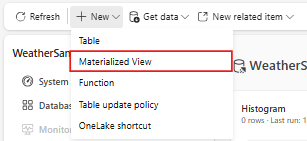
Перейдите к базе данных KQL и выберите +Создать>материализованное представление.
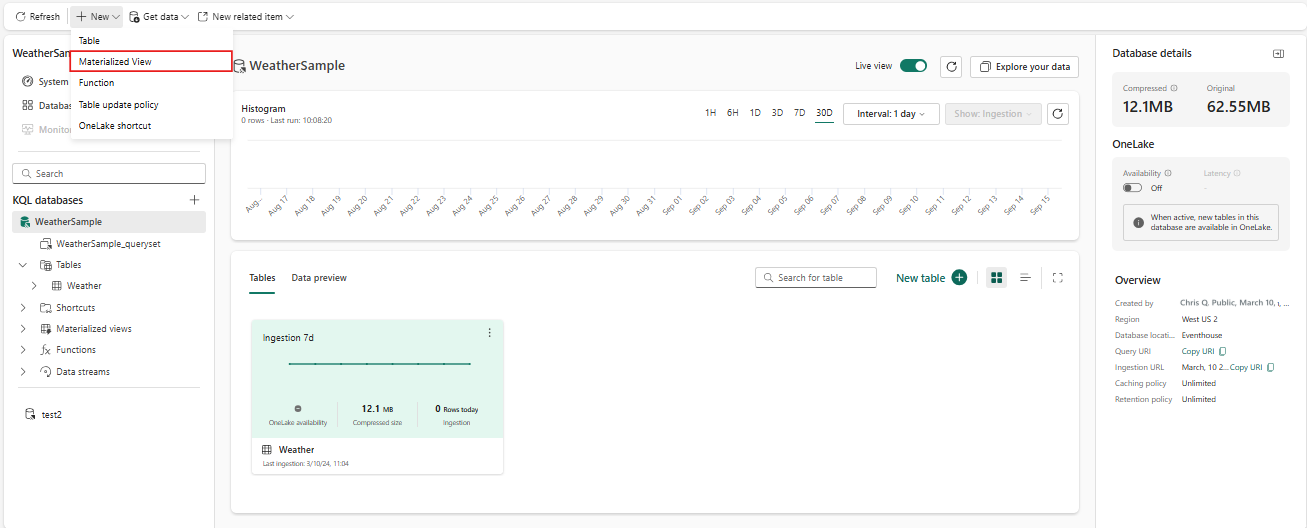
Команда материализованного представления заполняется в окне Просмотр данных.
Введите имя таблицы и запрос для вашего материализованного представления вместо текста-заполнителя, а затем выберите Выполнить.

Материализованные представления отображаются под Материализованные представления в панели Explorer. Узнайте, как упорядочить материализованные представления по папкам, в разделе ниже Упорядочение материализованных представлений по папкам.


Просмотр, изменение или удаление материализованного представления
Чтобы просмотреть, изменить или удалить существующее материализованное представление, выполните следующие действия:
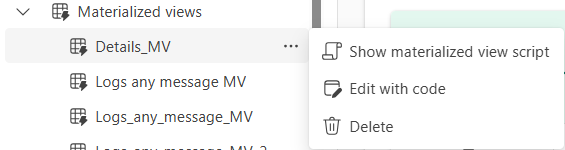
В области обозревателя разверните раздел "Материализованные представления " и выберите три точки рядом с нужным материализованным представлением.
В раскрывающемся меню выберите один из следующих вариантов:
- Показать скрипт материализованного представления для его просмотра
- Измените код, чтобы изменить скрипт материализованного представления в окне Обзор данных.
- Удалить.
Если вы изменили материализованный скрипт представления, нажмите кнопку "Выполнить ", чтобы применить изменения.
Упорядочение материализованных представлений в папках
Чтобы упорядочить материализованные представления в папках, выполните следующие действия.
- В области проводника выполните одно из следующих действий:
- Щелкните правой кнопкой мыши материализованное представление и выберите "Переместить в папку>+ Создать папку".

- Или выберите многоточие (...) рядом с определенным материализованным представлением и выберите "Переместить в папку>+ Создать папку " или выберите существующую папку.

- Щелкните правой кнопкой мыши материализованное представление и выберите "Переместить в папку>+ Создать папку".
- Чтобы создать папку, введите имя папки и нажмите кнопку "Создать". Материализованное представление перемещается в новую папку.

- Чтобы переместить несколько материализованных представлений, введите другое имя папки или выберите раскрывающееся меню и установите флажки рядом с материализованными представлениями, которые нужно переместить в ту же папку.

- Вы также можете переместить материализованные представления в существующую папку. Для этого выберите "Переместить в папку ", а затем выберите папку, в которую нужно переместить материализованное представление, или перетащите материализованное представление в папку.
Note
- Если удалить подпапку, материализованные представления в этой папке не удаляются, а перемещаются обратно в родительскую папку.
- Подпапка автоматически удаляется, если в ней нет материализованных представлений.
- Папки можно создавать для каждого типа ресурса, а имя должно быть уникальным для каждого типа ресурса. Например, можно иметь папку таблицы и папку материализованного представления с одинаковым именем, но у вас нет двух материализованных папок представления с одинаковым именем.