Примечание.
Для доступа к этой странице требуется авторизация. Вы можете попробовать войти или изменить каталоги.
Для доступа к этой странице требуется авторизация. Вы можете попробовать изменить каталоги.
Если вы хотите подключить собственное приложение к потоку событий, можно добавить пользовательскую конечную точку или пользовательское приложение в качестве источника. Затем вы можете отправлять события в режиме реального времени в поток событий из собственного приложения через конечную точку подключения, доступную на пользовательской конечной точке или в пользовательском приложении. Кроме того, с протоколом Apache Kafka, доступным в качестве варианта для пользовательских конечных точек или пользовательских приложений, можно отправлять события в режиме реального времени с помощью протокола Apache Kafka.
В этой статье показано, как добавить пользовательский источник конечной точки или пользовательский источник приложения в поток событий в Microsoft Fabric.
Предварительные условия
Доступ к рабочей области, в которой находится ваш поток событий. Рабочая область должна находиться либо в емкости Fabric, либо в пробном режиме.
Участник или более высокие разрешения для изменения потока событий и добавления настраиваемой конечной точки в качестве источника.
Разрешения для проверки подлинности Microsoft Entra
Если вы хотите использовать проверку подлинности Microsoft Entra для подключения приложения, вам потребуется разрешение участника или более высокого уровня.
Кроме того, необходимо убедиться, что управляемое удостоверение пользовательской конечной точки имеет необходимые разрешения. Настройте параметры на портале администрирования:
В правом верхнем углу выберите "Параметры " (значок шестеренки).
В разделе "Управление и аналитика" выберите портал администрирования.
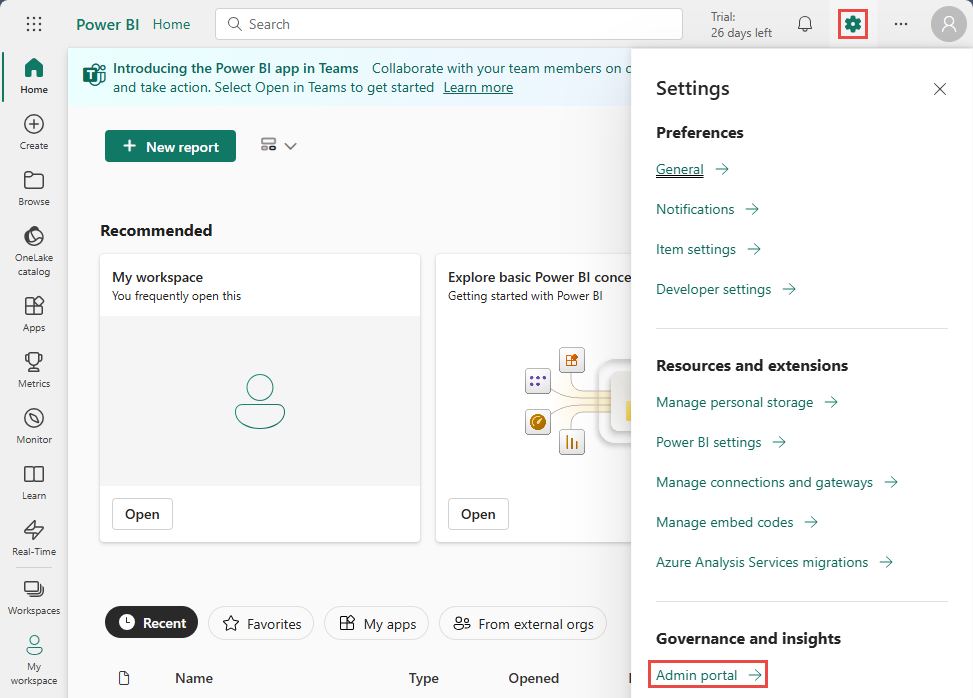
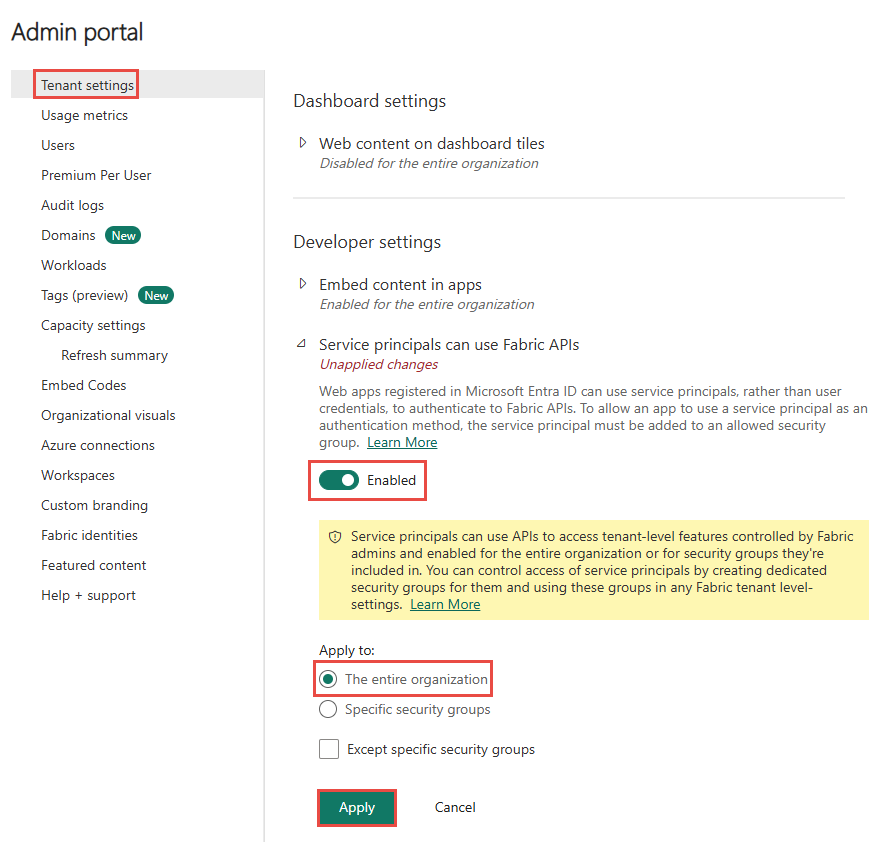
Активируйте следующий параметр клиента, чтобы предоставить субъекту-службе доступ к API Fabric для создания рабочих областей, подключений или конвейеров развертывания:
- На странице Параметры клиента в разделе Параметры разработчика разверните параметр Использование API Fabric принципами обслуживания.
- Установите для переключателя значение "Включено".
- Для поля Применить к выберите Всю организацию.
- Выберите Применить.
Включите этот параметр для доступа ко всем другим API (включен по умолчанию для новых клиентов):
- На странице настроек арендатора разверните параметр Разрешить служебным субъектам создавать и использовать профили.
- Установите для переключателя значение "Включено".
- Для поля Применить к выберите Всю организацию.
- Выберите Применить.
Добавить данные пользовательской конечной точки в качестве источника
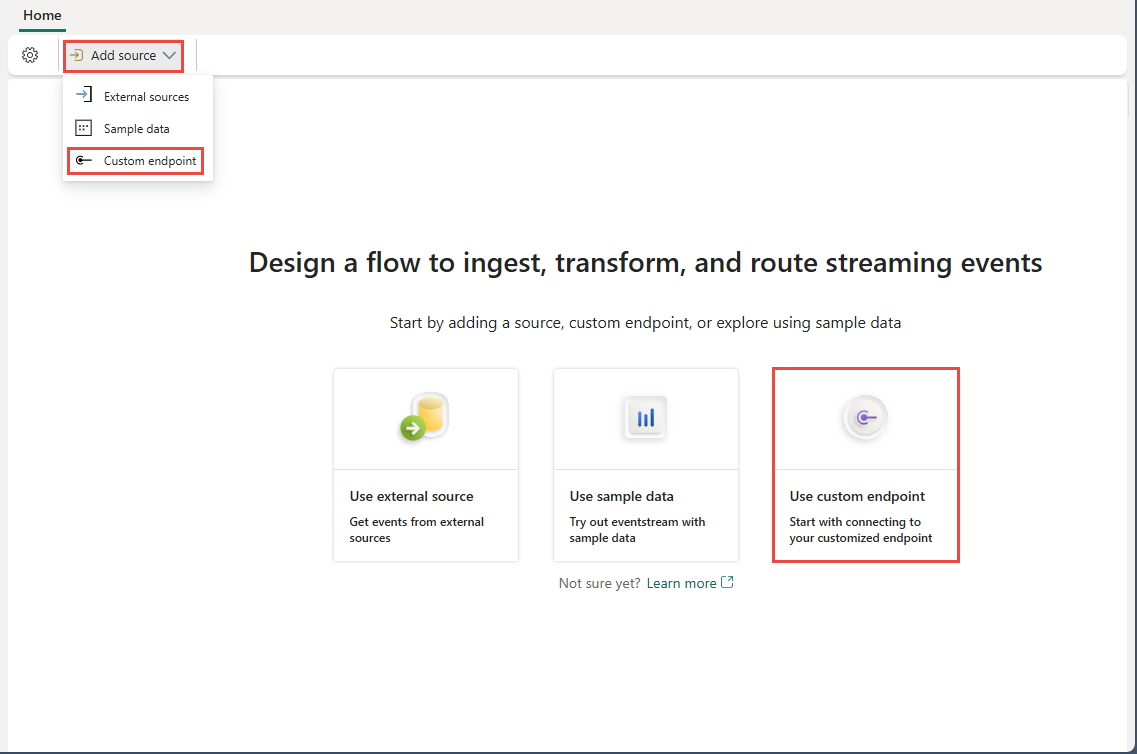
Чтобы добавить пользовательский источник конечной точки, на странице начала работы выберите "Использовать пользовательскую конечную точку". Или, если у вас уже есть опубликованный событийный поток, и вы хотите добавить настраиваемые данные конечной точки в качестве источника, переключитесь в режим редактирования. На ленте выберите Добавить источник>Пользовательская конечная точка.
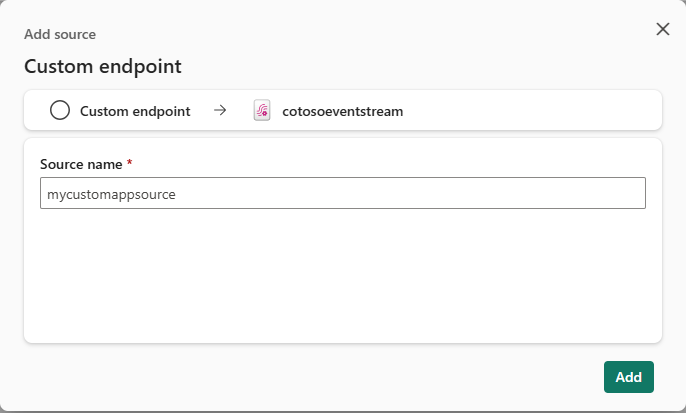
В диалоговом окне "Настраиваемая конечная точка" введите имя настраиваемого источника в поле "Имя источника", а затем нажмите кнопку "Добавить".
После создания пользовательского источника конечной точки он добавляется в поток событий на холсте в режиме редактирования. Чтобы реализовать только что добавленные данные из пользовательского источника приложения, выберите "Опубликовать".
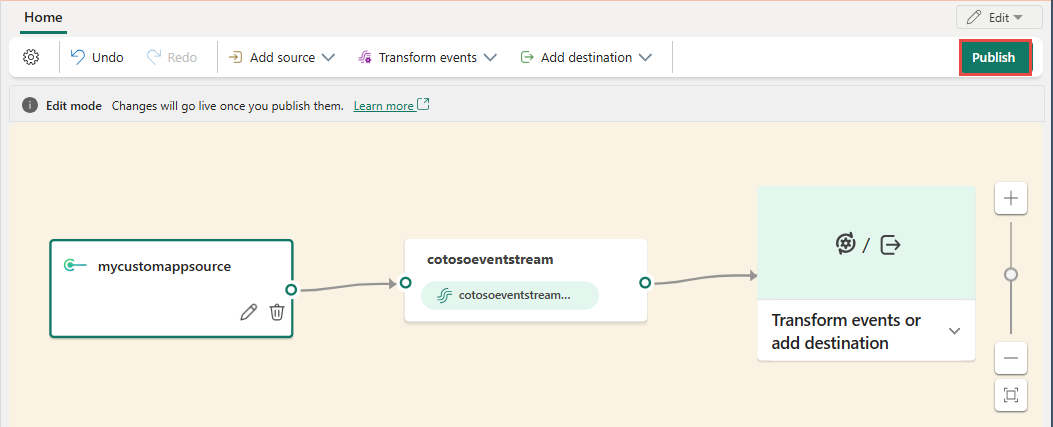
Примечание.
Поток событий может поддерживать до 11 объединенных источников и приемников только в том случае, если вы используете следующие типы:
- Источник: настраиваемая конечная точка.
- Назначения: настраиваемая конечная точка и ивентхаус с прямой загрузкой.
Любые источники или назначения, не включенные в предыдущий список, и назначения, не добавленные к потоку по умолчанию, не учитываются в этом пределе.
Добавить данные пользовательской конечной точки в качестве источника
Чтобы добавить пользовательский источник конечной точки, на странице начала работы выберите "Использовать пользовательскую конечную точку". Или, если у вас уже есть опубликованный событийный поток, и вы хотите добавить настраиваемые данные конечной точки в качестве источника, переключитесь в режим редактирования. На ленте выберите Добавить источник>Пользовательская конечная точка.
На странице "Добавить источник " выберите "Активировать для сопоставления схемы" и нажмите кнопку "Добавить".

Чтобы связать ее с новой схемой или существующей схемой из реестра схем, выберите "Связать схему событий " на ленте.
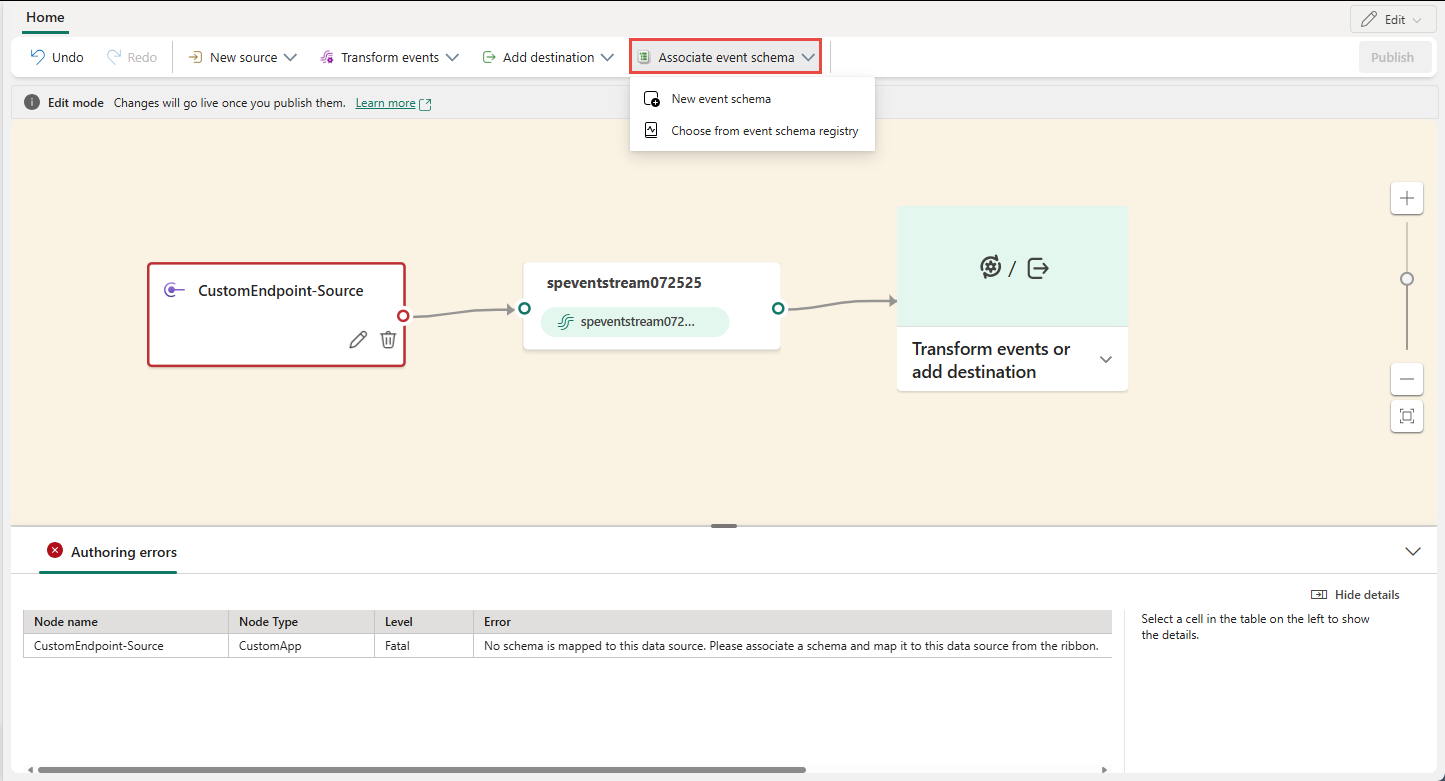
Чтобы использовать существующую схему, выберите "Выбрать из реестра схем событий", а затем выполните следующие действия:
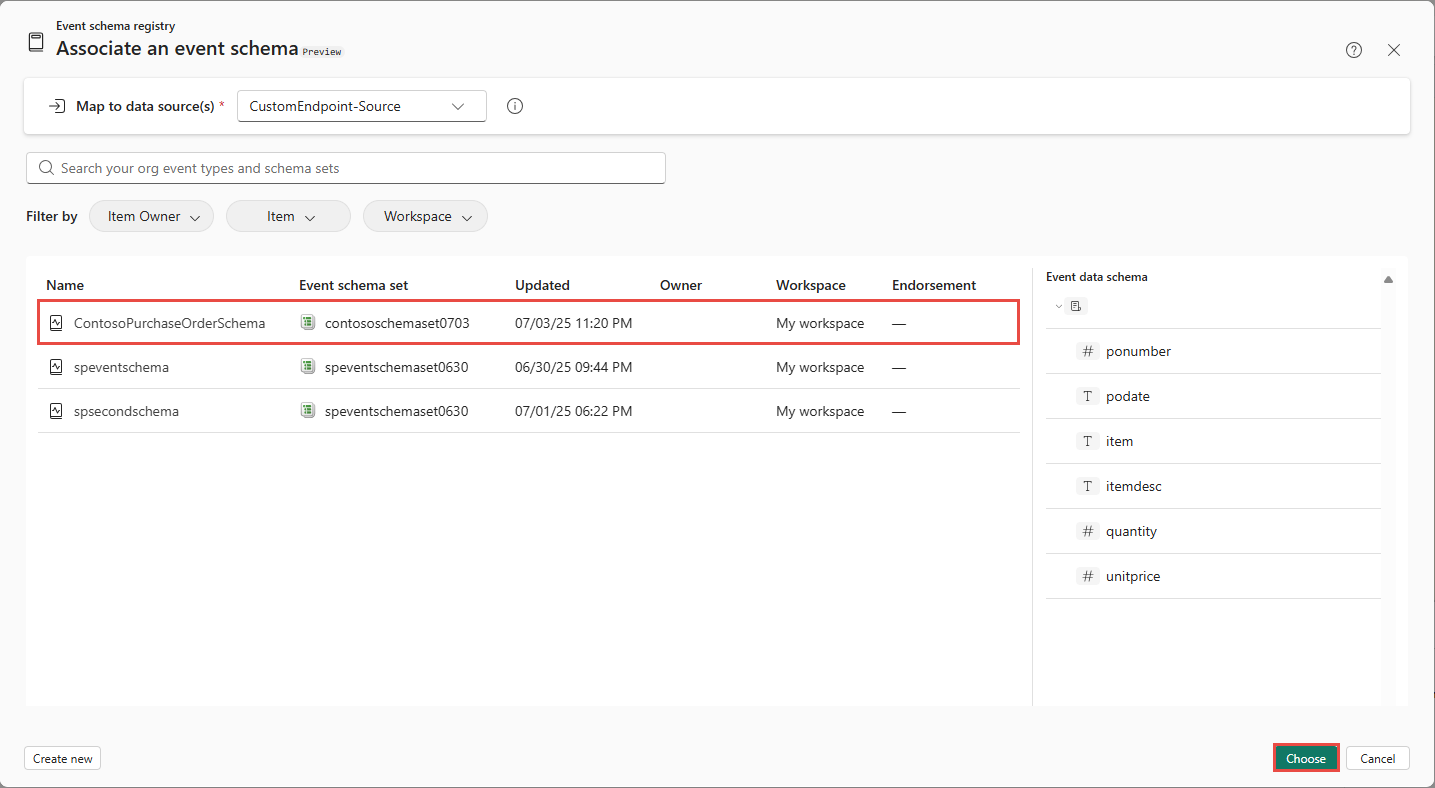
В диалоговом окне "Связывание схемы событий" выберите схему из реестра схем. Схема данных события отображается на правой панели.
Выберите Выберите, чтобы связать схему событий с пользовательской конечной точкой.
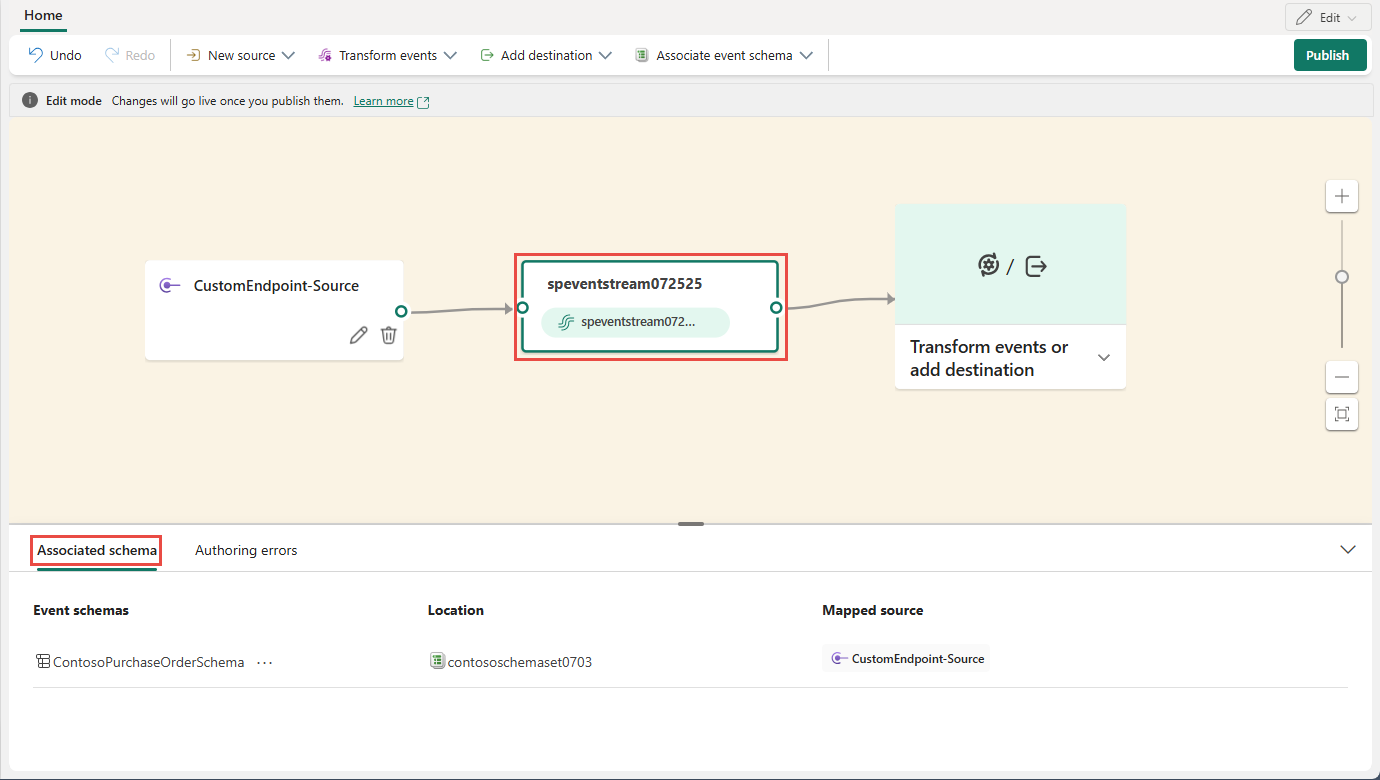
В редакторе событий выберите плитку eventstream . На нижней панели перейдите на вкладку "Связанная схема ". Убедитесь, что схема связана с потоком событий.
Чтобы создать схему, используйте один из следующих параметров:
Если у вас есть JSON-файл схемы, выберите "Отправить ", чтобы отправить файл. Пример файла см. в разделе "Скачать схему событий".

Начните создавать схему вручную, нажав кнопку "Добавить строку". Для каждой строки выберите тип поля, выберите имя поля и при необходимости введите описание.
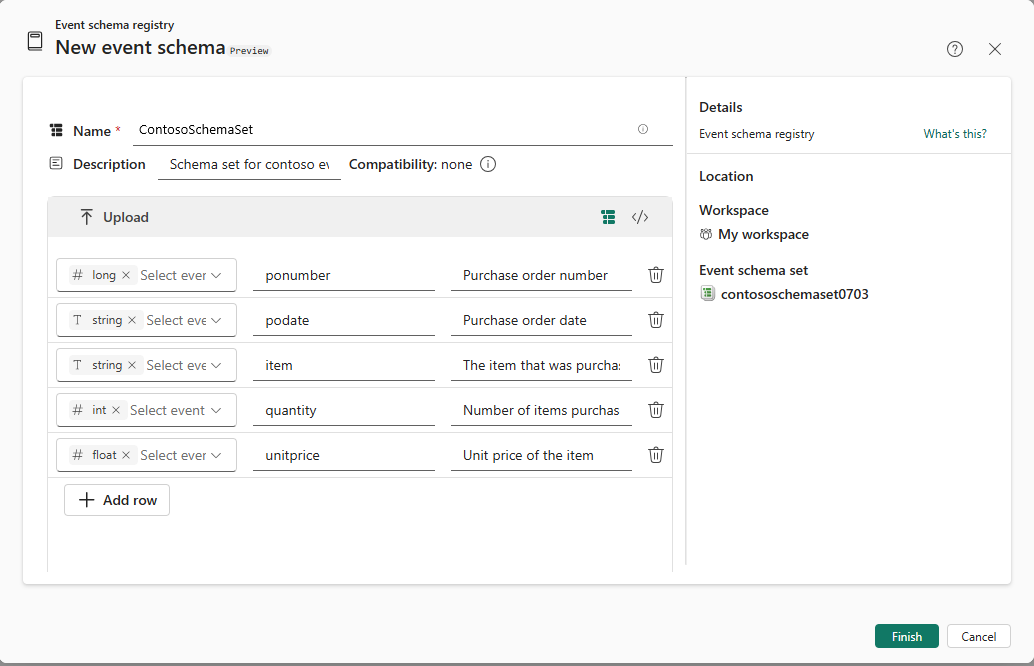
Чтобы создать схему, введя код JSON, выберите параметр редактора кода . Если вы решили использовать редактор кода для создания схемы, обратите внимание, что вы не сможете вернуться к построителю пользовательского интерфейса , нажмите кнопку "Изменить".

Введите код JSON в редактор.


Примечание.
Поток событий может поддерживать до 11 объединенных источников и приемников только в том случае, если вы используете следующие типы:
- Источник: настраиваемая конечная точка.
- Назначения: настраиваемая конечная точка и ивентхаус с прямой загрузкой.
Любые источники или назначения, не включенные в предыдущий список, и назначения, не добавленные к потоку по умолчанию, не учитываются в этом пределе.
Получение сведений о конечной точке на панели сведений
После того как вы создадите пользовательский источник конечной точки, его данные будут доступны для визуализации в режиме реального времени.
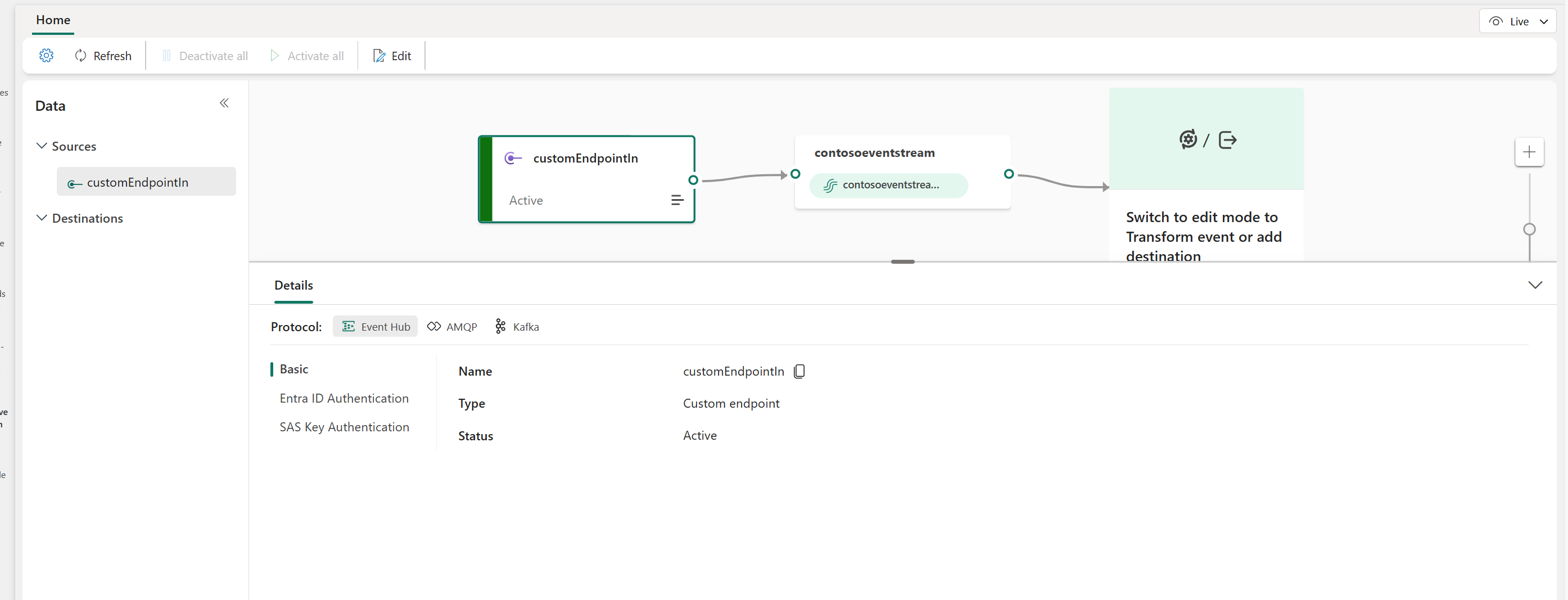
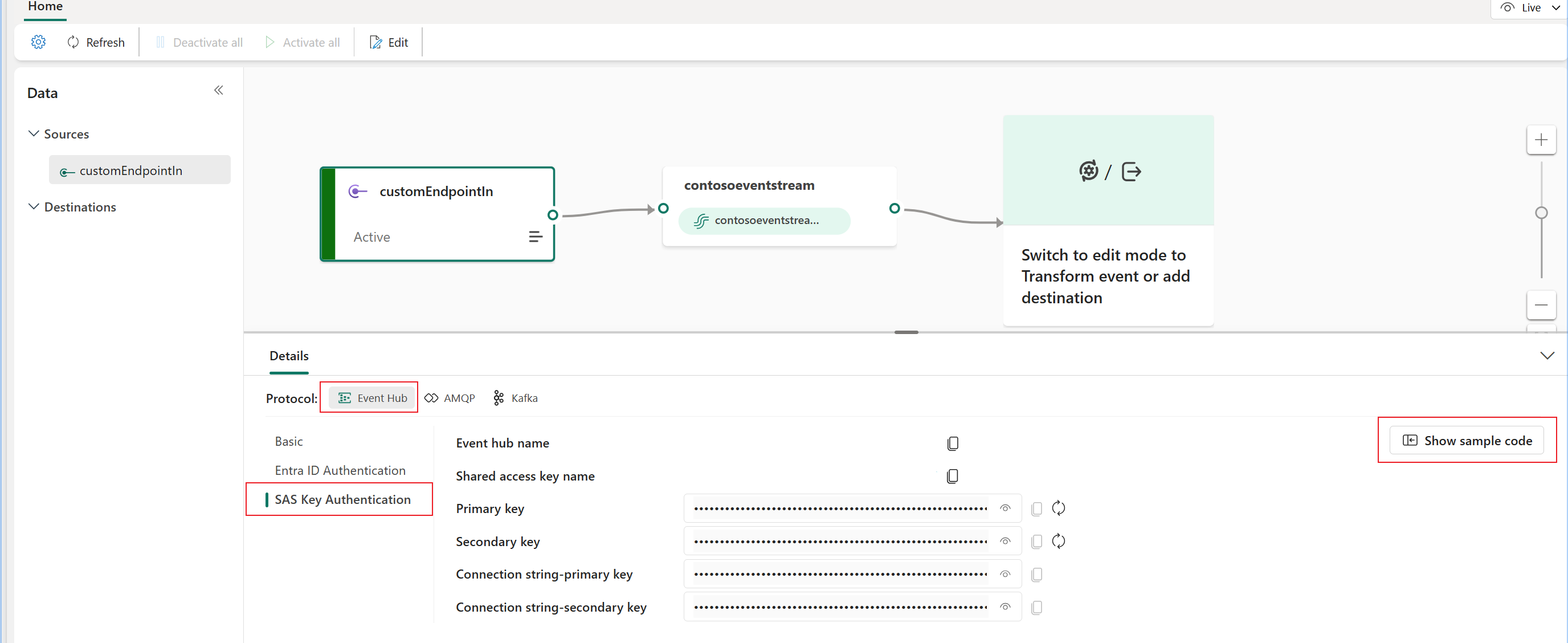
В области сведений есть три вкладки протокола: Концентратор событий, AMQP и Kafka. На каждой вкладке протокола есть две страницы, которые предлагают сведения о конечной точке с соответствующим протоколом для подключения:
Basic показывает имя, тип и статус вашей пользовательской конечной точки.
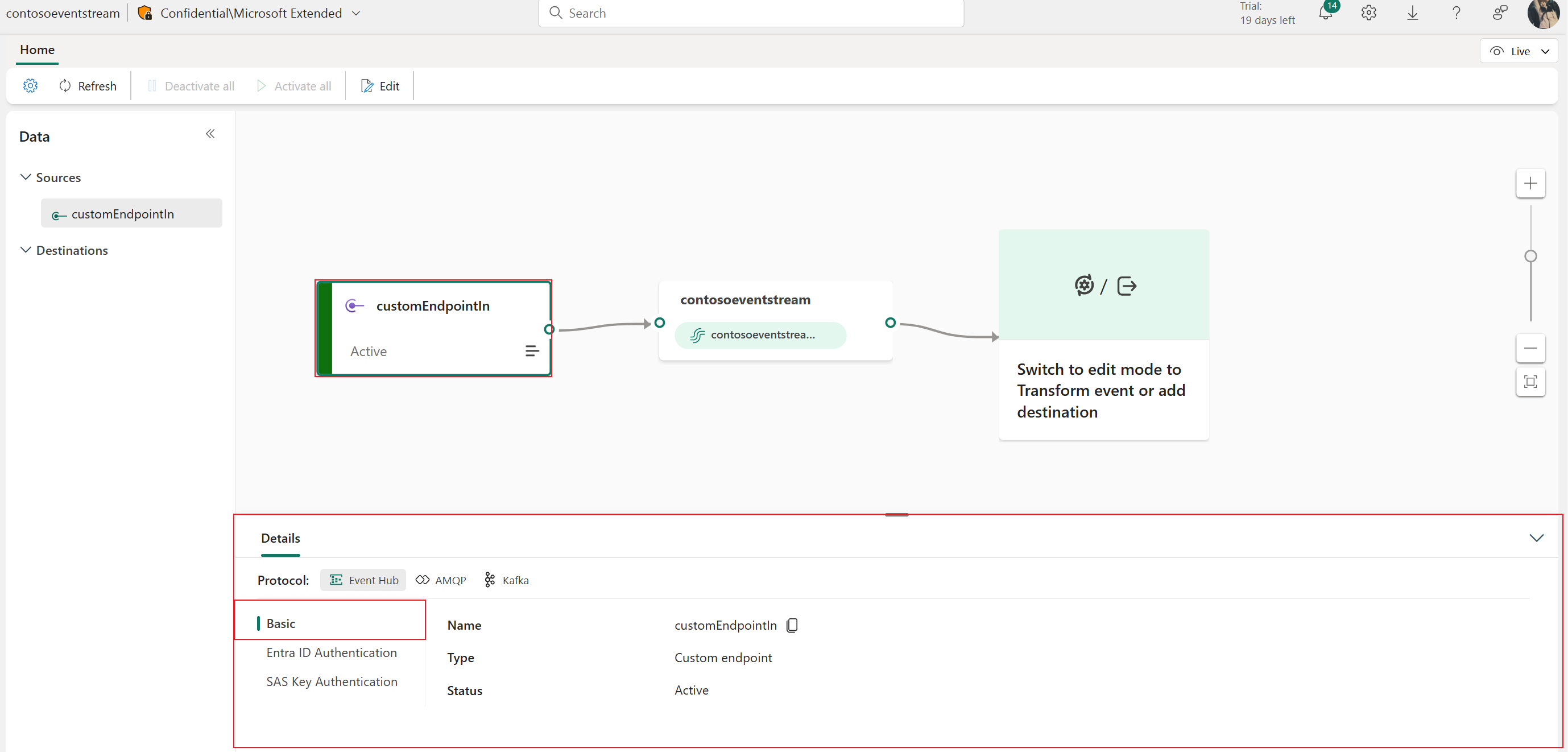
Проверка подлинности ключа SAS содержит сведения о ключах подключения. Он также предоставляет ссылку на образец кода с встроенными соответствующими ключами, который можно использовать для передачи событий в ваш поток событий. Сведения на этой странице зависят от протокола.
концентратор событий;
Вкладка "Проверка подлинности ключа SAS " для протокола Концентратора событий содержит сведения, связанные со строкой подключения концентратора событий. Сведения включают имя концентратора событий, имя ключа общего доступа, первичный ключ, вторичный ключ, строка подключения-первичный ключ и строка подключения-вторичный ключ.
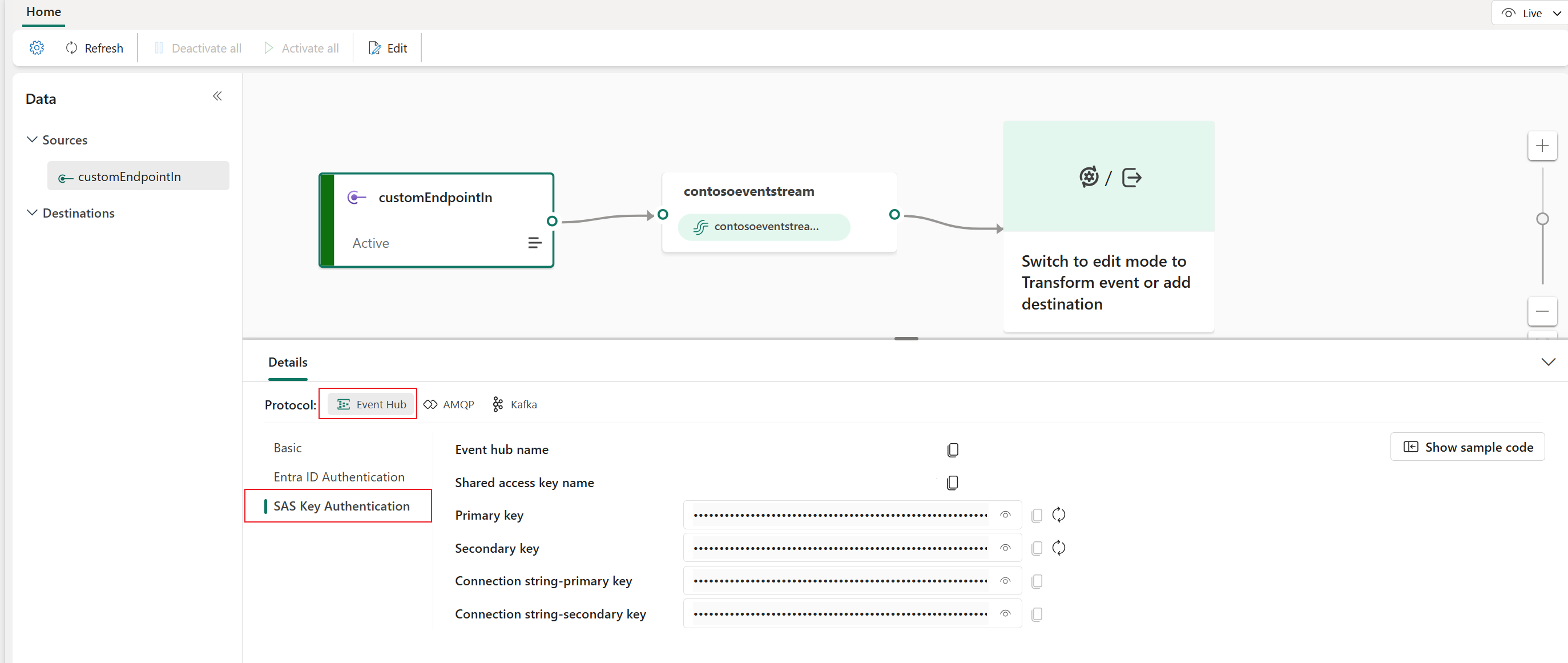
Формат концентратора событий Azure — это формат по умолчанию для строки подключения, который работает с пакетом SDK для Центров событий Azure. Этот формат позволяет подключаться к потоку событий через протокол Центров событий.
В следующем примере показано, как выглядит строка подключения в формате концентратора событий:
Endpoint=sb://eventstream-xxxx.servicebus.windows.net/; SharedAccessKeyName=key_xxxxxxxx;SharedAccessKey=xxxxx;EntityPath=es_xxxxxxx
Если выбрать кнопку "Показать пример кода ", вы увидите готовый код Java, содержащий необходимые сведения о ключах подключения в концентраторе событий. Скопируйте и вставьте его в приложение для использования.
AMQP
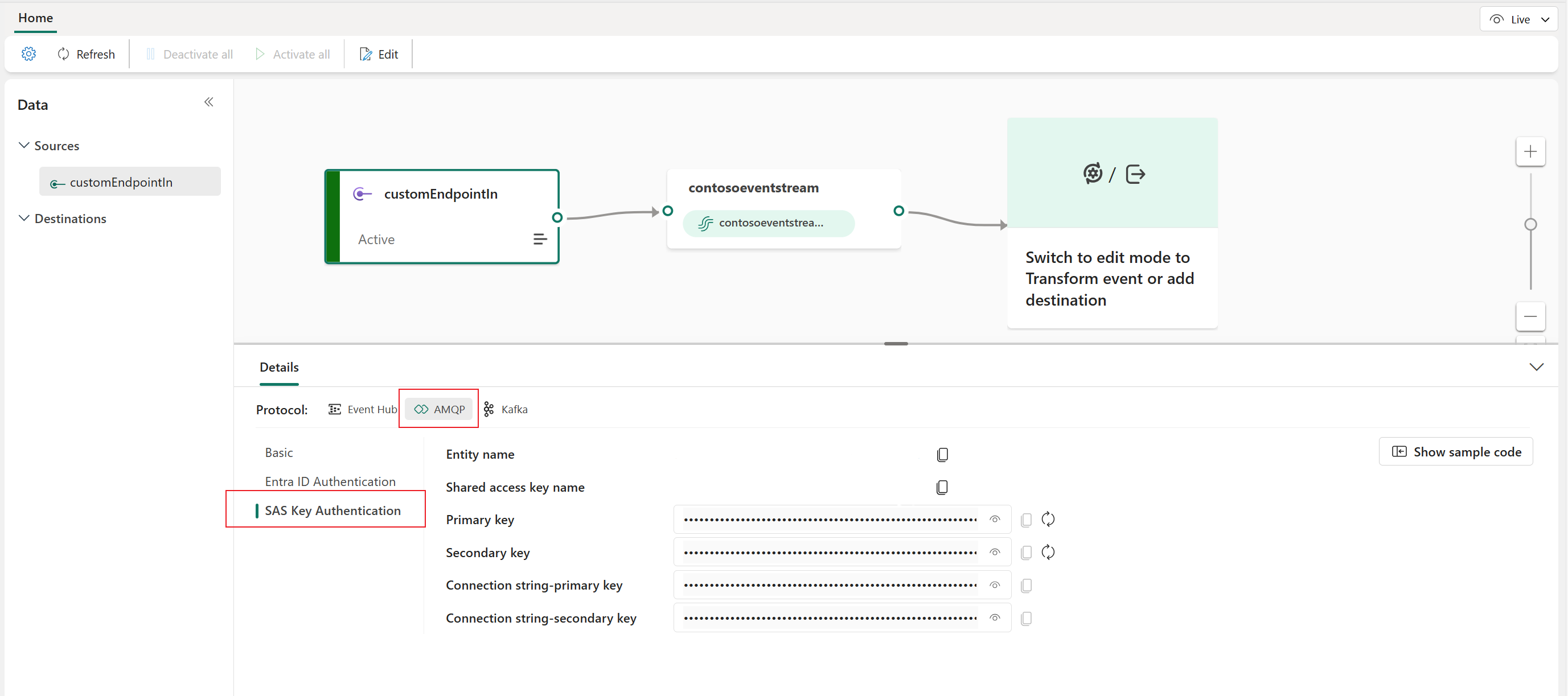
Формат расширенного протокола очереди сообщений (AMQP) совместим с AMQP 1.0, который является стандартным протоколом обмена сообщениями, поддерживающим взаимодействие между различными платформами и языками. Этот формат можно использовать для подключения к потоку событий с помощью протокола AMQP.
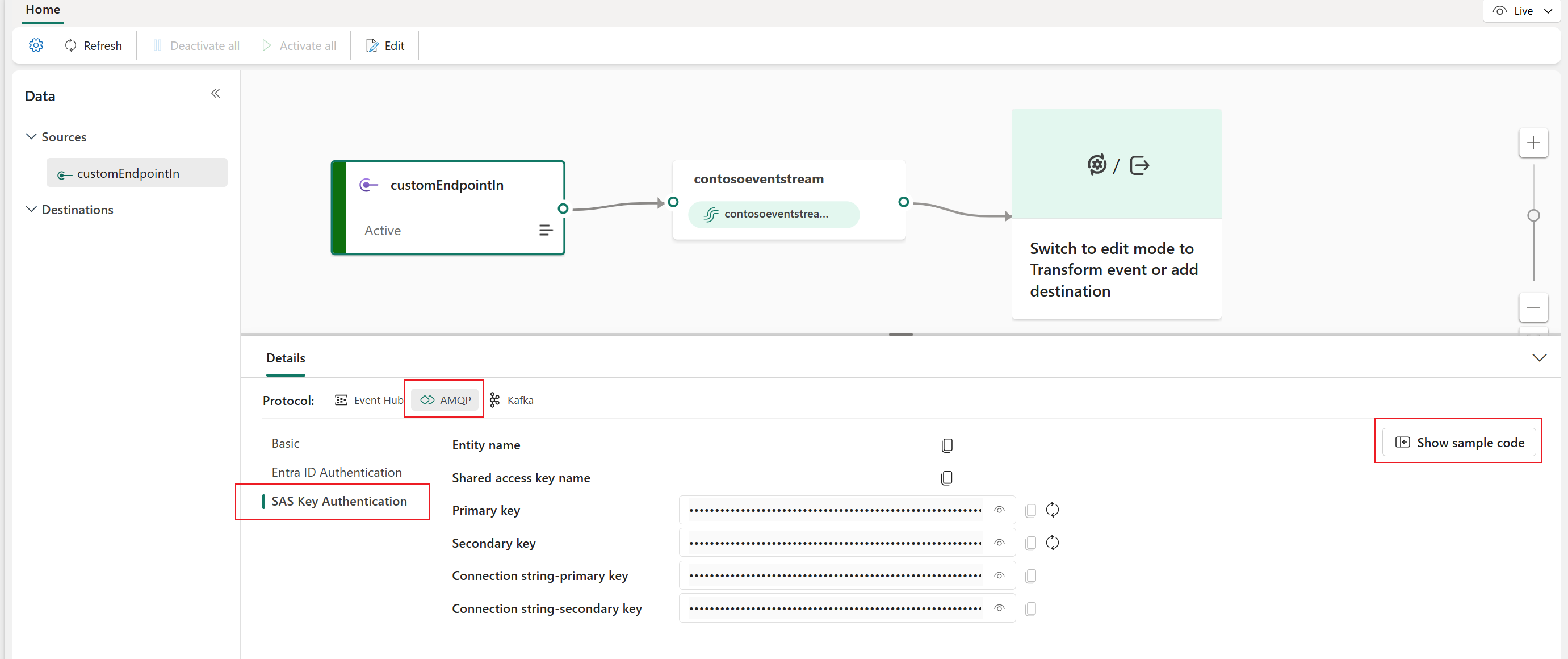
При нажатии кнопки "Показать пример кода " вы увидите готовый код Java с информацией ключа подключения в формате AMQP.
Кафка
Формат Kafka совместим с протоколом Apache Kafka, который является популярной распределенной потоковой платформой, которая поддерживает обработку данных с высокой пропускной способностью и низкой задержкой. Сведения о проверке подлинности ключа SAS можно использовать для формата протокола Kafka для подключения к потоку событий и потоковой передачи событий.
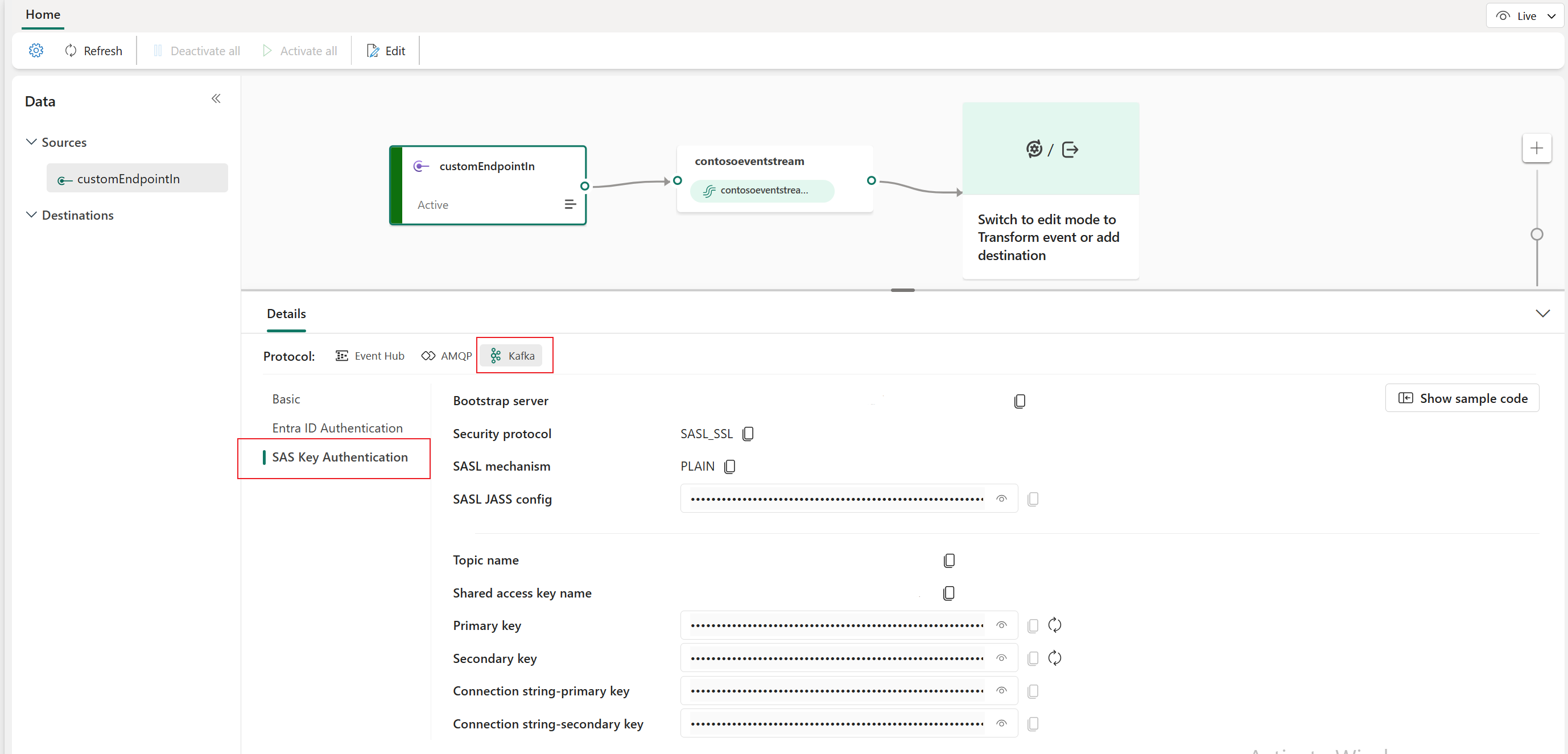
При нажатии кнопки "Показать пример кода " отображается готовый код Java, включая необходимые ключи подключения в формате Kafka. Скопируйте его для использования.
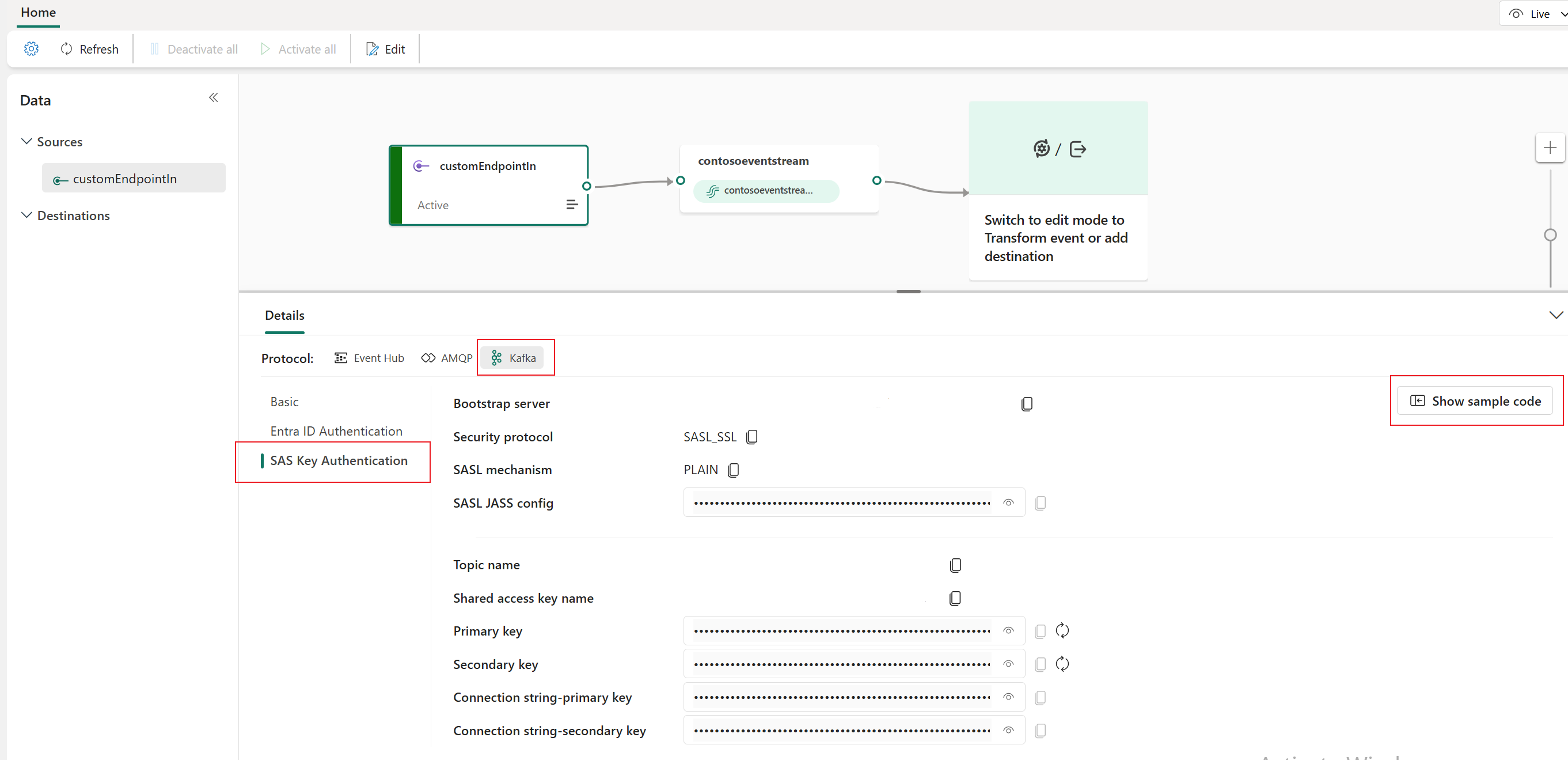
Четкое руководство по использованию пользовательской конечной точки с протоколом Kafka см. в данном руководстве . Он содержит подробные шаги для потоковой передачи и потребления событий.
Примечание.
- Вы можете выбрать формат протокола, соответствующий вашим потребностям и предпочтениям приложения, а затем скопировать и вставить строка подключения в приложение. Вы также можете ссылаться на пример кода или скопировать его, в котором показано, как отправлять или получать события с помощью различных протоколов.
- Чтобы закрыть представление примера кода, выберите "Скрыть пример кода".
Настройте направления Eventstream для использования схем
В настоящее время для потоков событий со связанными схемами поддерживаются только Eventhouse, настраиваемая конечная точка и назначения производных потоков. В этом разделе показано, как добавить и настроить назначение Eventhouse, если для потока событий включены расширенные функции (например, поддержка схемы).
Примечание.
При использовании DeltaFlow (предварительная версия) с поддерживаемым источником отслеживания измененных данных (CDC) целевые таблицы в хранилище событий автоматически создаются и управляются для сопоставления структуры исходной таблицы. Вам не нужно вручную настраивать схему целевой таблицы. DeltaFlow также обрабатывает эволюцию схемы автоматически при изменении исходных таблиц.
Настройте схему для назначения пользовательской конечной точки.
Выберите "Преобразовать события" или "Добавить назначение", а затем выберите CustomEndpoint.
На панели настраиваемых конечных точек укажите имя назначения.
Для схемы входных данных выберите схему для событий. При включении поддержки схемы для потока событий вы можете выбрать этот флажок.
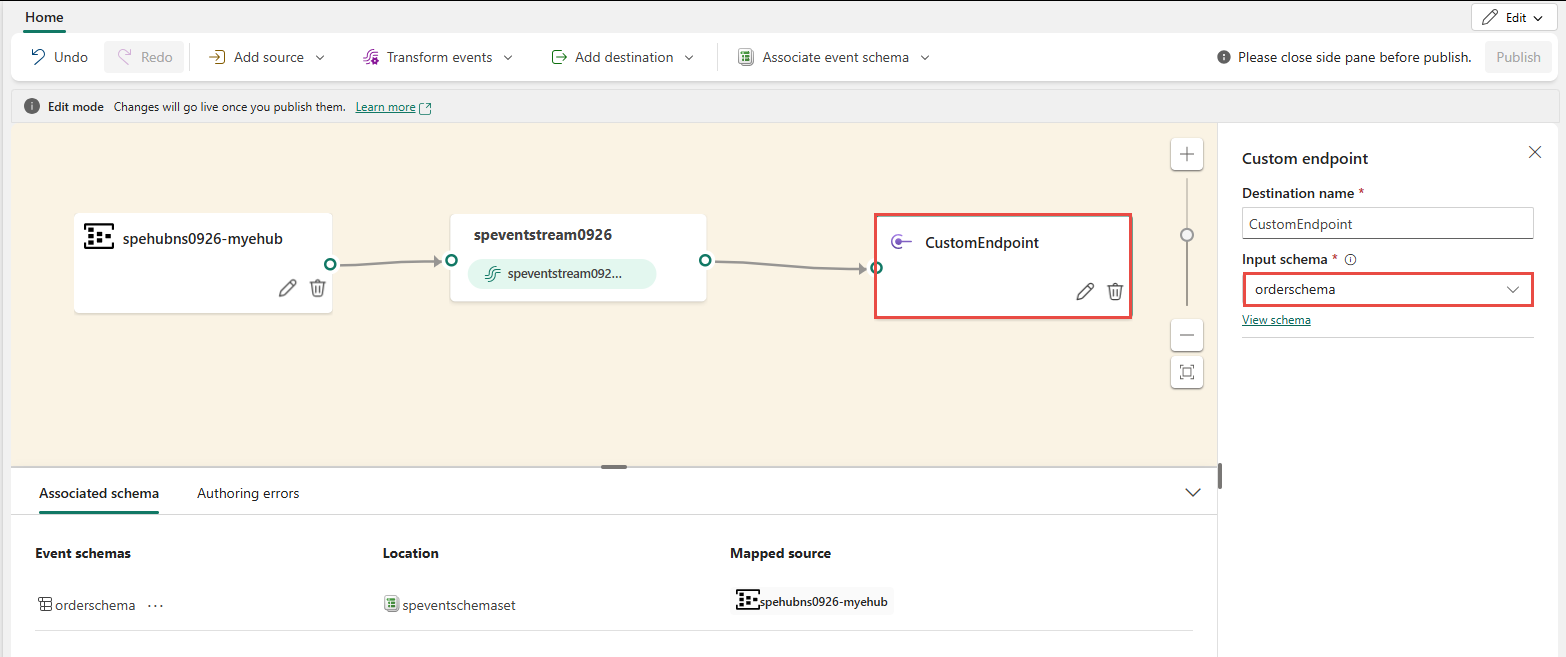
Подробные инструкции по настройке назначения настраиваемой конечной точки см. в разделе "Добавление настраиваемой конечной точки" или назначения пользовательского приложения в поток событий.
Настройте схемы для места назначения eventhouse
Выберите "Преобразовать события" или "Добавить назначение", а затем выберите Eventhouse.
На панели eventhouse настройте следующие параметры, связанные со схемой:
Для входной схемы выберите одну или несколько схем из раскрывающегося списка.
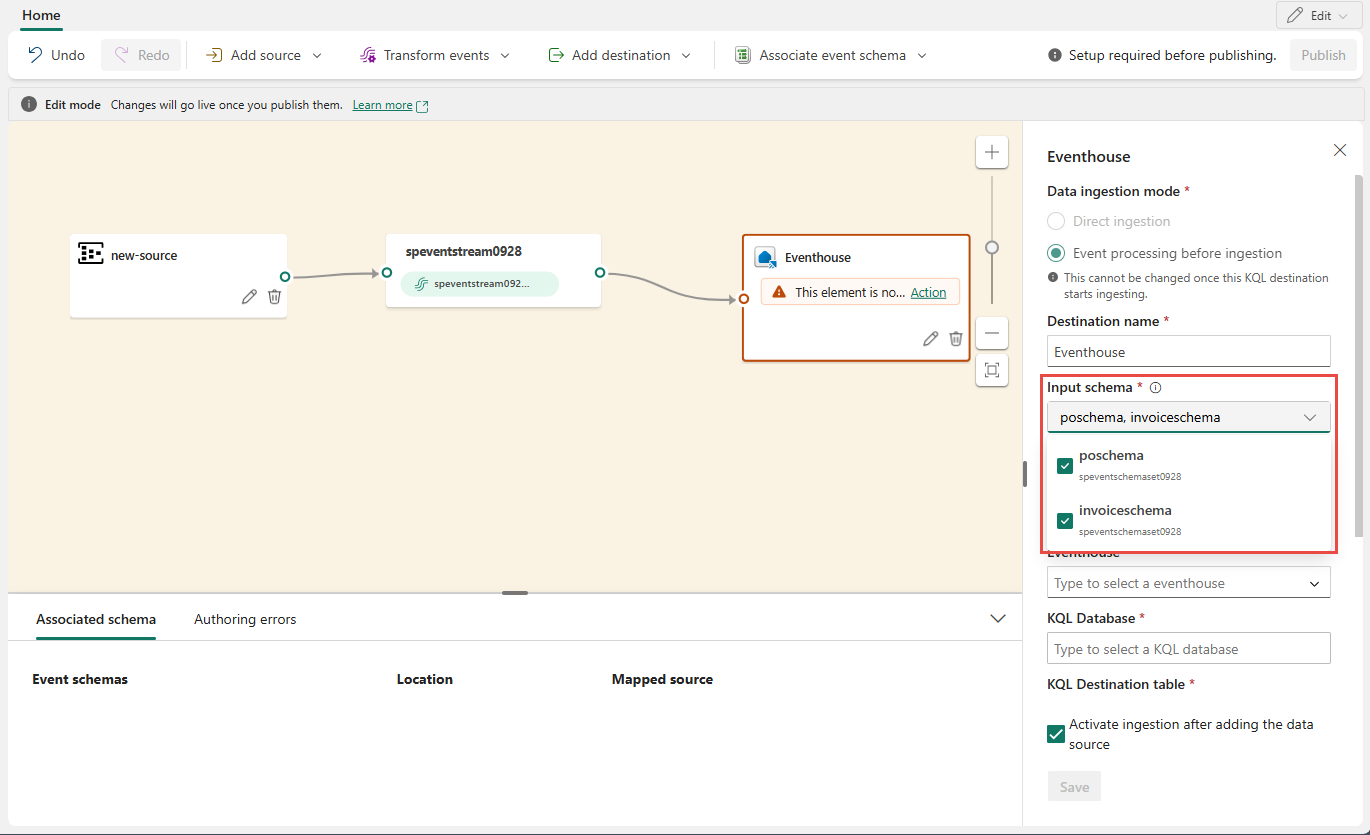
Примечание.
Если вы выбрали опцию динамическая схема через заголовки при настройке источника Центров событий, возможно, вы сконфигурировали несколько схем для источника и сопоставили их с различными свойствами и значениями.
Для метода создания таблицы выберите одну таблицу со всеми схемами, объединенными или отдельными таблицамидля каждой схемы в зависимости от ваших требований.

Для записи данных с помощью выберите один из следующих вариантов:
- Только полезная нагрузка: запишите извлеченные полезные данные в таблицу. Если существует несколько входных схем, данные отправляются в несколько таблиц.
-
Метаданные и полезные данные: запись метаданных и полезных данных в одну таблицу. Примеры столбцов:
source, ,subjecttypeиdata.


Подробные инструкции по настройке назначения eventhouse см. в разделе "Добавление хранилища событий в поток событий" .
Связанный контент
- Список поддерживаемых источников см. в разделе "Добавление источника событий и управление ими" в потоке событий.