Примечание.
Для доступа к этой странице требуется авторизация. Вы можете попробовать войти или изменить каталоги.
Для доступа к этой странице требуется авторизация. Вы можете попробовать изменить каталоги.
В этой статье описано, как добавить схему в набор схем в Fabric.
Предпосылки
Если у вас нет набора схем событий, создайте его, следуя инструкциям из статьи "Создание набора схем событий".
Добавление схемы событий
Если вы еще не на странице набора схем, перейдите в рабочую область Fabric и выберите набор схем событий.

Выберите +Создать схему событий.
Если вы пытаетесь добавить первую схему в набор схем, отобразится следующий экран:

Если вы пытаетесь добавить схему в набор схем, имеющий по крайней мере одну схему в ней, вы увидите следующий экран:

На странице "Новая схема событий " выполните следующие инструкции:
- Укажите имя набора схем событий. Имя должно содержать менее 256 символов UTF-8
- При необходимости введите описание набора схем событий.
Чтобы создать схему, используйте один из следующих параметров.
Если у вас есть JSON-файл схемы, выберите "Отправить ", чтобы отправить файл. Пример файла см. в разделе " Пример файла схемы ".

Начните создавать схему вручную, нажав кнопку "Добавить строку". Для каждой строки выберите тип поля, имя поля и при необходимости введите описание.
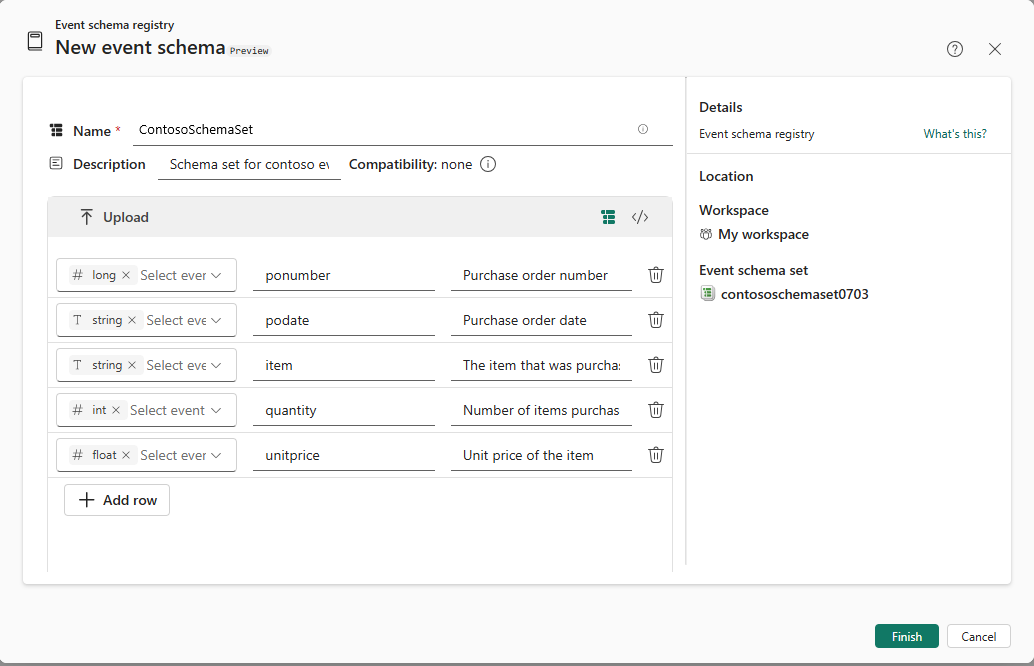
Чтобы создать схему, введя код JSON, выберите параметр редактора кода , как показано на следующем рисунке. Если появится сообщение: если вы решили использовать редактор кода для создания схемы, обратите внимание, что вы не сможете вернуться к построителю пользовательского интерфейса, нажмите кнопку "Изменить".

Введите код JSON в редактор.

Нажмите кнопку "Готово ", чтобы начать создание схемы.
Вы увидите редактор для набора схем событий. Чтобы добавить дополнительные схемы в набор схем, нажмите кнопку +Создать схему событий в верхней части страницы.


Скачивание схемы событий
Файл схемы существующей схемы можно скачать на компьютер с помощью кнопки "Скачать " на ленте.

Ниже приведен пример файла, который можно отправить, чтобы добавить схему событий в набор схем.
{
    "fields": [
        {
            "name": "ponumber",
            "type": "long",
            "doc": "Purchase order number"
        },
        {
            "name": "podate",
            "type": "string",
            "doc": "Purchase order date"
        },
        {
            "name": "item",
            "type": "string",
            "doc": "The item that was purchased"
        },
        {
            "name": "quantity",
            "type": "int",
            "doc": "Number of items purchased"
        },
        {
            "name": "unitprice",
            "type": "float",
            "doc": "Unit price of the item"
        }
    ],
    "type": "record",
    "name": "ContosoPurchaseOrderSchema"
}
Удаление схемы событий
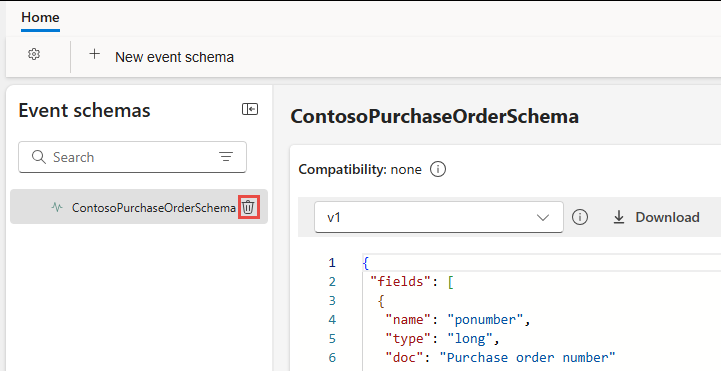
Чтобы удалить схему события, щелкните значок корзины рядом с схемой событий в области схем событий .
Поиск схемы событий
Чтобы найти схему события, можно ввести текст в поле поиска в области схем событий .
Обновление схемы событий
Вы можете изменить схемы после регистрации их в Real-Time аналитики Fabric.
Замечание
Структура не выполняет проверки совместимости при обновлении схемы, что означает, что любые изменения, внесенные в систему, могут нарушить существующие конвейеры. Например, удаление обязательных полей или изменение типов полей может привести к ошибкам в конвейерах или подчиненных службах, ожидающих исходной структуры.
Из-за этого рекомендуется добавить новую схему, если это необходимо, вместо изменения существующей. Затем можно обновить конвейеры и конфигурации, чтобы использовать новую схему, протестировать все и снять старую версию после подтверждения правильности работы всего.
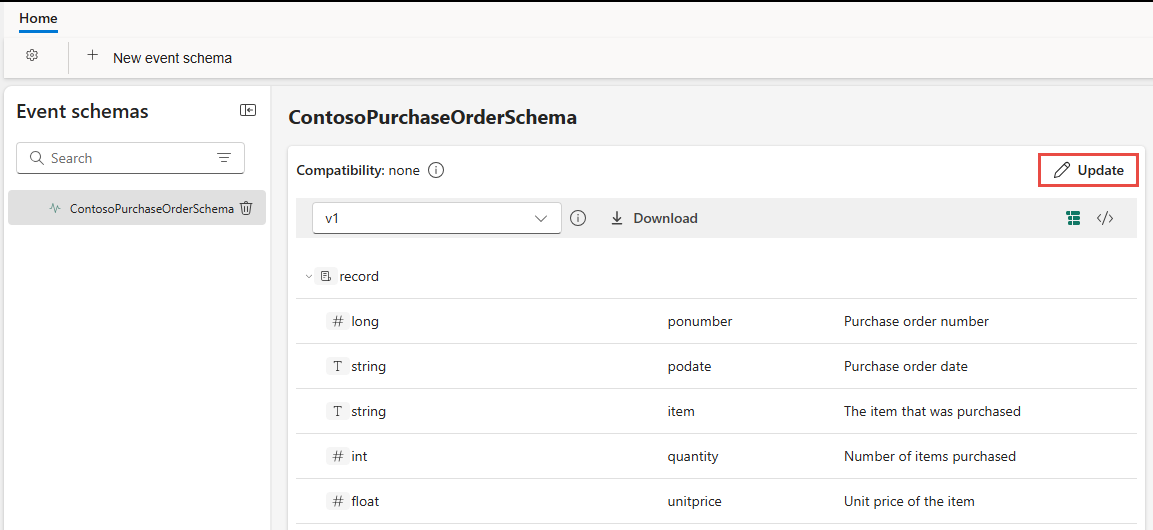
Чтобы обновить схему событий и создать новую версию схемы, нажмите кнопку "Обновить".
В окне схемы события обновления обновите схему и нажмите кнопку "Готово".

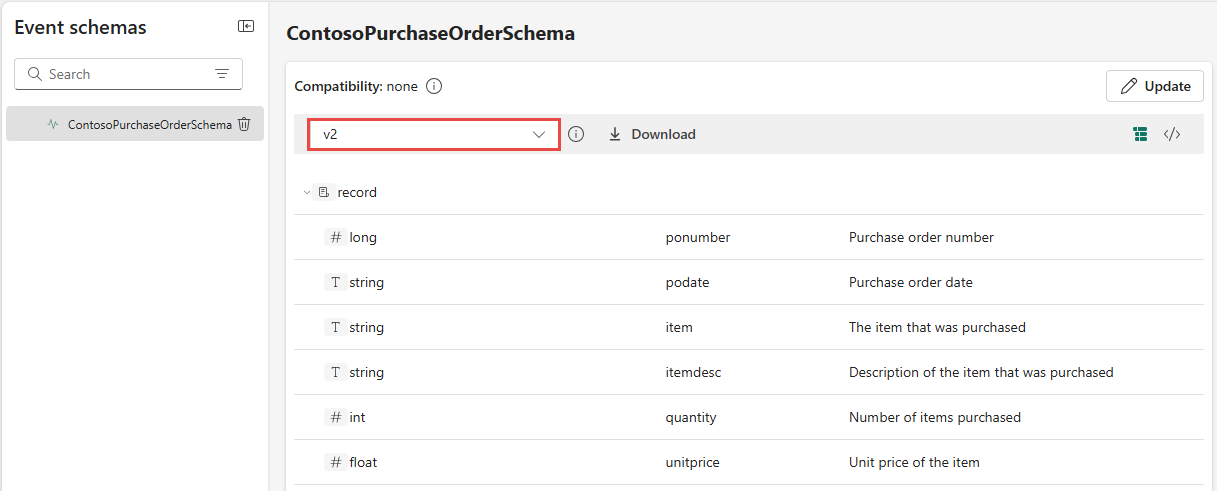
Обратите внимание, что в наборе схем создается новая версия схемы.

Просмотр версий схемы событий
Используйте раскрывающийся список версий , чтобы выбрать версию схемы, которую вы хотите просмотреть.
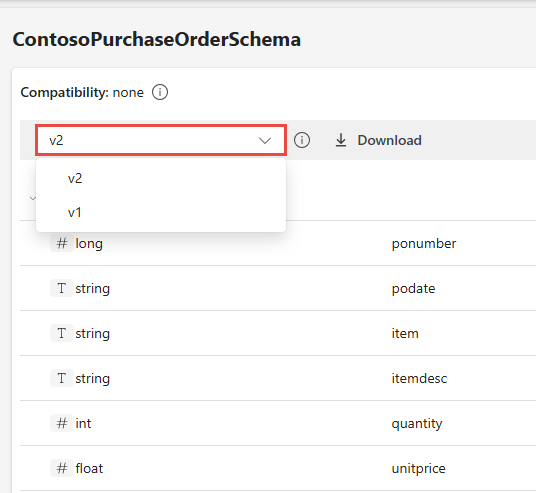
Просмотр журнала схемы событий
Журнал создания и обновления схемы можно увидеть в разделе "Журналсведений " справа.

Связанный контент
Сведения об использовании схем в потоках событий Fabric см. в разделе "Использование схем в потоках событий".