Примечание.
Для доступа к этой странице требуется авторизация. Вы можете попробовать войти или изменить каталоги.
Для доступа к этой странице требуется авторизация. Вы можете попробовать изменить каталоги.
События обнаружения аномалий позволяют подписываться на аномалии, обнаруженные в данных Eventhouse, а затем реагировать на эти аномалии в режиме реального времени. С помощью потоков событий Fabric можно записывать эти события обнаружения аномалий, преобразовывать их и направлять их в различные места назначения в Fabric для дальнейшего анализа.
В этой статье показано, как добавить источник событий обнаружения аномалий в поток событий.
Необходимые условия
- Получите доступ к рабочей области в режиме лицензии Fabric с учетом емкости или в пробном режиме лицензирования с правами Участника или выше.
- создать поток событий, если у вас еще нет потока событий.
Добавление событий обнаружения аномалий в качестве источника
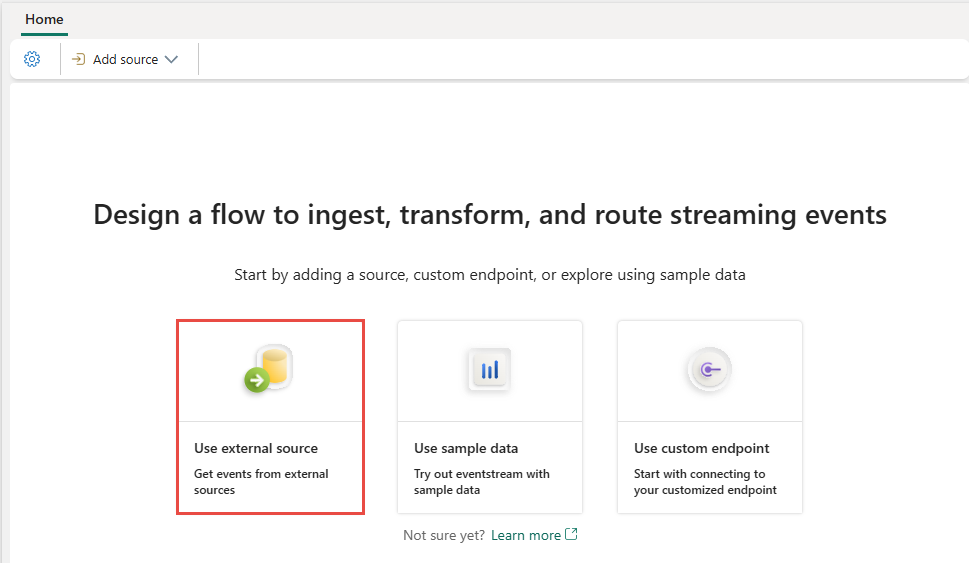
Если вы еще не добавили источник в поток событий, выберите плитку "Подключить источники данных ". Вы также можете выбрать Добавить источник>Подключить источники данных на ленте.
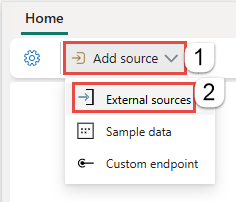
Если вы добавляете источник в уже опубликованный поток событий, переключитесь в режим редактирования . На ленте выберите Добавить источник>Подключить источники данных.
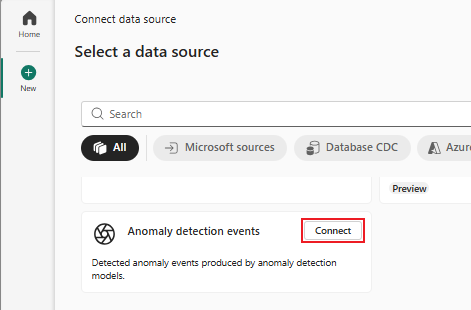
На странице "Выбор источника данных " найдите и выберите "Подключиться " на плитке событий обнаружения аномалий .
Настройка и подключение к событиям обнаружения аномалий
На странице Connect для типа событий Event в настоящее время поддерживается только Microsoft.Fabric.AnomalyEvents.AnomalyDetected.
Если вы хотите просмотреть схемы для типов событий, прежде чем продолжить, выберите "Просмотреть выбранные схемы типов событий". Вы можете просмотреть схемы для событий, а затем вернуться на предыдущую страницу, выбрав стрелку назад вверху.
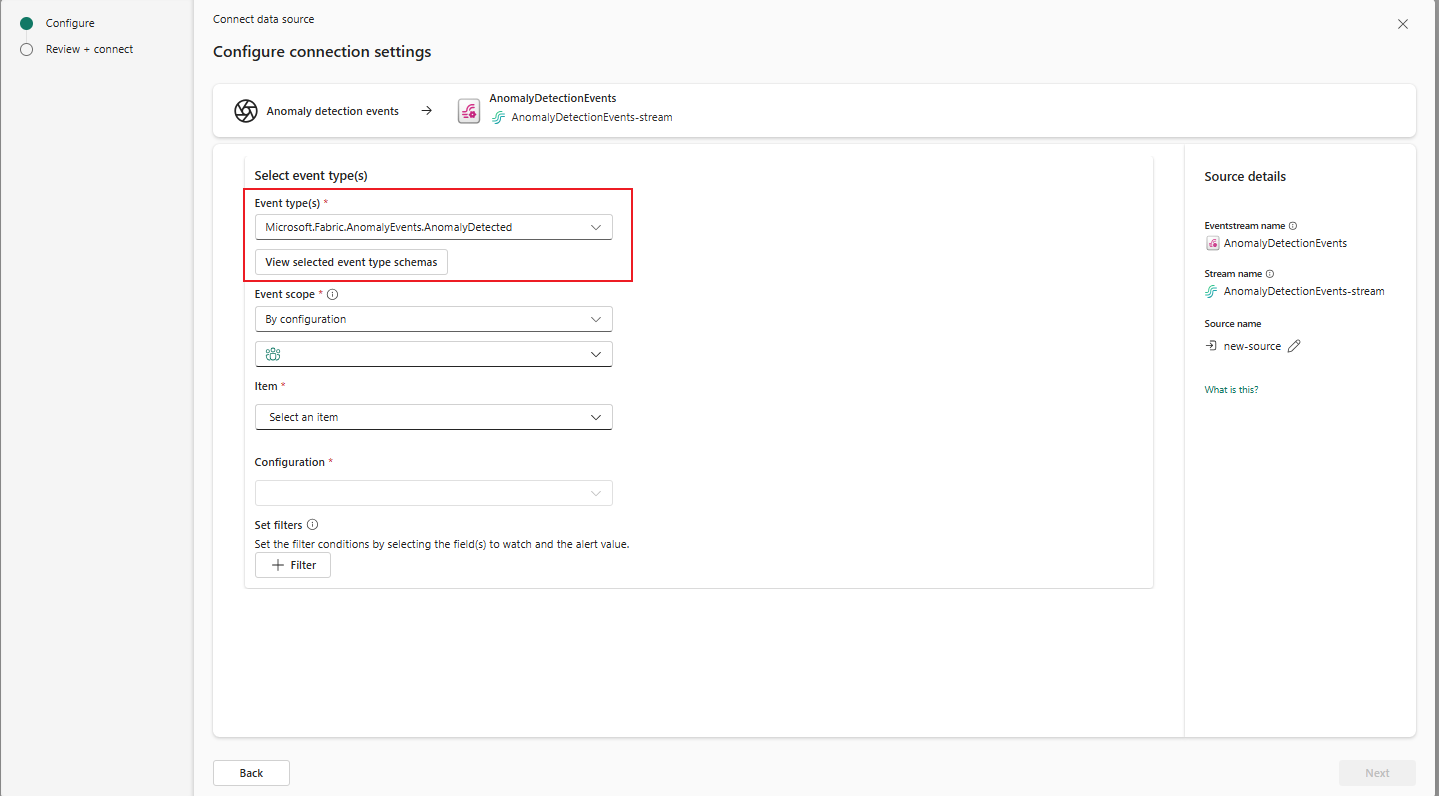
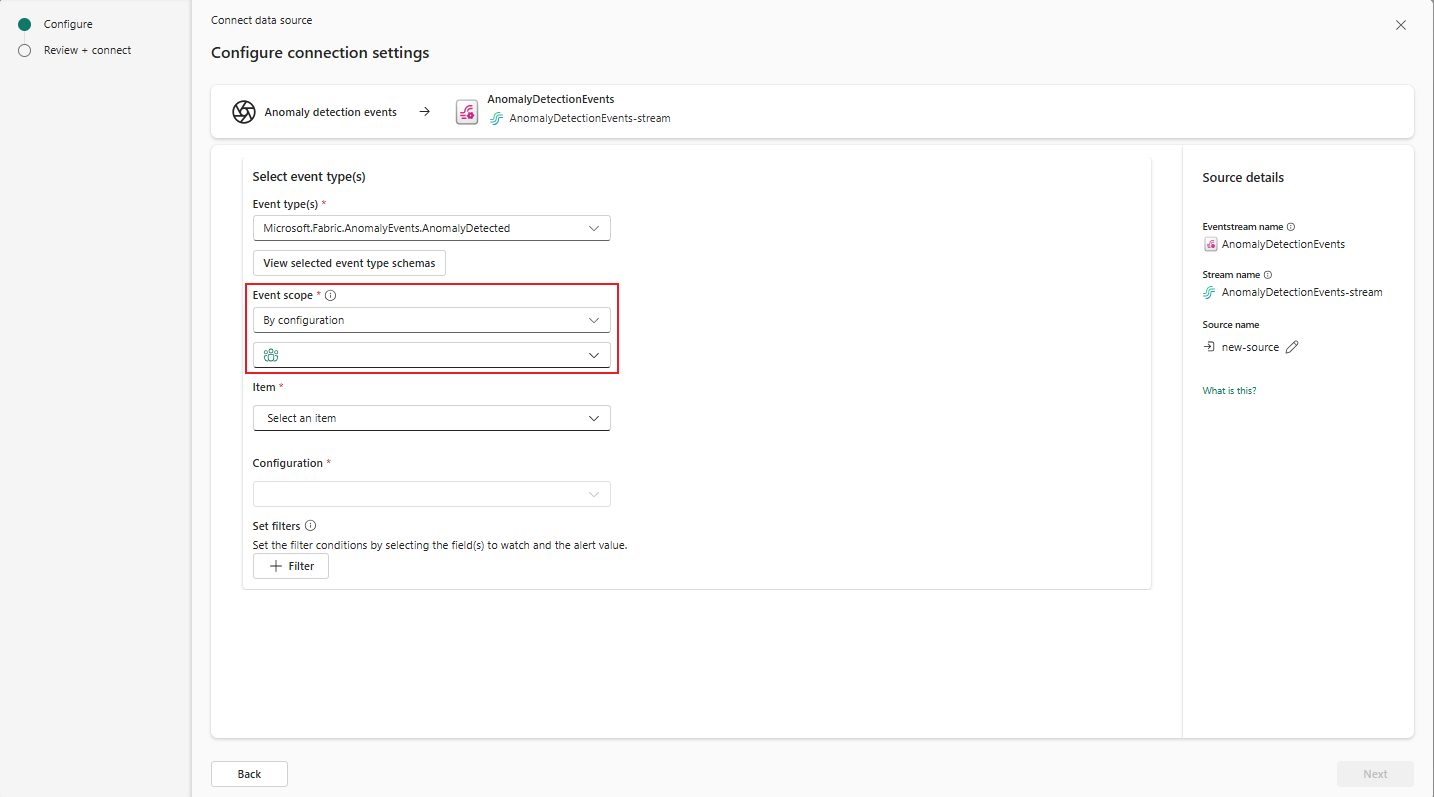
Для области событий поддерживается только по конфигурации. Выбрав этот параметр, выберите рабочую область.
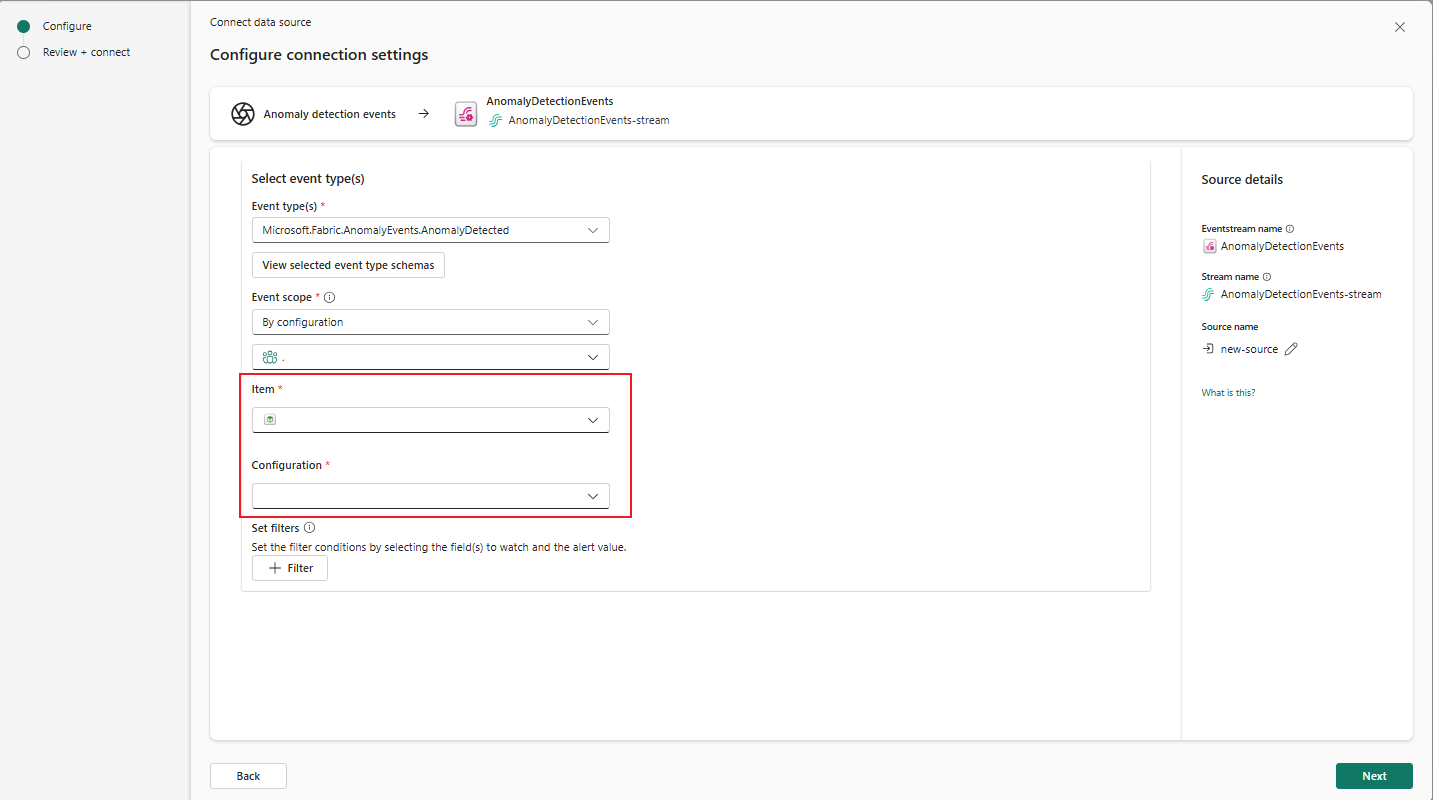
Выберите элемент и конфигурацию детектора аномалий. Убедитесь, что вы опубликовали конфигурацию в элементе детектора аномалий.
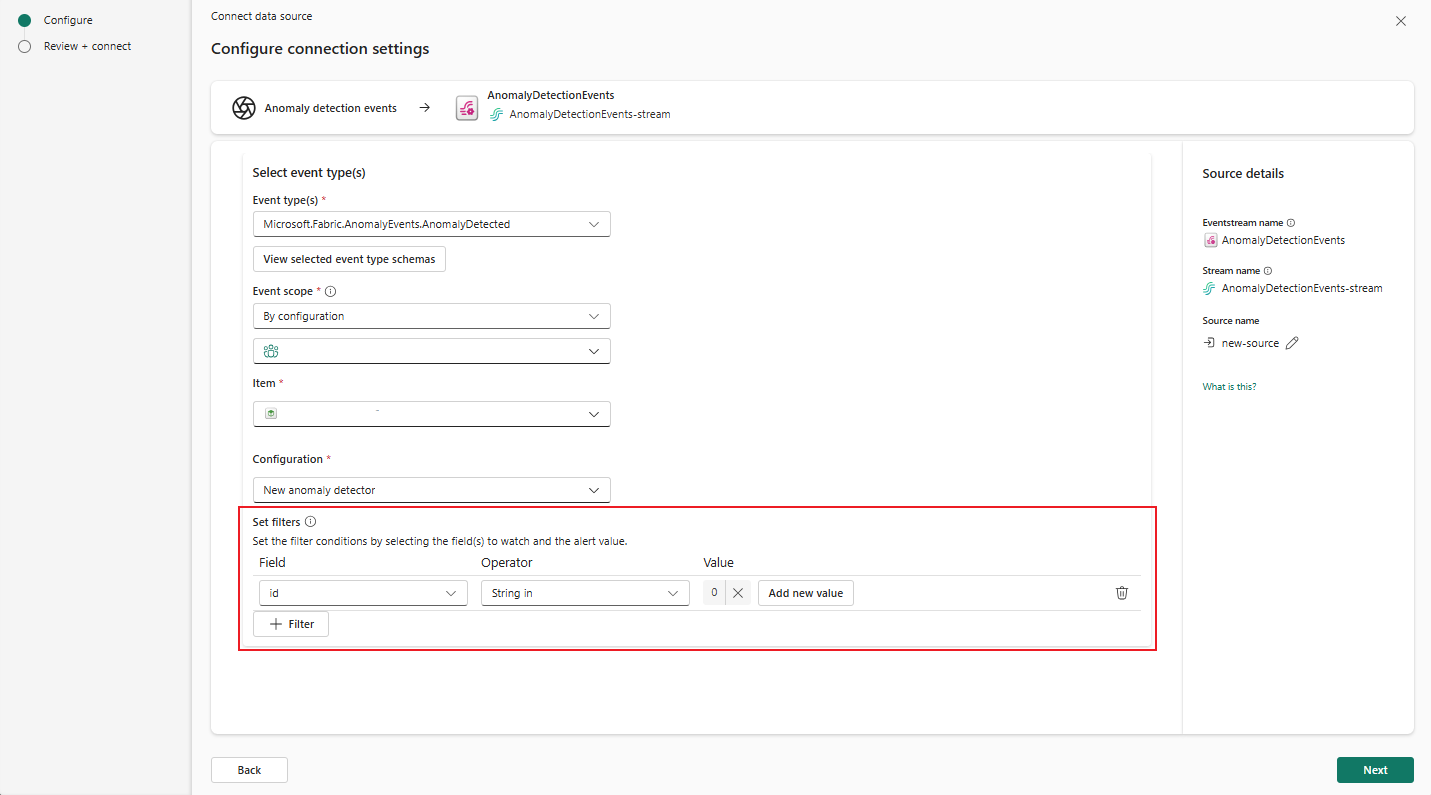
На странице "Настройка параметров подключения " при необходимости добавьте фильтры для фильтрации входящих событий обнаружения аномалий. Чтобы добавить фильтр, выполните приведенные действия.
Выберите +Фильтр.
Выберите поле.
Выберите оператора.
Выберите одно или несколько значений для сопоставления.
Сведения о потоке или источнике
На странице "Подключение" выполните одно из этих действий на основе того, используете ли вы поток событий или концентратор Real-Time.
Eventstream:
В области сведений о источнике справа выполните следующие действия:
Чтобы изменить имя источника, нажмите кнопку Карандаш.
Обратите внимание, что имя потока событий и имя Stream доступны только для чтения.
центрReal-Time:
В разделе сведений о потоке справа выполните следующие действия.
Выберите рабочую область Fabric где нужно создать поток событий.
Для имени eventstream нажмите кнопку «Карандаш» и введите название для eventstream.
Значение имени потока автоматически создается шляхом добавления -stream к имени eventstream. Этот поток отображается на странице "Все потоки данных " концентратора в режиме реального времени, когда мастер завершит работу.
Нажмите кнопку "Далее" в нижней части страницы "Настройка ".
Проверка и подключение
На экране "Обзор и подключение" просмотрите сводку и выберите "Добавить (Eventstream) или "Connect (Real-Time hub).
Просмотр обновленного потока событий
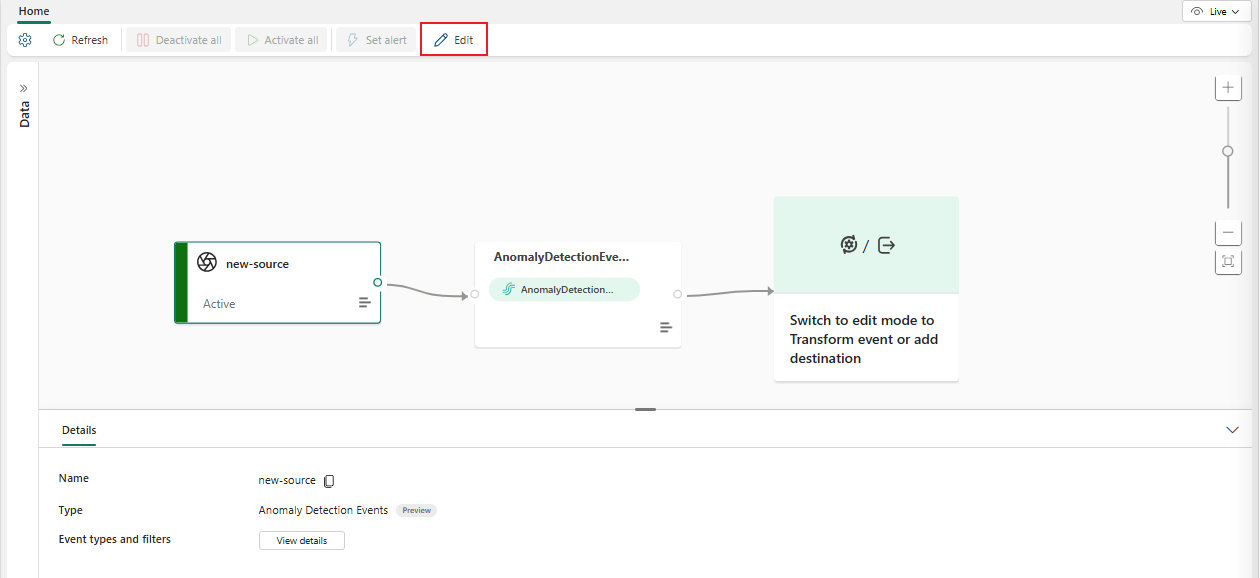
После создания подключения можно увидеть источник событий обнаружения аномалий, добавленный в поток событий в режиме редактирования. Выберите "Опубликовать" , чтобы опубликовать поток событий и записать события обнаружения аномалий.

Если вы хотите преобразовать события из источника событий обнаружения аномалий, откройте поток событий и нажмите кнопку "Изменить " на панели инструментов, чтобы войти в режим редактирования. Затем можно добавить операции для преобразования событий обнаружения аномалий или перенаправления их в место назначения, например Lakehouse.
Ограничение
- Источник событий обнаружения аномалий в настоящее время не поддерживает функции CI/CD, включая интеграцию Git и конвейер развертывания. Попытка экспортировать или импортировать элемент Eventstream с этим источником в репозиторий Git может привести к ошибкам.