Примечание.
Для доступа к этой странице требуется авторизация. Вы можете попробовать войти или изменить каталоги.
Для доступа к этой странице требуется авторизация. Вы можете попробовать изменить каталоги.
В этой статье показано, как интегрировать OneLake с Обозреватель службы хранилища Azure, что позволяет просматривать, загружать, загружать и управлять данными OneLake с помощью знакомого интерфейса управления хранилищем.
Подключение и использование Обозреватель службы хранилища Azure
Установите последнюю версию Обозреватель службы хранилища Azure на веб-странице product.
Убедитесь, что установленная версия — 1.29.0 или более поздняя. (Проверьте версию, выбрав Справка>О программе.)
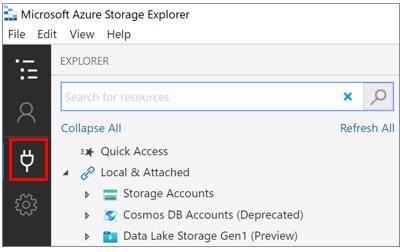
Щелкните значок диалогового окна "Открыть подключение".
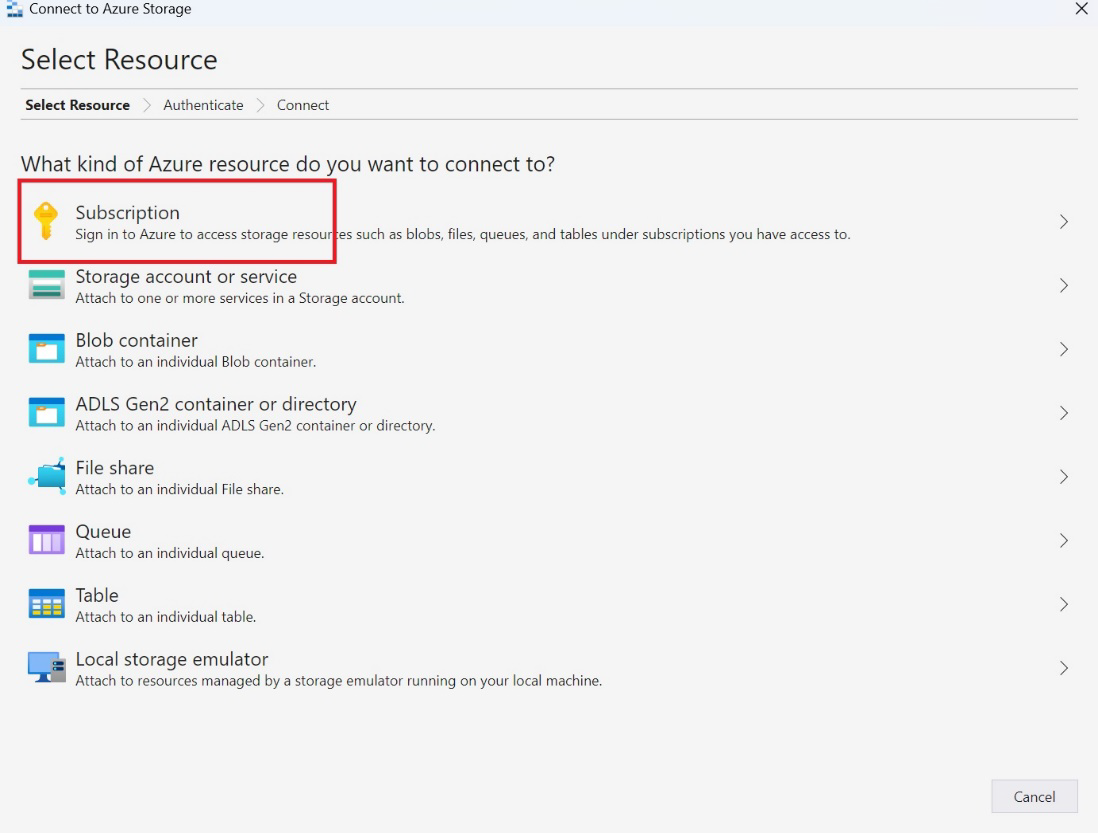
Для работы с Обозреватель службы хранилища Azure необходимо войти в систему для подключения к ресурсам Azure. Выберите подписку и следуйте инструкциям для входа.
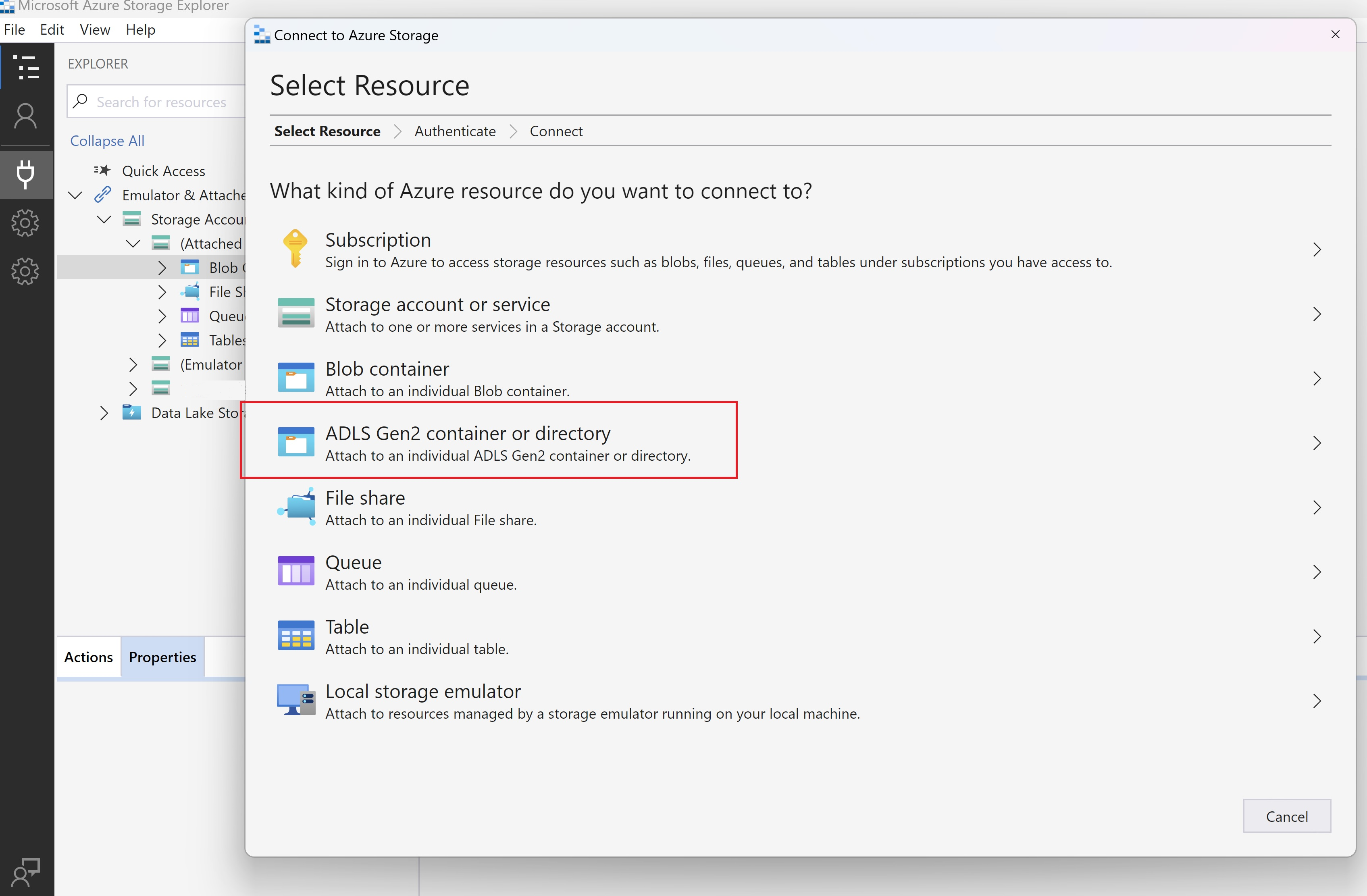
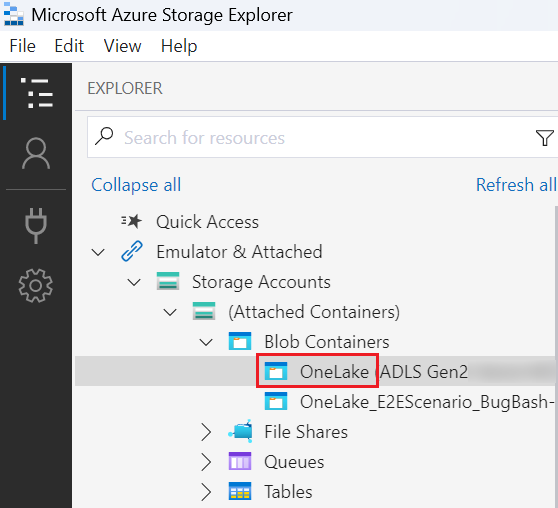
Подключитесь к OneLake, снова выбрав значок диалогового окна "Открыть подключение" и выберите контейнер или каталог ADLS 2-го поколения.
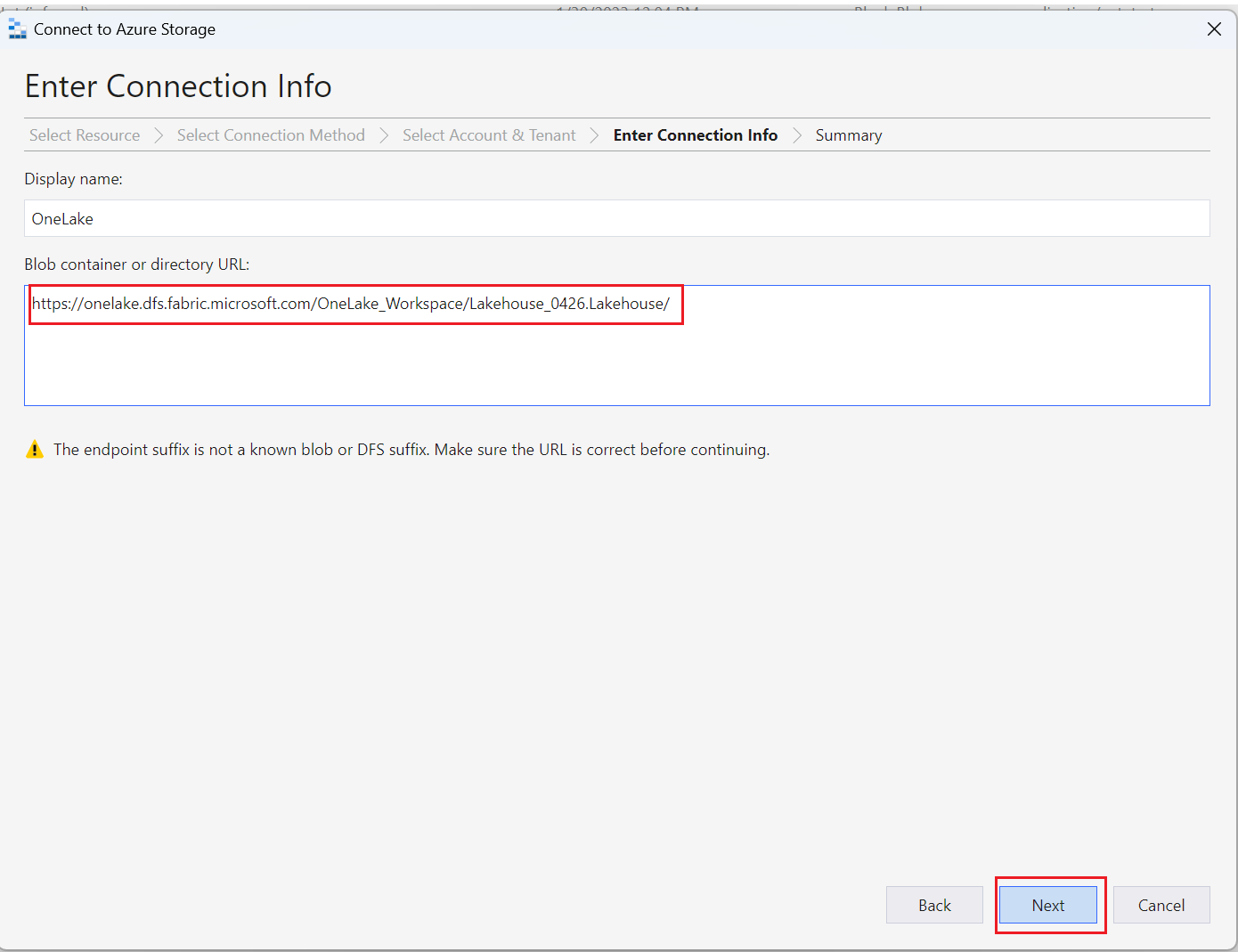
Введите URL-адреса рабочей области или элемента, к которому вы хотите подключиться, в следующем формате:
https://onelake.dfs.fabric.microsoft.com/{workspace-Name}/{itemName.itemType}/Имя рабочей области и имя элемента можно найти в области свойств файла на портале Fabric.Вы можете выбрать отображаемое имя для удобства, а затем нажмите кнопку "Далее".
Обозреватель службы хранилища переходит к расположению введенного объекта OneLake.
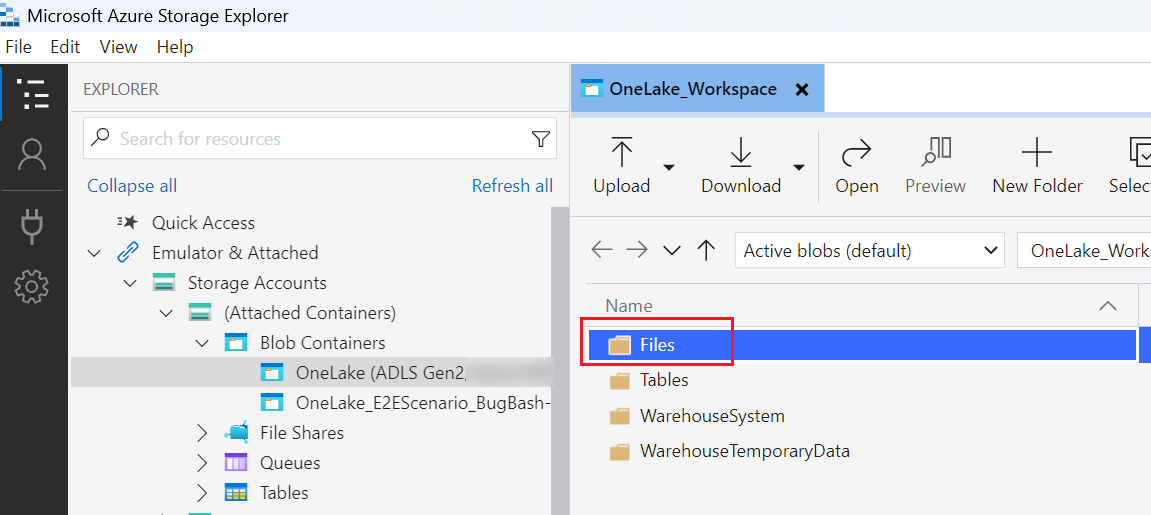
Чтобы просмотреть содержимое, выберите подключенную папку OneLake.
Выберите Отправить. В диалоговом окне Select files to Upload (Выбор файлов для отправки) выберите нужные файлы.
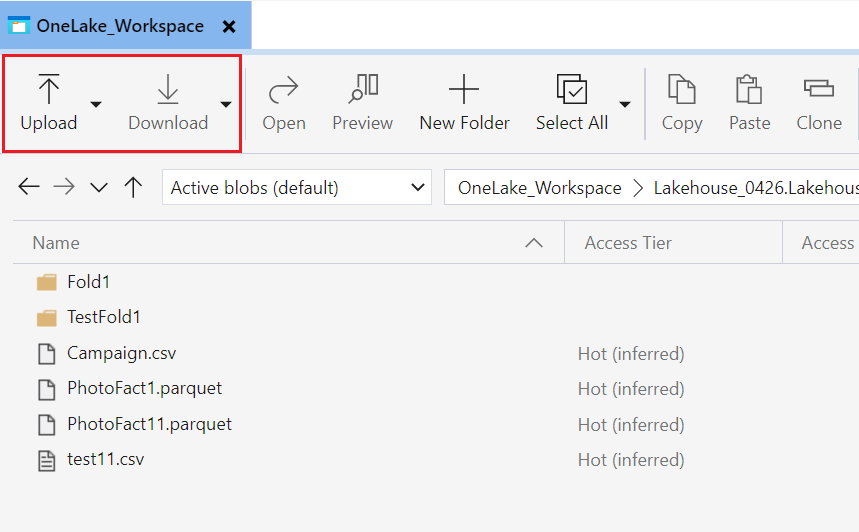
Чтобы скачать, выберите папки или файлы, которые требуется скачать, а затем нажмите кнопку "Скачать".
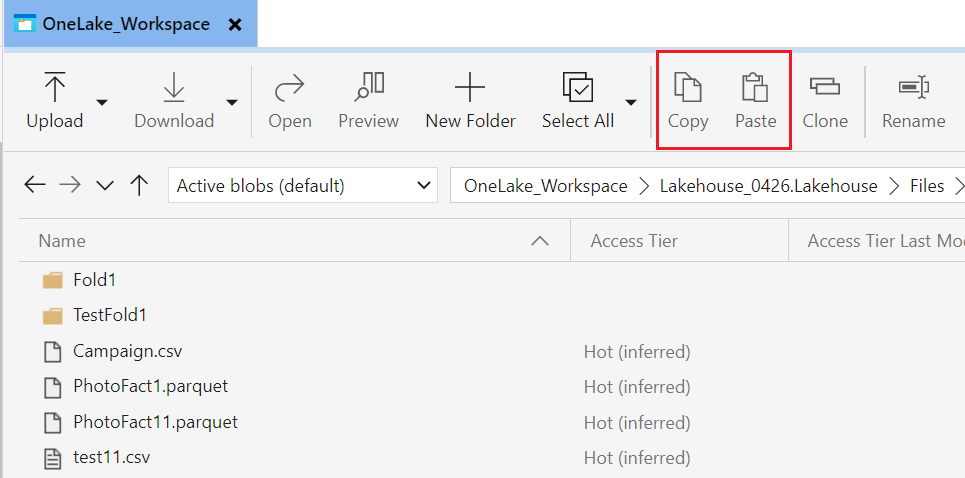
Чтобы скопировать данные в разных расположениях, выберите папки, которые нужно скопировать и выбрать "Копировать", а затем перейдите в расположение назначения и выберите " Вставить".
Ограничения
Если имя рабочей области содержит прописные буквы, удаление файлов или папок завершается ошибкой из-за ограничения службы хранилища. Рекомендуется использовать имя рабочей области в строчных буквах.