Примечание.
Для доступа к этой странице требуется авторизация. Вы можете попробовать войти или изменить каталоги.
Для доступа к этой странице требуется авторизация. Вы можете попробовать изменить каталоги.
В этой статье показано, как получить доступ к данным OneLake из Azure Databricks. Оба подхода используют аутентификацию сервисного принципала и конечную точку OneLake ABFS. Выберите раздел, соответствующий типу вычислений Databricks:
- Стандартный или кластер заданий: Используйте драйвер Spark ABFS с конфигурацией OAuth для чтения и записи данных непосредственно через DataFrame Spark.
-
Бессерверные вычисления: бессерверные среды выполнения не позволяют задавать настраиваемые свойства конфигурации Spark. Вместо этого используйте библиотеку Microsoft Authentication Library (MSAL) и библиотеку Python
deltalakeдля проверки подлинности и чтения или записи разностных таблиц.
Связанные сценарии интеграции Databricks см. в следующих ресурсах:
| Сценарий | Документации |
|---|---|
| Выполнение запроса данных OneLake из каталога Unity без их копирования. | Включить федерацию каталога OneLake |
| Доступ к данным каталога Unity Databricks из Fabric | Зеркальное отображение каталога Azure Databricks Unity |
Предпосылки
Перед подключением убедитесь, что у вас есть:
- Рабочая область Fabric и озерохранилище.
- Рабочая область Azure Databricks уровня "Премиум".
- Служебный принципал с назначением роли рабочей области "Участник" по крайней мере.
- Для хранения и извлечения секретов используйте секреты Databricks или Azure Key Vault (AKV). В примерах в этой статье используются секреты Databricks.
Подключение к OneLake с помощью стандартного кластера
Использование правильного формата пути OneLake ABFS
Используйте один из следующих форматов URI:
abfss://<workspace_id_or_name>@onelake.dfs.fabric.microsoft.com/<lakehouse_id_or_name>.lakehouse/Files/<path>abfss://<workspace_id_or_name>@onelake.dfs.fabric.microsoft.com/<lakehouse_id_or_name>.lakehouse/Tables/<path>
Использовать можно идентификаторы или имена. Если вы используете имена, избегайте специальных символов и пробелов в названиях рабочих областей и lakehouse.
Использование аутентификации служебного субъекта
Используйте этот параметр для автоматизированных заданий и централизованной смены секретов.
workspace_name = "<workspace_name>"
lakehouse_name = "<lakehouse_name>"
tenant_id = dbutils.secrets.get(scope="<scope-name>", key="<tenant-id-key>")
service_principal_id = dbutils.secrets.get(scope="<scope-name>", key="<client-id-key>")
service_principal_secret = dbutils.secrets.get(scope="<scope-name>", key="<client-secret-key>")

spark.conf.set("fs.azure.account.auth.type", "OAuth")
spark.conf.set(
   "fs.azure.account.oauth.provider.type",
   "org.apache.hadoop.fs.azurebfs.oauth2.ClientCredsTokenProvider",
)
spark.conf.set("fs.azure.account.oauth2.client.id", service_principal_id)
spark.conf.set("fs.azure.account.oauth2.client.secret", service_principal_secret)
spark.conf.set(
   "fs.azure.account.oauth2.client.endpoint",
   f"https://login.microsoftonline.com/{tenant_id}/oauth2/token",
)

# Read
df = spark.read.format("parquet").load(
   f"abfss://{workspace_name}@onelake.dfs.fabric.microsoft.com/{lakehouse_name}.lakehouse/Files/data"
)
df.show(10)

# Write
df.write.format("delta").mode("overwrite").save(
   f"abfss://{workspace_name}@onelake.dfs.fabric.microsoft.com/{lakehouse_name}.lakehouse/Tables/dbx_delta_spn"
)
Подключитесь к OneLake с использованием бессерверного вычисления
Бессерверные вычислительные ресурсы Databricks позволяют запускать рабочие нагрузки без подготовки кластера, но это позволяет выполнять только подмножество поддерживаемых свойств Spark. Конфигурацию Spark, используемую fs.azure.* в стандартных кластерах, нельзя задать.
Замечание
Это ограничение не является уникальным для Azure Databricks. Реализации без сервера Databricks в Amazon Web Services (AWS) и Google Cloud имеют то же поведение.
Если вы пытаетесь задать неподдерживаемую конфигурацию Spark в бессерверной записной книжке, система возвращает ошибку CONFIG_NOT_AVAILABLE.

Вместо этого используйте MSAL для получения маркера OAuth и библиотеки Python deltalake для чтения или записи таблиц Delta с этим маркером.
Настройка бессерверной записной книжки
Создайте записную книжку в рабочей области Databricks и подключите ее к бессерверным вычислениям.
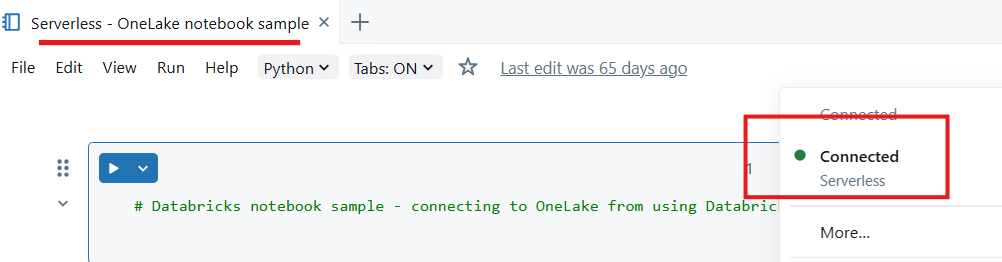
Импорт модулей Python. В этом примере используйте два модуля:
- msal выполняет проверку подлинности с помощью платформа удостоверений Майкрософт.
- deltalake считывает и записывает таблицы Delta Lake с Python.
from msal import ConfidentialClientApplication
from deltalake import DeltaTable, write_deltalake
Объявите переменные для клиента Microsoft Entra, включая идентификатор приложения. Используйте идентификатор арендатора того арендатора, в котором развернута Fabric.
# Fetch from Databricks secrets.
tenant_id = dbutils.secrets.get(scope="<replace-scope-name>",key="<replace value with key value for tenant_id>")
client_id = dbutils.secrets.get(scope="<replace-scope-name>",key="<replace value with key value for client_id>")
client_secret = dbutils.secrets.get(scope="<replace-scope-name>",key="<replace value with key value for secret>")
Объявите переменные рабочей области Fabric.
workspace_id = "<replace with workspace name>"
lakehouse_id = "<replace with lakehouse name>"
table_to_read = "<name of lakehouse table to read>"
onelake_uri = f"abfss://{workspace_id}@onelake.dfs.fabric.microsoft.com/{lakehouse_id}.lakehouse/Tables/{table_to_read}"
Инициализируют клиента для получения токена.
authority = f"https://login.microsoftonline.com/{tenant_id}"

app = ConfidentialClientApplication(
    client_id,
    authority=authority,
    client_credential=client_secret
)

result = app.acquire_token_for_client(scopes=["https://onelake.fabric.microsoft.com/.default"])

if "access_token" in result:
    print("Access token acquired.")
    token_val = result['access_token']
else:
    raise Exception(f"Failed to acquire token: {result.get('error_description', result)}")
Чтение таблицы Delta из OneLake.
dt = DeltaTable(onelake_uri, storage_options={"bearer_token": f"{token_val}", "use_fabric_endpoint": "true"})
df = dt.to_pandas()
print(df.head())
Запишите таблицу Delta в OneLake.
target_uri = f"abfss://{workspace_id}@onelake.dfs.fabric.microsoft.com/{lakehouse_id}.lakehouse/Tables/<target_table_name>"
write_deltalake(
    target_uri,
    df,
    mode="overwrite",
    storage_options={"bearer_token": f"{token_val}", "use_fabric_endpoint": "true"}
)
Рекомендации по проектированию
- Используйте один паттерн записи для каждого пути таблицы, где это возможно. Запись в один и тот же путь к хранилищу из нескольких вычислительных подсистем или версий среды выполнения может привести к конфликтам.
- Используйте управление секретами для учетных данных сервисного принципала.
- Используйте ярлыки OneLake, если требуется виртуализированный доступ вместо физической записи данных в другое расположение lakehouse.