Примечание.
Для доступа к этой странице требуется авторизация. Вы можете попробовать войти или изменить каталоги.
Для доступа к этой странице требуется авторизация. Вы можете попробовать изменить каталоги.
На этом шаге руководства создается новый элемент онтологии (предварительная версия), представляющий сценарий Lakeshore Retail.
Это важно
Эта функция доступна в предварительной версии.
Выбор метода создания онтологии
В этом руководстве содержатся два варианта настройки элемента ontology (preview). Выберите один из следующих методов:
- Создание из семантической модели: с помощью этих инструкций используется существующая семантическая модель для автоматического создания онтологии, которую можно создать и расширить. Выберите этот параметр, чтобы узнать, как работать с ontology, если у вас уже есть хорошо структурированная Power BI семантическая модель, представляющая ваш бизнес-домен.
- Выполните сборку непосредственно из OneLake: с помощью этих инструкций вы создадите онтологию вручную путем привязки свойств непосредственно из OneLake. Выберите этот параметр, чтобы узнать, как создать онтологию, если у вас нет семантической модели, или вы хотите полностью контролировать проектирование онтологии с самого начала.
Выберите предпочтительный сценарий с помощью приведенных выше ссылок (перезагрузит страницу) или селектора в начале статьи.
Создание онтологии из семантической модели
Модель semantic в Fabric — это логическое описание домена, например бизнеса. Семантические модели содержат сведения о данных и отношениях между данными. Вы можете создавать семантические модели из таблиц Lakehouse. При представлении данных в семантической модели можно создать онтологию непосредственно из этой семантической модели. Дополнительные сведения см. в разделе "Создание онтологии (предварительная версия) из семантической модели.
На этом шаге руководства вы создаёте онтологию из примерной семантической модели, настроенной в предыдущем шаге. Затем вы проверяете и завершаете онтологию.
Создание онтологии
Перейдите к RetailSalesModel семантической модели в Fabric. На верхней ленте выберите «Создать онтологию».

Выберите рабочую область и введите RetailSalesOntology в поле Имя. Нажмите кнопку "Создать".
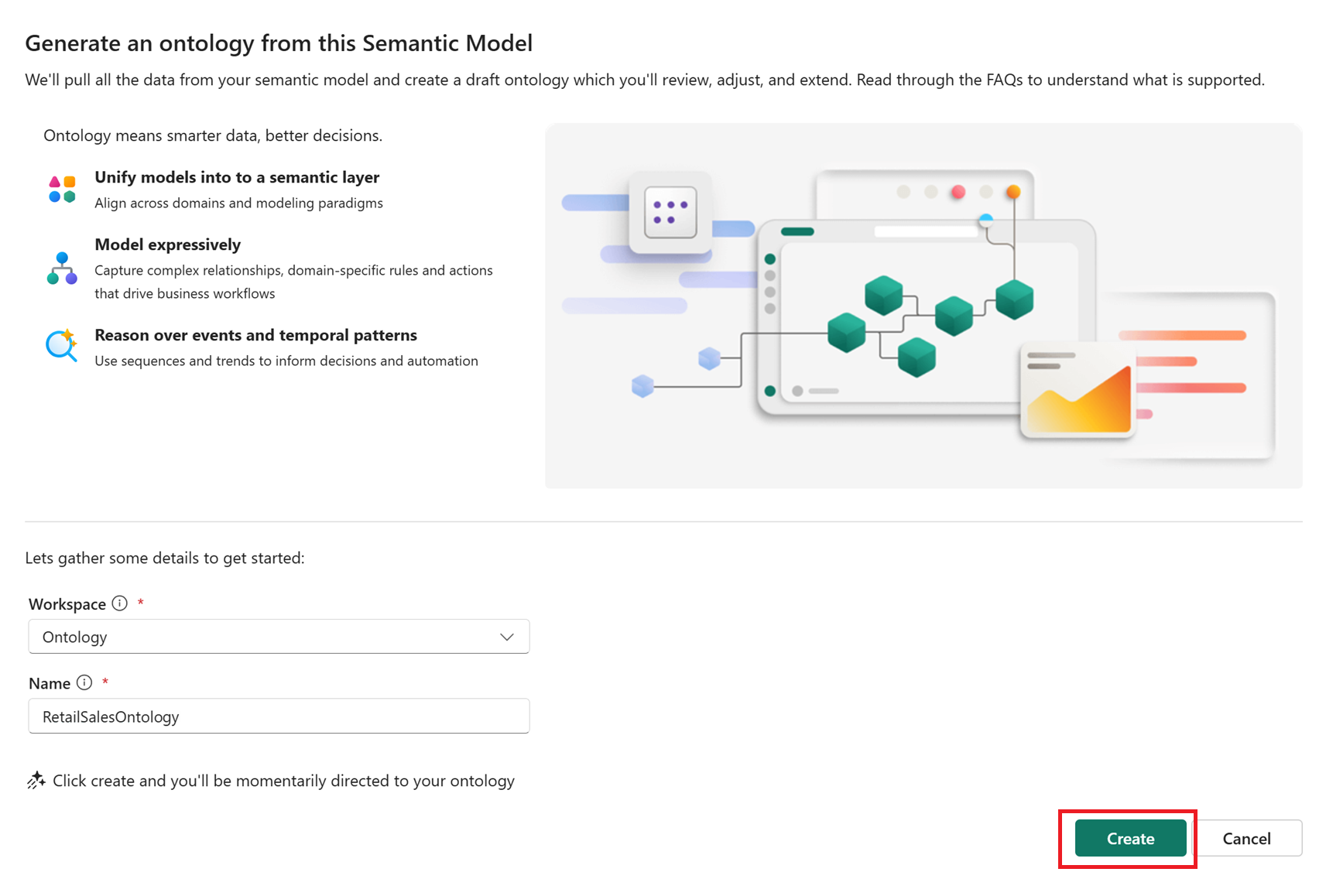
Подсказка
Имена онтологий могут содержать цифры, буквы и подчеркивания. Не используйте пробелы или дефисы.

Элемент ontology (preview) открывается после его готовности.

Замечание
Если появляется сообщение об ошибке, и Fabric не может создать элемент онтологии (предварительный просмотр), убедитесь, что для вашей учетной записи включены все необходимые параметры, как описано в предварительных требованиях руководства.
Затем просмотрите типы сущностей, привязки данных и связи, создаваемые семантической моделью. В следующих разделах необходимо внести несколько изменений, чтобы завершить настройку ontology и убедиться, что созданные элементы правильны.
Проверка типов сущностей
Типы сущностей представляют типы объектов в бизнесе. В области "Типы сущностей " перечислены все три типа сущностей в онтологии, названные в соответствии с таблицами данных.
- factsales
- dimstore
- dimproducts
Подсказка
Если в онтологии нет сущностей, убедитесь, что ваша семантическая модель опубликована, таблицы в семантической модели видны (не скрыты) и определяются связи. Чтобы вернуться к инструкциям по настройке семантической модели, см. раздел Подготовка семантической модели Power BI .
Переименование типов сущностей
Выполните следующие действия, чтобы переименовать каждый тип сущности в более удобное имя.
Выберите тип сущности.
В области конфигурации типа сущности щелкните значок редактирования рядом с именем типа сущности.

Введите новое имя из следующей таблицы.
Старое имя Новое имя factsales SaleEvent dimstore Магазин dimproducts Товары
Примечание. Не забудьте использовать "продукты" во множественном числе, чтобы избежать конфликта с зарезервированным словом GQL.
Завершив переименование всех типов сущностей, они выглядят следующим образом (они могут быть перечислены в другом порядке).

Проверка свойств
Чтобы просмотреть свойства типа сущности, выберите его в области типов сущностей . Это действие открывает область конфигурации типа сущности, где свойства типа сущности перечислены на вкладке "Свойства ".
Убедитесь, что у каждого типа сущности есть свойства, описанные в следующей таблице.
| Тип объекта | Key | Свойства |
|---|---|---|
| SaleEvent |
ProductId
RevenueUSD
SaleDate
SaleId
StoreId
Units
|
|
| Магазин | StoreId |
City
Region
Latitude
Longitude
StoreId
StoreName
|
| Товары | ProductId |
Brand, Category, , ProductId, ProductNameSubcategory |
Ниже приведен пример того, как выглядят свойства типа сущности.

Добавление ключа SaleEvent
Каждый тип сущности имеет ключ типа сущности, представляющий уникальный идентификатор для каждой записи приема данных. Вы можете выбрать строковые и целые столбцы из исходных данных в качестве ключа типа сущности. Вместе выбранные вами столбцы уникально идентифицируют запись.
Тип сущности SaleEvent не имеет ключа, импортированного из исходных данных, поэтому его необходимо добавить вручную.
Откройте тип сущности SaleEvent .
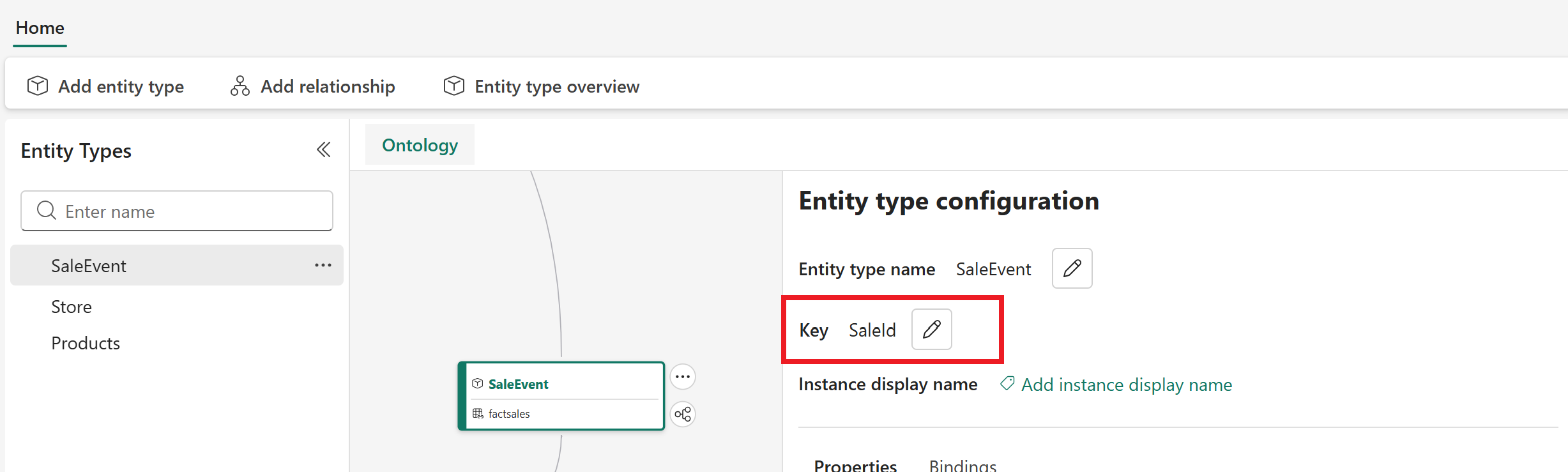
В области конфигурации типа сущности выберите "Добавить ключ типа сущности".

Выберите
SaleId.Ключ выглядит следующим образом при сохранении:
Проверка привязок
Чтобы просмотреть привязки данных для типа сущности, просмотрите область конфигурации типа сущности и перейдите на вкладку "Привязки ". Привязки данных подключают тип сущности к источнику данных, чтобы можно было создавать экземпляры типа сущности и заполнять их данными.
Убедитесь, что каждый тип сущности успешно привязан к источникам данных, описанным в следующей таблице.
| Тип объекта | Исходная таблица |
|---|---|
| SaleEvent | factsales |
| Магазин | dimstore |
| Товары | dimproducts |
Ниже приведен пример того, как выглядят привязки.

Проверка и настройка типов связей
Наконец, проверьте типы связей между типами сущностей. Типы связей представляют, как типы сущностей связаны друг с другом в бизнес-контексте. Типы связей, которые выполняет процесс импорта из семантической модели, определены, но не полностью настроены и привязаны к данным.
Выберите тип сущности SaleEvent , чтобы отобразить его и типы связей на холсте конфигурации.

Выберите каждый из типов связей и обновите его сведения, чтобы соответствовать следующей таблице.
| Старое имя | Новое имя | Таблица исходных данных | Тип исходной сущности | Тип целевой сущности |
|---|---|---|---|---|
| factsales_has_dimproducts | Продал | Факты > рабочей области >учебника Эта таблица в исходных данных может связывать сущности Products и SaleEvent вместе, так как она содержит информацию для обоих типов сущностей. Каждая строка в этой таблице ссылается на продукт и событие продажи по идентификатору. |
SaleEvent Для исходного столбца выберите SaleId. Этот параметр задает столбец в таблице исходных данных связи, значения которых соответствуют ключевому свойству, определенному для сущности SaleEvent . В этом случае как источник данных отношений, так и источник данных сущности используют таблицу factsales, и вы выбираете один и тот же столбец. |
Товары Для исходного столбца выберите ProductId. Этот параметр задает столбец в таблице исходных данных для связывания (>), значения которого соответствуют ключевому свойству, определенному для сущности ProductId (dimproducts>). В данных учебника имя столбца совпадает в обеих таблицах. |
| factsales_has_dimstore | от | Факты > рабочей области >учебника Эта таблица в исходных данных может связывать сущности Store и SaleEvent вместе, так как она содержит сведения для обоих типов сущностей. Каждая строка в этой таблице ссылается на магазин и событие продажи по идентификатору. |
SaleEvent Для исходного столбца выберите SaleId. Этот параметр задает столбец в таблице исходных данных связи, значения которых соответствуют ключевому свойству, определенному для сущности SaleEvent . В этом случае как источник данных отношений, так и источник данных сущности используют таблицу factsales, и вы выбираете один и тот же столбец. |
Магазин Для исходного столбца выберите StoreId. Этот параметр задает столбец в таблице исходных данных для отношений (factsales > StoreId), значения которого соответствуют ключевому свойству, определенному в сущности Store (dimstore >StoreId). В данных учебника имя столбца совпадает в обеих таблицах. |
Ниже приведен пример того, как выглядит обновленный тип связи.

Создание онтологии из OneLake
При хранении данных в OneLake можно создать онтологию из таблиц данных OneLake.
Процесс вручную включает следующие действия.
- Создание элемента онтологии
- Создание типов сущностей
- Создание привязок данных для типов сущностей
- Выбор ключей типа сущности
- Создание типов связей между типами сущностей и привязка их к исходным данным
На этом шаге руководства вы создадите онтологию из примера данных OneLake, которые вы настроили на предыдущем шаге.
Создание элемента онтологии (предварительный просмотр)
В рабочей области Fabric выберите + Новый элемент. Найдите и выберите элемент Ontology (предпросмотр).
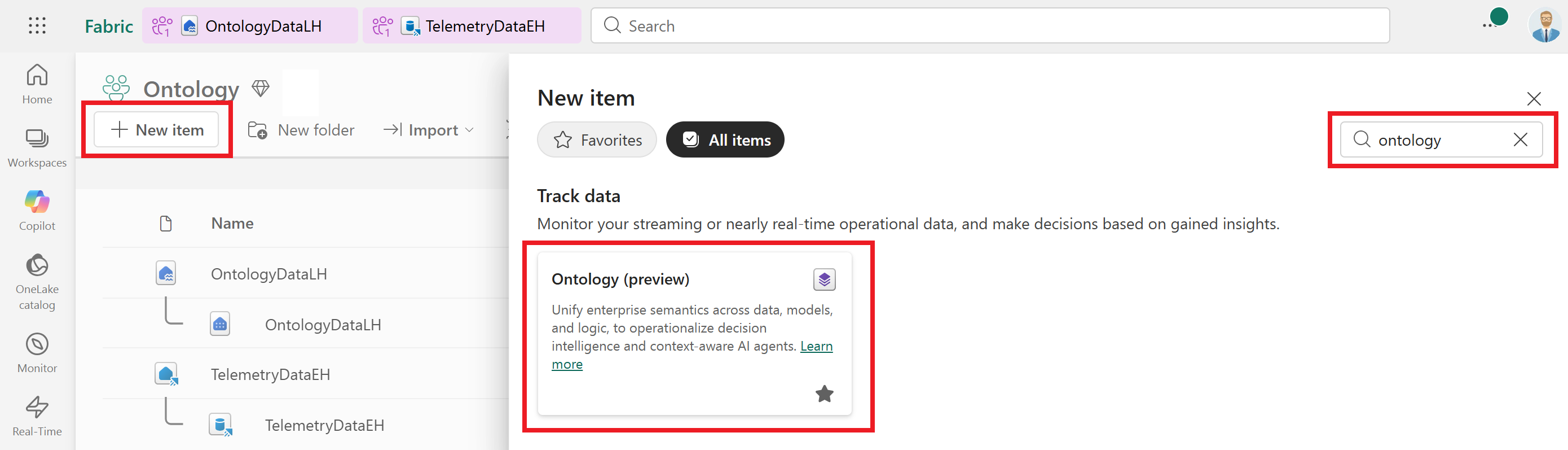
Введите RetailSalesOntology для имени вашей онтологии и выберите Создать.
Подсказка
Имена онтологий могут содержать цифры, буквы и подчеркивания. Не используйте пробелы или дефисы.
Онтология открывается, когда она будет готова.
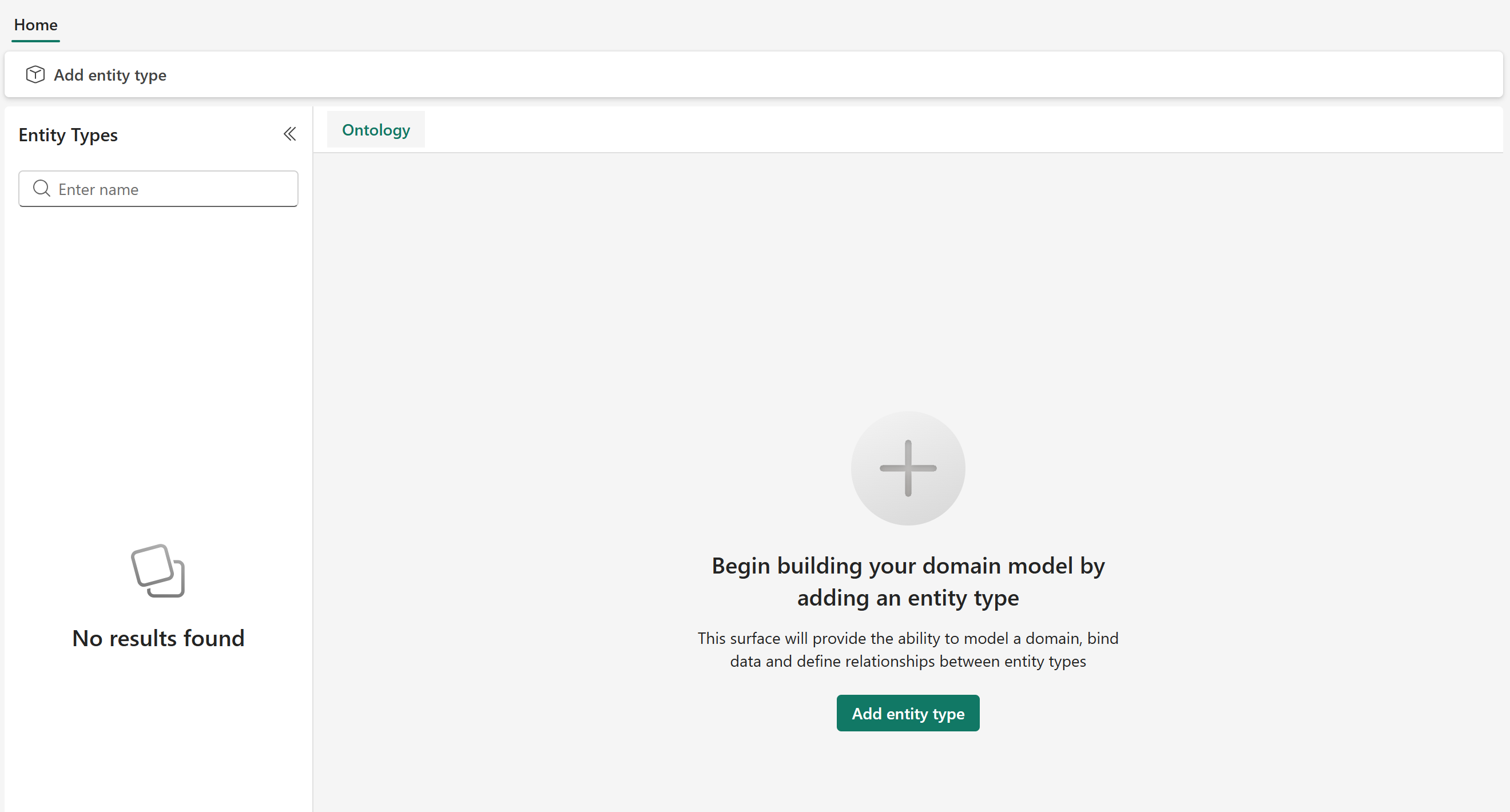
Замечание
Если появляется сообщение об ошибке, и Fabric не может создать элемент онтологии (предварительный просмотр), убедитесь, что для вашей учетной записи включены все необходимые параметры, как описано в предварительных требованиях руководства.
Затем создайте типы сущностей, привязки данных и связи на основе данных из таблиц Lakehouse.
Создание типов сущностей и привязок данных
Сначала создайте типы сущностей. Типы сущностей представляют типы объектов в бизнесе. На этом шаге есть три типа сущностей: Store, Products и SaleEvent. После создания типов сущностей создайте их свойства путем привязки столбцов исходных данных из таблиц OntologyDataLH lakehouse.
Добавьте первый тип сущности (Магазин)
На верхней ленте или в центре холста конфигурации выберите "Добавить тип сущности".

Введите Store для имени типа сущности и выберите "Добавить тип сущности".
Тип сущности Store добавляется на холст конфигурации, а область конфигурации типа сущности отображается.

Чтобы создать сущности из существующих исходных данных, перейдите на вкладку "Привязки ". Выберите "Добавить данные в тип сущности".

Затем выберите источник данных.
- Выберите lakehouse OntologyDataLH и нажмите кнопку Connect.
- Выберите таблицу dimstore и нажмите кнопку "Далее".

Настройте статическую привязку данных для следующих свойств.
- Для типа привязки не изменяйте выбор по умолчанию статического.
- В разделе Привязка свойств столбцы из таблицы dimstore заполняются автоматически. На стороне исходного столбца перечислены их имена в исходных данных, а на стороне имени свойства указаны соответствующие имена свойств в типе сущности Store в онтологии. Не изменяйте имена свойств по умолчанию, которые соответствуют именам исходных столбцов.
- Нажмите кнопку "Сохранить".

Вернувшись в панель конфигурации типа сущности, привязка данных отображается. Затем нажмите кнопку "Добавить ключ типа сущности".

Выберите StoreId в качестве свойства ключа и нажмите кнопку "Сохранить".


Теперь тип сущности Store готов. Перейдите к следующему разделу, чтобы создать оставшиеся типы сущностей.
Добавление других типов сущностей (Продукты, СобытиеПродажи)
Выполните те же действия, которые использовались для типа сущности Store , чтобы создать типы сущностей, описанные в следующей таблице. Каждая сущность имеет статическую привязку данных со столбцами по умолчанию из исходной таблицы.
| Имя типа сущности | Исходная таблица в OntologyDataLH | Ключ типа сущности |
|---|---|---|
|
Товары Примечание. Используйте форму множественного числа продукты, чтобы избежать конфликтов с зарезервированным словом GQL PRODUCT. |
dimproducts | ProductId |
| SaleEvent | factsales | SaleId |
По завершении вы увидите эти типы сущностей, перечисленные на панели "Типы сущностей ".

Создание типов связей
Затем создайте типы связей между типами сущностей для представления контекстных подключений в данных.
SaleEvent из магазина
Выберите "Добавить связь " на ленте меню.

Введите следующие сведения о типе связи и выберите "Добавить тип связи".
- Имя типа связи: из
- Тип исходной сущности: SaleEvent
- Тип целевой сущности: Store

Откроется область конфигурации связи , в которой можно настроить дополнительные сведения. Введите следующие сведения (некоторые поля становятся видимыми на основе других выбранных элементов) и нажмите кнопку "Создать".
- Исходные данные: выберите рабочую область учебника, озеро данных OntologyDataLH и таблицу factsales. Эта таблица в исходных данных может связывать сущности Store и SaleEvent вместе, так как она содержит сведения для обоих типов сущностей. Каждая строка в этой таблице ссылается на магазин и событие продажи по идентификатору.
-
Тип > исходной сущности Исходный столбец: выберите
SaleId. Этот параметр задает столбец в таблице исходных данных связи, значения которых соответствуют ключевому свойству, определенному для сущности SaleEvent . В этом случае как источник данных отношений, так и источник данных сущности используют таблицу factsales, и вы выбираете один и тот же столбец. -
Тип целевой сущности > Исходный столбец: выберите
StoreId. Этот параметр задает столбец в таблице исходных данных для отношений (factsales >StoreId), значения которого соответствуют ключевому свойству, определенному в сущности Store (dimstore >StoreId). В данных учебника имя столбца совпадает в обеих таблицах.


Теперь создается первая связь и привязана к данным в исходной таблице. Перейдите к следующему разделу, чтобы создать другой тип связи.
SaleEvent продал продукты
Выполните те же действия, которые вы использовали для первого типа связи, чтобы создать тип связи, описанный в следующей таблице.
| Название типа связи | Таблица исходных данных | Тип исходной сущности | Тип целевой сущности |
|---|---|---|---|
| Продал | Рабочее пространство учебника > OntologyDataLH > factsales |
SaleEvent Для исходного столбца выберите SaleId. |
Товары Для исходного столбца выберите ProductId. |
После завершения у вас есть две связи из типа сущности SaleEvent . Чтобы просмотреть связи, выберите тип сущности SaleEvent на панели "Типы сущностей ". На холсте конфигурации отображаются его связи.

Дальнейшие шаги
На этом шаге вы создали элемент ontology (preview) и заполните его типами сущностей, их свойствами и типами связей между ними. Затем обогатите сущности дальше путем добавления сущности Freezer , привязанной как к статическим, так и к данным временных рядов.
Затем продолжайте обогащение онтологии дополнительными данными.