Примечание.
Для доступа к этой странице требуется авторизация. Вы можете попробовать войти или изменить каталоги.
Для доступа к этой странице требуется авторизация. Вы можете попробовать изменить каталоги.
Страница сведений об элементе в обозревателе каталога OneLake предоставляет комплексное представление каждого элемента, включая метаданные элемента, происхождение, разрешения и многое другое. Эта страница предназначена для эффективного поиска, изучения и использования элементов в организации.
Представление сведений об элементе содержит несколько вкладок, которые помогают изучить выбранный элемент и управлять ими. Это особенно полезно для:
- Владельцы элементов: управление разрешениями, просмотр журнала обновления и отслеживание происхождения для отслеживания элементов и управления ими.
- Разработчики и аналитики: получение сигналов доверия для элемента, идентификация высококачественных данных для использования в качестве отправных точек и предотвращение дублирования элементов.
- Потребители: обнаружение надежных приложений, отчетов и панелей мониторинга для поддержки повседневной работы.
Страница сведений об элементе адаптируется к способу доступа к нему, предлагая два удобных способа изучения элементов:
- В контекстном представлении. При щелчке имени элемента в обозревателе каталога OneLake его сведения отображаются в виде области рядом с текущим отфильтрованным списком элементов. Это позволяет легко изучить и сравнить элементы, помогая найти наиболее подходящий. Вы можете развернуть эту панель для полностраничного представления, а затем отозвать или закрыть ее, чтобы вернуться к полному списку.
- Полное представление страницы: если открыть сведения о элементе извне каталога, например выбрав "Просмотреть сведения" в контекстном меню элемента в рабочих областях или с помощью прямого URL-адреса, страница откроется на полноэкранном экране. Это дает вам выделенное, комплексное представление этого отдельного элемента. Так как вы не используете отфильтрованный список из каталога, вы не увидите другие элементы рядом с ним. Чтобы найти другие элементы, просто выберите точку входа каталога OneLake в области навигации слева.

Представление сведений об элементе
Страница сведений о элементе содержит несколько вкладок, которые зависят от типа элемента (например, семантической модели, потока данных или конвейера), каждый из которых предоставляет соответствующую информацию и функциональные возможности. В этой статье описываются каждая вкладка, его содержимое и действия, которые можно выполнить на странице сведений об элементе.
Вкладка "Обзор"
Вкладка "Обзор" — это представление по умолчанию при открытии элемента в обозревателе каталога OneLake. В нем показаны следующие сведения о выбранном элементе:
- Описание: описание, связанное с элементом, отображаемое под именем элемента. Полезное и понятное описание помогает пользователям обнаруживать нужный элемент.
- Расположение: рабочая область, в которой находится элемент. Выбор рабочей области приводит к переходу в эту рабочую область.
- Обновлено: при последнем обновлении или запуске элемента. Красный значок предупреждения отображается, если последнее обновление было неудачным. При выборе значка отображаются сведения об ошибке.
- Владелец: отображает владельца элемента или контакт. При выборе имени откроется электронное письмо, адресованное этому человеку.
- Метка конфиденциальности: если применена, то это имя метки конфиденциальности, связанной с элементом.
- Теги: при применении список тегов , связанных с элементом.
- Подтверждение: состояние подтверждения и сведения о одобрении пользователя. Одобрение вашего объекта (его продвижение или сертификация) упрощает пользователям поиск и обозначает, что это надежный источник данных.
Схема данных в разделе "Таблицы"
Для элементов данных, таких как семантические модели и озера, в разделе "Таблицы " отображается структурированное представление базовой таблицы и схемы столбцов для элемента.
- Используйте поле "Фильтр по ключевым словам ", чтобы найти определенную таблицу или столбец.
- Чтобы изучить данные в таблице или столбце, наведите на него указатель мыши и щелкните значок бинокуляров. Откроется интерфейс Изучение данных, в котором отображаются данные для неструктурированного анализа.

Сведения о семантических моделях
В обозревателе каталогов OneLake вы можете просматривать и взаимодействовать с семантическими моделями в зависимости от ваших разрешений и если модель установлена как доступная для обнаружения.
- Доступные для обнаружения: это семантические модели, которые были сделаны доступными для обнаружения их владельцем. Обнаруживаемые семантические модели упрощают поиск соответствующих ресурсов данных пользователям в организации. Хотя вы можете видеть семантическую модель и ее метаданные, вы не можете видеть сведения о владельце, просматривать базовые данные или создавать содержимое на основе семантической модели. Для получения полной информации и возможностей семантической модели необходимо запросить доступ (разрешение на сборку).
- Разрешение только для чтения: если кто-то делится с вами отчетом или семантической моделью без предоставления прав на сборку, у вас может быть доступ только для чтения, что ограничивает возможность взаимодействия с семантической моделью. Чтобы создать содержимое или выполнить дополнительные действия, необходимо по крайней мере разрешение на сборку.
- Разрешение на сборку: если у вас есть разрешение на сборку семантической модели, вы можете создавать новые отчеты на его основе, подключаться к нему из Excel и экспортировать свои данные.
Экспорт данных семантической модели
Если у вас есть разрешение на сборку для семантической модели, вы можете экспортировать свои данные двумя способами:
Анализ в Excel: выберите "Анализ в Excel" на панели действий, чтобы создать книгу Excel со всем содержимым семантической модели. Это самый быстрый способ экспорта данных для нерегламентированного анализа.
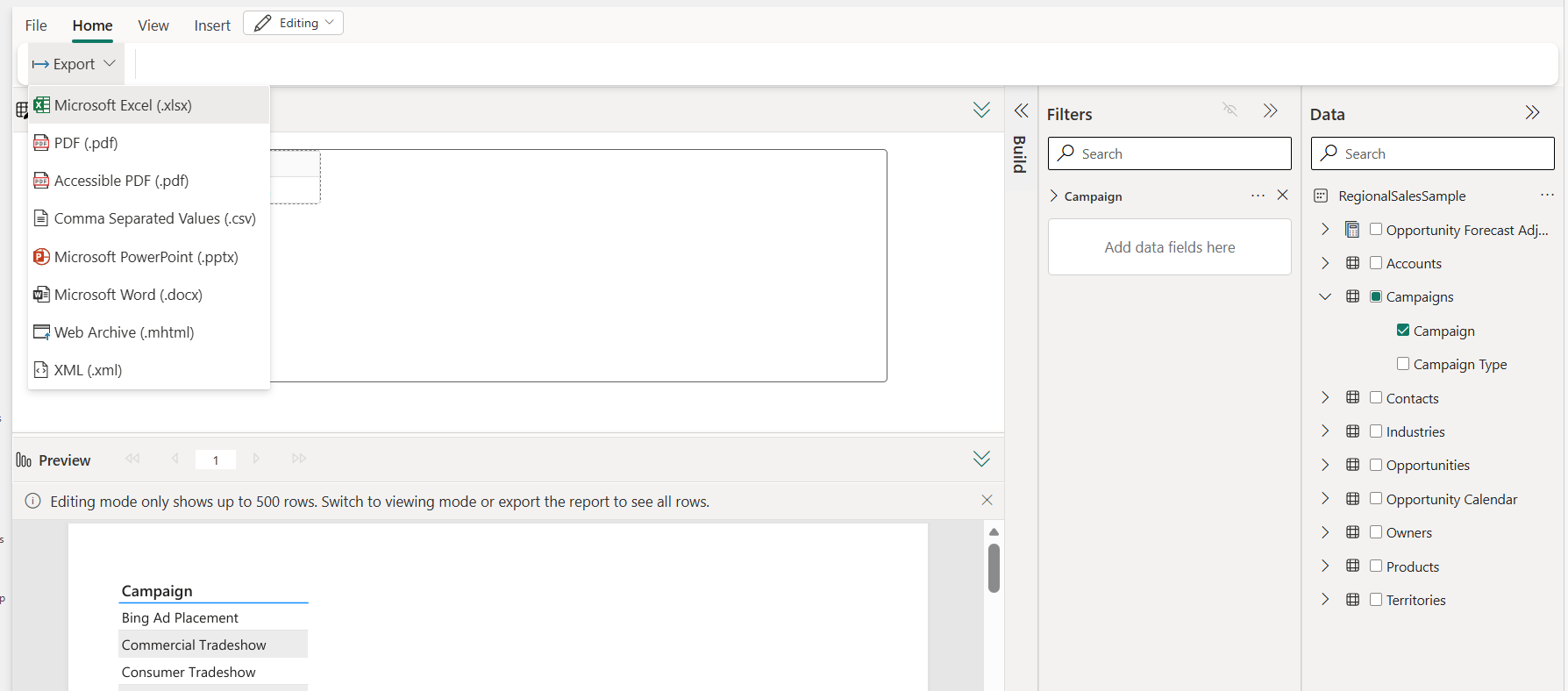
Создайте отчет с разбивкой на страницы: Если вы предпочитаете выбирать определенные таблицы и столбцы перед экспортом, выберите "Просмотреть эти данные > " для создания отчета с разбивкой на страницы. В редакторе постраничных отчетов выберите нужные столбцы, затем перейдите во вкладку Главная > Экспорт и выберите предпочитаемый формат (PDF, Excel, Word и другие).
Вкладка "Происхождение"
На вкладке "Линия происхождения" отображаются отношения вышестоящего и нижнего потока элемента. В нем также отображаются метаданные, связанные с элементом, включая расположение, подтверждение и конфиденциальность информации. Эту линию можно просмотреть в списке или формате графа.

Представление графа предоставляет визуальное представление связей между текущим элементом и связанными элементами. Каждый связанный элемент отображается в виде карточки, содержащей ключевые метаданные, при этом текущий элемент выделен для контекста.

Дополнительные сведения см. в разделе "Происхождение" в Fabric.
Вкладка "Мониторинг"
На вкладке "Монитор" отображаются исторические действия для элемента. Выберите "Показать" для записи, чтобы просмотреть сведения об этом действии. Вкладка "Монитор " доступна для типов элементов, поддерживаемых центром мониторинга.

Вкладка "Разрешения"
Вкладка "Разрешения" доступна для вас, если вы являетесь членом ролей "Администратор" или "Участник" рабочей области. Он показывает, кто имеет прямой доступ к элементу, любые ссылки, предоставляющие доступ, связанные элементы, предоставляющие унаследованный доступ, и все ожидающие запросы на доступ. На этой вкладке можно управлять разрешениями пользователей, аудитом или удалением ссылок доступа, а также утвердить или запретить запросы на доступ.
Подвкладки, доступные на вкладке Разрешения, немного различаются в зависимости от типа объекта. Чтобы просмотреть доступные действия для определенной строки в любой подзадаче, наведите указатель на строку и выберите дополнительные параметры (...).
Фильтр можно использовать для уточнения поиска.

Доступные действия в представлении сведений об элементе
На странице сведений об элементе можно выполнить ряд действий на основе его типа и разрешений. Доступные действия группируются в общие действия, которые применяются ко всем типам элементов и действиям, которые являются уникальными для данных или элементов обработки.
Общие действия
Общие действия доступны во всех типах элементов в обозревателе каталогов OneLake. Доступ к этим действиям основан на ваших разрешениях.
Эти действия доступны в:
- Контекстное меню элемента (значок трех точек), которое доступно при указании элемента в списке.
- Страница сведений элемента, которая открывается при выборе элемента в списке.
| Действие | Description | Где найти его на странице сведений об элементе |
|---|---|---|
| Settings | Открывает страницу параметров элемента. | Значок шестеренки параметров |
| Управление разрешениями | Открывает страницу управления разрешениями для элемента. | Значок ключа управления разрешениями |
| Предоставление общего доступа | Позволяет предоставлять другим пользователям или группам прямой доступ к элементу, не предоставляя доступ к рабочей области и остальным его элементам. В зависимости от типа элемента для управления разрешениями пользователей доступны дополнительные параметры. | Кнопка "Общий доступ" |
| Открытие истории изменений рабочей области | Показывает родословную связей между всеми элементами текущей рабочей области и внешними источниками данных, расположенными в один шаг вверх по потоку данных. | Дополнительные параметры (...)>Открыть цепочку данных рабочей области |
| Анализ влияния | Анализ влияния позволяет оценить потенциальное влияние изменений этого элемента на подчиненные рабочие области и элементы, которые зависят от него. | Происхождение>Анализ влияния |
| Чат в Teams | Пригласите людей начать чат в Teams. Приглашенные пользователи получают сообщение чата Teams со ссылкой на страницу сведений об этом элементе. Если у них есть доступ к элементу, ссылка открывает эту страницу сведений в Teams. | Дополнительные параметры (...)>Чат в Teams |
Действия, относящиеся к элементам
Действия, относящиеся к элементам, являются уникальными для конкретных типов артефактов, предоставляя специализированные функциональные возможности. Они классифицируются по тому, является ли элемент главным образом источником данных или артефактом обработки.
Эти действия доступны в:
- Контекстное меню элемента (значок трех точек), которое доступно при указании элемента в списке.
- Страница сведений элемента, которая открывается при выборе элемента в списке.
Элементы данных
В этом разделе рассматриваются действия, уникальные для семантических моделей, конечных точек аналитики SQL, хранилищ, баз данных SQL и моментальных снимков хранилища.
| Тип элемента | Действие | Description | Где найти его на странице сведений об элементе |
|---|---|---|---|
| Общие действия элемента данных | Обновить сейчас | Запускает немедленное обновление элемента. | Обновление кнопки >"Обновить" |
| Расписание обновления | Открывает страницу параметров, на которой можно настроить запланированное обновление. | Обновление кнопки "> | |
| Семантическая модель | Скачайте этот файл | Загружает PBIX-файл для этой семантической модели. | Кнопка "Скачать" |
| Журнал версий | С помощью журнала версий пользователи самообслуживания могут восстановиться после наиболее критических ошибок при редактировании своих семантических моделей в сети. | Файл>Журнал версий | |
| Изучение этих данных | Лёгкий инструмент для быстрого, ситуативного анализа данных. Изучите данные для создания пар матрицы и визуальных элементов без создания полного отчета. Чтобы просмотреть определенную таблицу или столбец семантической модели, наведите указатель на нее на вкладке "Обзор " и щелкните значок бинокуляров. | кнопка "Исследовать данные">Исследовать данные (или значок бинокля на вкладке "Обзор") | |
| Автоматическое создание отчета | Автоматически создает сводный отчет с ключевыми аналитическими сведениями и визуальными элементами из выбранной семантической модели, которая полезна для быстрых проверок данных. | Просмотр данных кнопка >Автоматическое создание отчета | |
| Создание пустого отчета | Открывает холст редактирования для создания нового отчета на семантической модели. Сохранение нового отчета сохраняет его в рабочей области, содержащей семантику модели, если у вас есть разрешения на запись для этой рабочей области. Если у вас нет разрешений на запись для рабочей области, новый отчет сохраняется в моей рабочей области. | Исследовать эти данные кнопка >"Создание пустого отчета" | |
| Создание из шаблона | Вы можете создать шаблон отчета, который пользователи могут использовать для начала создания собственных отчетов на основе семантической модели. Этот шаблон — это обычный отчет, предназначенный для использования в качестве отправной точки. При сохранении его следует добавить суффикс "(template)" в имя отчета, например ежемесячные продажи (шаблон). Когда пользователь выбирает "Создать из шаблона" на странице сведений, в рабочей области "Моя " создается копия шаблона и открывается на холсте редактирования отчета. Шаблоны отчетов также легко идентифицируются в списке связанных отчетов в представлении сведений о семантической модели. | Изучите эти данные>На основе шаблона. | |
| Создание отчета с разбивкой на страницы | Открывает холст для редактирования постраничного отчета. Затем его можно экспортировать с помощью функции расширенного экспорта, которая сохраняет примененное форматирование и стили, или сохранить его в выбранной рабочей области. | Нажмите кнопку "Ознакомьтесь с этими данными">Создать отчет с разбивкой на страницы. | |
| Analyze in Excel (Анализ в Excel) | Создает книгу Excel , содержащую семантику всей семантической модели, позволяя анализировать ее с помощью сводных таблиц, сводных диаграмм и других функций Excel. | Кнопка "Анализ в Excel" | |
| Подготовка данных для искусственного интеллекта | Подготавливает данные семантической модели для использования с возможностями искусственного интеллекта. | Дополнительные параметры (...)>Подготовка данных для искусственного интеллекта | |
| Анализатор рекомендаций | Запускает предварительно настроенную записную книжку, которая анализирует семантику модели на основе набора рекомендаций для выявления потенциальных проблем и предоставления рекомендаций по оптимизации. | Дополнительные параметры (...)>Анализатор рекомендаций | |
| Анализатор памяти | Запускает предварительно настроенную записную книжку, которая предоставляет аналитические сведения о потреблении памяти и хранилища семантической модели, помогая выявлять и устранять узкие места производительности. | Дополнительные параметры (...)>Анализатор памяти | |
| Записные книжки сообщества | Открывает коллекцию записных книжек сообщества, которые можно использовать для дальнейшего анализа и расширения семантической модели. | Дополнительные параметры (...)>Записные книжки сообщества | |
| Конечная точка аналитики SQL, хранилище, моментальный снимок хранилища | Открыть в Visual Studio Code | Отображает сведения о подключении сервера для подключения сервера базы данных SQL к внешнему серверу и предлагает напрямую открыть VS Code. | Определенный параметр меню |
| Откройте в SSMS | Отображает сведения о подключении к серверу для подключения сервера базы данных SQL во внешней среде SQL Server Management Studio. | Определенный параметр меню | |
| Изучение этих данных | Лёгкий инструмент для быстрого, ситуативного анализа данных. Изучение данных позволяет создавать пары матриц и визуальных элементов без создания полного отчета. | Исследовать данные кнопка | |
| Копирование строки подключения SQL | Копирует строку подключения, необходимую для подключения к конечной точке SQL из внешних средств. | Определенный параметр меню | |
| Analyze in Excel (Анализ в Excel) | Создает книгу Excel , содержащую элемент, позволяя анализировать ее с помощью сводных таблиц, сводных диаграмм и других функций Excel. | Кнопка "Анализ в Excel" | |
| База данных SQL | Обновление состояния синхронизации Git | Обновляет состояние синхронизации с подключенным репозиторием Git. | Определенный параметр меню |
| Открытие сводки по производительности | Открывает панель мониторинга производительности для просмотра метрик производительности базы данных, выявления узких мест производительности и поиска решений проблем с производительностью. | Определенный параметр меню | |
| Восстановление базы данных | Восстановление базы данных в определенный момент времени в течение периода хранения | Определенный параметр меню | |
| Моментальный снимок хранилища | Запись нового состояния | Зафиксируйте моментальное состояние элемента склада в режиме только для чтения, которое хранится до 30 дней. | Определенный параметр меню |
Элементы процесса
В этом разделе рассматриваются действия, уникальные для пайплайнов, Dataflow Gen2 CI/CD и блокнотов.
| Тип элемента | Действие | Description | Расположение |
|---|---|---|---|
| Общие действия элемента процесса | сохранить как | Позволяет сохранить копию элемента в выбранной рабочей области. | Определенный параметр меню |
| Обновить сейчас | Запускает немедленное обновление элемента. | Обновление кнопки >"Обновить" | |
| Расписание обновления | Если элемент процесса необходимо обновить через регулярный интервал, можно запланировать обновление с помощью планировщика Fabric. | Обновление кнопки "> | |
| Конвейер | Экспорт | Позволяет создавать резервные копии конвейеров. Экспорт гарантирует, что процессы интеграции данных переносятся и могут быть легко восстановлены или реплицированы. | Определенный параметр меню |
| Download | Загружает файл определения конвейера. | Кнопка "Скачать" | |
| Dataflow Gen2 CI/CD | Проверка | Определите допустимость потока данных, выполнив оценку "нулевой строки" для всех запросов в потоке данных. | Определенный параметр меню |
| Записная книжка | Download | Загружает файл записной книжки. | Кнопка "Скачать" |
Соображения и ограничения
- У семантических моделей в режиме реального времени нет страницы сведений, так как они удаляются.