Примечание.
Для доступа к этой странице требуется авторизация. Вы можете попробовать войти или изменить каталоги.
Для доступа к этой странице требуется авторизация. Вы можете попробовать изменить каталоги.
В этой статье рассматриваются оба способа взаимодействия с Copilot в записных книжках: панель чата откроется справа от записной книжки для многошаговых бесед и внутриячеечный Copilot, что позволяет создавать код или выполнять команды косой черты непосредственно над ячейкой кода.
Для обзора возможностей Copilot в области науки о данных и инженерии данных см. раздел Обзор Copilot для науки о данных и инженерии данных.
При открытии записной книжки Copilot автоматически использует контекст записной книжки, например рабочую область, присоединенную Lakehouse, доступные схемы, таблицы и файлы, существующий код записной книжки и среду выполнения.
Copilot поддерживает многоэтапное создание кода, рефакторинг, суммаризацию и проверку на протяжении всего рабочего процесса, а не только в отдельных ячейках или изолированных подсказках. Он может координировать изменения между несколькими ячейками в сеансе, помогая создавать и оптимизировать сквозные конвейеры без потери контекста.
Необходимые условия
Copilot должен быть включен для клиента, а рабочая область должна находиться в поддерживаемой емкости. Если ваша емкость находится за пределами США или ЕС, администратору Fabric может потребоваться включить больше настроек клиента для обработки данных в разных географических регионах.
Полные требования см. в предварительных требованиях к Copilot обзору.
Начало работы
Вам не нужно устанавливать что-либо или запускать сеанс. Copilot готов к использованию сразу при открытии панели.
Чтобы использовать Copilot в блокнотах Fabric:
Создайте новую записную книжку или откройте существующую.
Для предоставления контекста схемы и данных подключите Lakehouse.
Нажмите кнопку Copilot на ленте записной книжки.
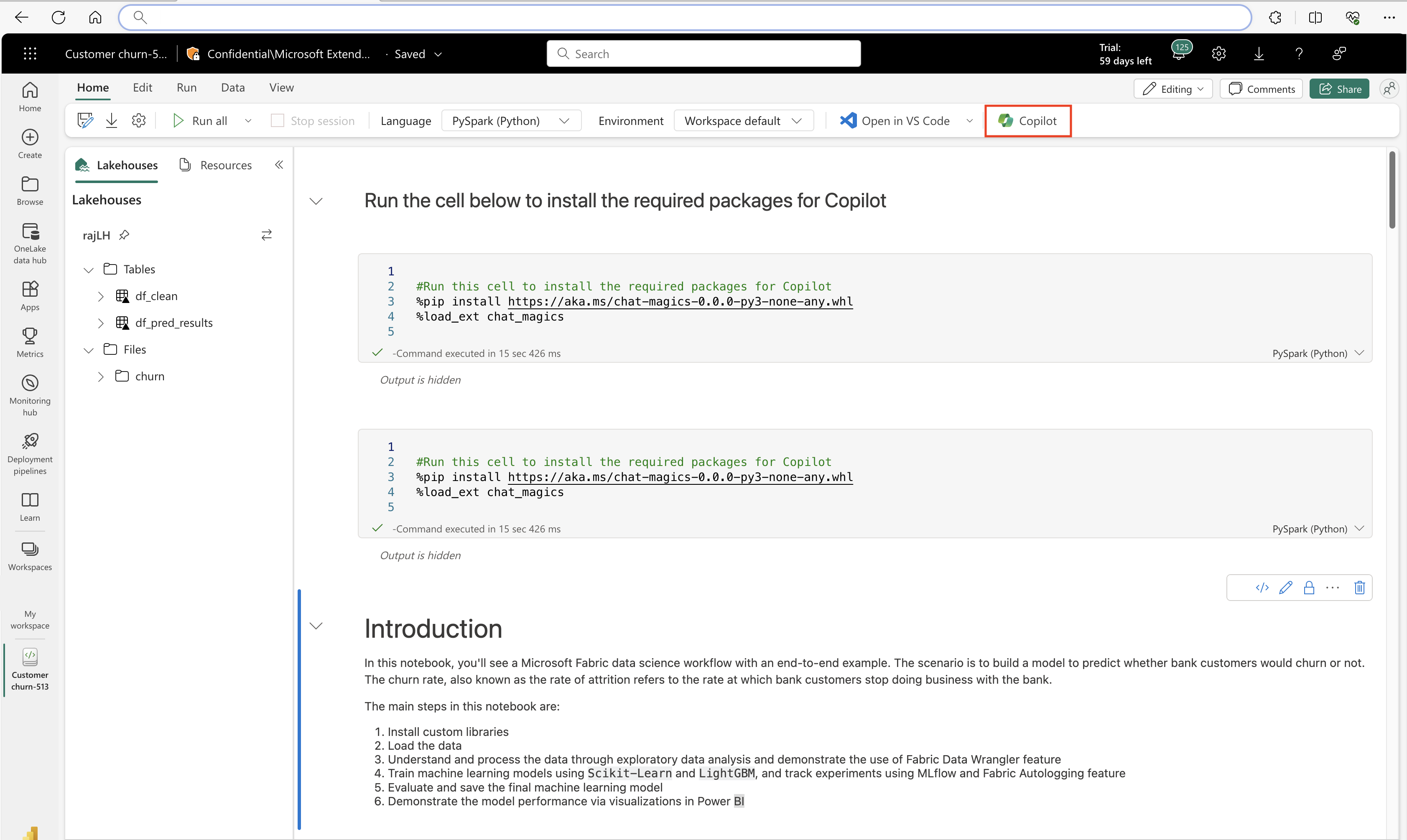
Откроется область чата Copilot в правой части записной книжки.
Выберите модель из селектора модели. Различные модели (например, GPT-5 или GPT-4.1) могут создавать различные результаты в зависимости от сложности задачи.

Введите запрос или выберите предлагаемый начальный запрос.

Подробные инструкции, примеры запросов и пошаговое руководство по интерфейсу области чата см. в примере пошагового руководства.
Пример пошагового руководства
В следующем пошаговом руководстве показан один из примеров сквозного потока Copilot от выбора начального запроса до проверки и утверждения изменений. Ваш опыт может отличаться — Copilot ответы зависят от ваших данных, контекста блокнота и того, как вы формулируете свои запросы.
Откройте записную книжку и выберите Copilot на ленте, чтобы открыть панель чата. Выберите модель из селектора модели в верхней части (например, GPT-5 или GPT-4.1), а затем выберите один из предварительно созданных начальных запросов или введите настраиваемый вопрос в поле чата.
В этом примере мы выбираем начальный запрос "Профилировать мою таблицу для проверки столбцов, отсутствующих значений и дубликатов" в разделе "Изучение и проверка данных". Copilot автоматически использует контекст ноутбука — присоединенный Lakehouse, доступные схемы и таблицы, чтобы определить, какую таблицу следует профилировать. Не нужно указывать источник данных; Copilot определяет его в вашей рабочей области.

Copilot находит таблицу dimension_customer в lakehouse по умолчанию и запрашивает разрешение на добавление новой ячейки кода.

После утверждения сеанс Spark запускается и Copilot запускает созданную ячейку кода.
Copilot запрашивает разрешение на изменение кода или выполнение ячеек. Вы можете Разрешить это действие, Разрешить и автоматически утвердить аналогичные разрешения в будущем или Пропустить, чтобы Copilot не запускать средство. Поведение утверждения по умолчанию можно изменить в любое время— дополнительные сведения см. в разделе "Параметры утверждения ".

После завершения задания Spark можно сохранить или отменить изменения в записной книжке. Вы также можете открыть вид различий, чтобы точно увидеть, что Copilot изменилось.
В представлении диффа отображается исходное содержимое записной книжки слева и изменения Copilot справа. Каждая сторона имеет кнопку "Сохранить эту версию ". Выберите версию, которую вы хотите сохранить— исходную или Copilot. Вы также можете вернуться назад, не выбрав любой из вариантов.

Вы также можете ввести настраиваемый вопрос в поле чата. В этом примере Copilot использует один из нескольких средств, доступных для него на серверах MCP для обработки запроса. Здесь используется средство
microsoft_docs_searchдля поиска релевантной информации.


В этом пошаговом руководстве рассматривается основной процесс взаимодействия в окне чата. В области чата также поддерживается chat history для просмотра предыдущих бесед и вы можете взаимодействовать с Copilot непосредственно в ячейках с помощью in-cell Copilot для таких задач, как исправление, объяснение или оптимизация кода.
Аналитика производительности и оптимизация
При запросе Copilot для справки по оптимизации он может предоставлять рекомендации на основе размера данных, шаблонов соединения и поведения среды выполнения. Например, он может предложить более эффективные стратегии объединения, помочь избежать ненужных перетасовок, определить возможности рефакторинга в повторно используемые функции и выделить проблемы с качеством данных, влияющие на производительность или правильность. Эти аналитические данные можно получить во время многоэтапных бесед или с помощью команды /optimize.
Журнал чата
Copilot сохраняет журнал чата между сеансами. Вы можете просмотреть предыдущие беседы, выбрав значок журнала чата в области чата.

Чтобы начать новую беседу, выберите новый параметр чата.

Выбор модели
Вы можете выбрать между доступными моделями (например, GPT-5 или GPT-4.1) в области чата. Различные модели могут предоставлять разные результаты в зависимости от сложности задачи.
Параметры утверждения
Copilot включает параметры утверждения, которые определяют, запрашивает ли он подтверждение перед выполнением ячеек. Чтобы изменить параметры утверждения, выберите значок шестеренки параметров в области чата.

Доступны следующие варианты:
- Запросить утверждение — Copilot запрашивает подтверждение перед каждым запуском ячейки.
- Не запрашивайте утверждения — Copilot выполняет ячейки автоматически.
Действия с высоким риском, такие как запуск нескольких ячеек одновременно или установка пакетов, всегда требуют утверждения независимо от вашего параметра.
Если Copilot рекомендует изменения кода (например, с помощью исправления с помощью Copilot или предложений по оптимизации), он может автоматически применять изменения при утверждении. Copilot всегда представляет разницу для утверждения для проверки, чтобы можно было проверить предлагаемые изменения до их внесения. После применения вы по-прежнему можете сохранить или отменить изменения.
В ячейке Copilot
Помимо области чата, вы можете взаимодействовать с Copilot непосредственно в ячейках записной книжки. Этот интерфейс идеально подходит для быстрых целевых действий в одной ячейке. Нажмите кнопку Copilot над ячейкой кода, чтобы открыть текстовое поле, в котором можно ввести запрос или выполнить команду со слэшем. Например, введите "Создать код для логистической регрессии, которая соответствует этим данным" и Copilot записывает код в ячейку ниже.

Вы также можете использовать следующие команды с косой чертой для выполнения конкретных действий в существующем коде.
-
/explain— объясните код. Предоставляет описание любого блока кода с открытым языком. -
/fix— исправление ошибок кода. Определяет ошибки и предлагает исправления. -
/comments— добавьте комментарии кода. Автоматически документирует код с сводкой изменений логики и данных. -
/optimize— оптимизация кода. Предлагает улучшения производительности и эффективности, включая выбор стратегии соединения, сокращение перетасовок, рефакторинг функций и выявление потенциальных проблем с качеством данных, влияющих на производительность или точность.
Записные книжки Fabric также предлагают inline code completion, предоставляющие предложения автозаполнения с поддержкой ИИ при вводе в ячейки кода.
Диагностика сбоев ноутбука
Если ячейка записной книжки завершается ошибкой, Copilot поможет вам диагностировать и устранить проблему непосредственно в рабочем процессе записной книжки.
Используйте исправление с Copilot для неисправностей ячеек
После сбоя выполнения ячейки (включая сбои заданий Spark, выявленных при выполнении записной книжки) появляется опция Fix с Copilot ниже неисправной ячейки.

При выборе Fix с Copilot, Copilot использует контекст ноутбука, например:
- Код из неработающей ячейки.
- Контекст времени выполнения и выполнения программ.
- Сведения о выполнении Spark и журналы ошибок.
Copilot затем предоставляет:
- Сводка об ошибке.
- Вероятно, первопричина.
- Рекомендуется выполнить следующие действия.
Если требуется изменение кода, Copilot может предложить обновленную версию. Просмотрите изменение в режиме диффа, затем решите, сохранить его или отменить.
Использование /fix для целевого или более широкого устранения неполадок
Вы также можете устранить неполадки из чата Copilot или в ячейке Copilot с помощью /fix.
- Используйте
/fixна конкретной ячейке для решения определенной проблемы. - Используйте
/fixиз чата для выполнения более широкой диагностики по всей записной книжке, а не только одной ячейки. Copilot может предоставлять консолидированную сводку, анализ первопричин по шагам и предлагать координированные исправления, охватывающие несколько ячеек при необходимости. - Используйте контекст чата для продолжения изучения связанных сбоев в нескольких ячейках.
Текущее поведение
Fix с Copilot доступен при сбое в текущем сеансе ноутбука. При повторном открытии записной книжки кнопка не отображается для предыдущих сбоев.
Вопросы и ответы
Когда появляется Fix вместе с Copilot?
Fix с Copilot появляется после сбоя выполнения ячейки ноутбука в текущем сеансе, включая сбои при выполнении задания Spark в ноутбуке.
Какие сведения используются Copilot для диагностики?
Copilot использует контекст записной книжки, включая код ячейки, в котором произошла ошибка, контекст выполнения и исполнения, а также доступные детали выполнения Spark и журналы ошибок.
Изменяет ли Copilot автоматически мой код?
Copilot может предлагать исправления кода при необходимости. Просмотрите предложенные изменения в представлении диффа, а затем выберите, следует ли сохранить или отменить их.
Может ли Copilot устранять проблемы в нескольких ячейках?
Да. Используйте /fix для определенной ячейки и продолжайте в чате для исследования связанных сбоев в нескольких ячейках.
Заменяет ли Copilot отладку вручную?
Нет. Copilot ускоряет диагностику и предлагает исправления, но по-прежнему можно проверять журналы и выполнять отладку вручную по мере необходимости.
Будет ли Fix с Copilot по-прежнему отображаться после повторного открытия записной книжки?
Нет. Сегодня кнопка отображается только для сбоев, возникающих в текущем сеансе блокнота.