Примечание.
Для доступа к этой странице требуется авторизация. Вы можете попробовать войти или изменить каталоги.
Для доступа к этой странице требуется авторизация. Вы можете попробовать изменить каталоги.
Применимо к:✅ конечной точке аналитики SQL и хранилищу в Microsoft Fabric
В этом руководстве описывается подключение средств и приложений к конечной точке аналитики SQL или хранилищу или моментальному снимку хранилища.
Чтобы приступить к работе, вам потребуется доступ к конечной точке аналитики SQL или хранилищу в рабочей области с разрешениями участника или более высокого уровня.
Найдите строку подключения хранилища данных
Чтобы найти имя сервера элемента хранилища, выполните следующие действия.
Откройте параметры хранилища или конечной точки аналитики SQL.
В окне "Параметры" выберите страницу SQL-эндпоинта.
Скопируйте строку подключения SQL и используйте ее для внешнего подключения к элементу из Power BI Desktop, приложений или клиентских инструментов. Это имя сервера хранилища.
При подключении необходимо указать имя элемента хранилища в качестве начального каталога или имени базы данных . Если вы не укажете свойство строки подключения
InitialCatalogстрока подключения property, ваш начальный контекст подключения будет указывать на хранилищеmaster.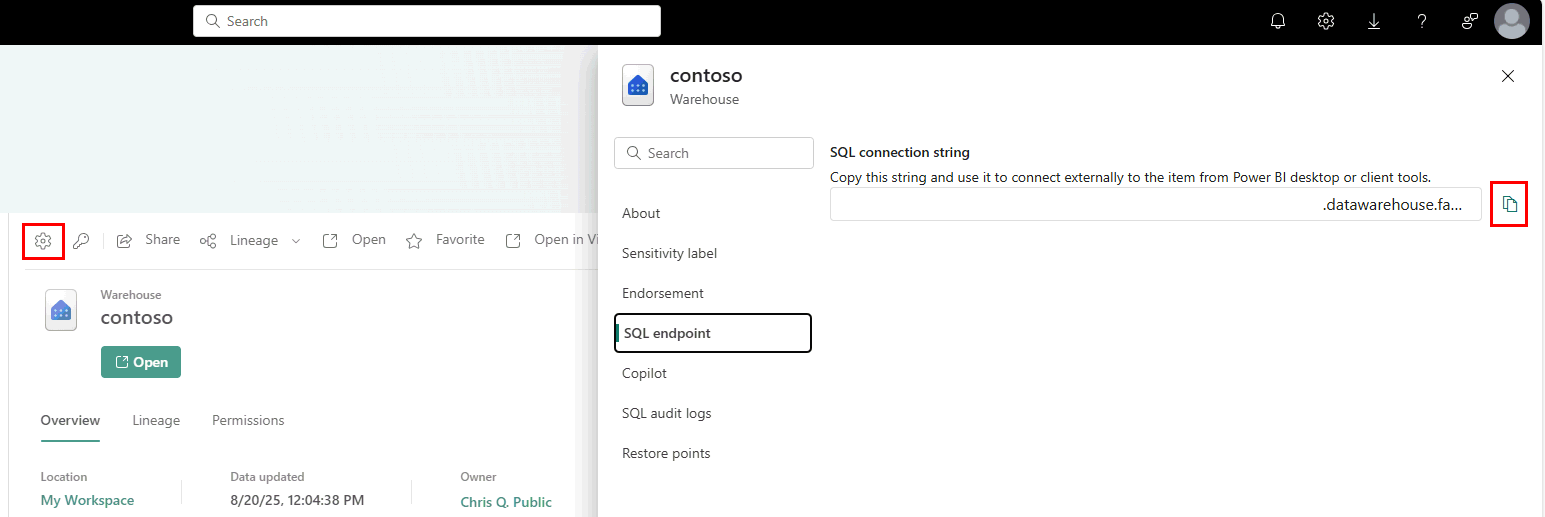
Подключение с помощью SQL Server Management Studio (SSMS)
Ниже описано, как начать работу с рабочей областью Microsoft Fabric и подключить хранилище к SQL Server Management Studio (SSMS).
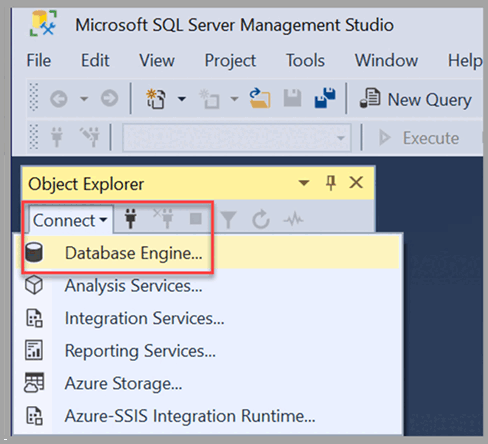
При открытии SSMS появится окно "Подключение к серверу ". Если окно уже открыто, можно подключиться вручную, выбрав обозреватель объектов>Connect>ядро СУБД.
После открытия окна Connect to Server вставьте строка подключения, скопированные из предыдущего раздела этой статьи, в поле Server name. Имя сервера выглядит примерно так
<unique identifier>.datawarehouse.fabric.microsoft.com. Выберите "Подключиться " и перейдите к соответствующим учетным данным для проверки подлинности.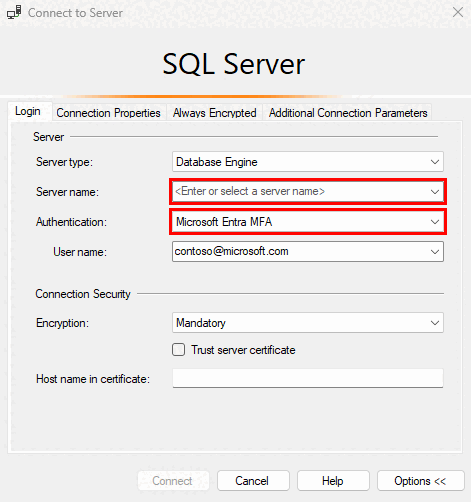
Укажите имя хранилища, к которому вы собираетесь подключиться. Допустимое имя хранилища не включает необходимое
<unique identifier>.datawarehouse.fabric.microsoft.comимя сервера. Если имя вашего складаNYC Taxi, то ваш исходный каталог - этоNYC Taxi.После установки подключения обозреватель объектов отображает подключенное хранилище из рабочей области и соответствующие таблицы и представления, все из которых готовы к запросу.
Скриншот, на котором отображается имя подключенного сервера в панели обозревателя объектов.
При подключении через SSMS или Visual Studio Code вы увидите конечную точку аналитики SQL и хранилище, перечисленные как склады. Применяйте соглашение об именовании, которое можно легко различать между двумя типами элементов при работе с инструментами за пределами интерфейса портала Microsoft Fabric. Поддерживается только SSMS 19 или более поздней версии.
Подключение с помощью Power BI
Конечная точка аналитики SQL Warehouse или Lakehouse — это полностью поддерживаемый и собственный источник данных в Power BI, и не требуется использовать строку подключения SQL. Панель данных предоставляет доступ ко всем хранилищам, к которых у вас есть доступ напрямую. Это позволяет легко находить склады по рабочей области и:
- Выберите хранилище.
- Выберите сущности.
- Загрузка данных — выберите режим подключения к данным: импорт или DirectQuery.
Для получения дополнительной информации смотрите раздел «Создавать отчёты на Fabric Data Warehouse».
Подключение с помощью OLE DB
Мы поддерживаем подключение к конечной точке хранилища или аналитики SQL с помощью OLE DB. Убедитесь, что вы используете последнюю версию Microsoft OLE DB Driver for SQL Server.
Подключение с помощью ODBC
Microsoft Fabric поддерживает подключение к конечной точке хранилища или аналитики SQL с помощью ODBC. Убедитесь, что у вас установлена последняя версия драйвера ODBC для SQL Server. Используйте проверку подлинности Microsoft Entra ID. Поддерживаются только версии ODBC 18 или более поздних версий.
Подключитесь с помощью Fabric Python Notebook
Fabric Python Notebooks (предварительная версия) предлагают возможность запуска кода T-SQL с помощью специальной команды T-SQL magic. В следующих шагах подключитесь к элементу хранилища в Fabric с помощью волшебной %%tsql команды:
Создайте записную книжку в рабочей области с заданным языком Python.
В ячейке используйте магическую
%%tsqlкоманду. Тип ячейки автоматически изменяется наT-SQL.В следующем примере замените
<warehouse>на название вашего элемента на складе. Параметр-typeдолжен бытьWarehouse.%%tsql -artifact <warehouse> -type WarehouseЗатем добавьте команду T-SQL. Например, чтобы запустить запрос из хранилища с именем
Contoso:%%tsql -artifact Contoso -type Warehouse SELECT * FROM wh.DimDate;Вы также можете привязать результаты к кадру данных с аргументом
-bind:%%tsql -artifact Contoso -type Warehouse -bind df2
Дополнительные возможности запроса данных с помощью T-SQL в записных книжках Python см. в статье Run T-SQL code in Fabric Python notebooks. Чтобы просмотреть полный синтаксис, используйте %tsql? команду. Эта команда отображает справочную информацию для команды T-SQL Magic, включая доступные параметры и их описания.
Подключение с помощью JDBC
Microsoft Fabric также поддерживает подключение к конечной точке хранилища или аналитики SQL с помощью драйвера подключения к базе данных Java (JDBC).
При установке подключения через JDBC проверьте наличие следующих зависимостей:
Добавьте артефакты. Выберите "Добавить артефакт " и добавьте следующие четыре зависимости, а затем нажмите кнопку "Скачать или обновить ", чтобы загрузить все зависимости. Рассмотрим пример.
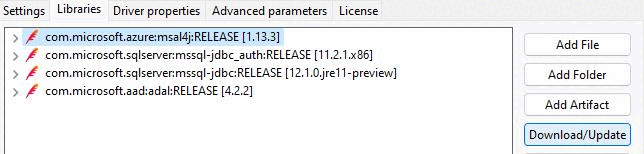
Выберите "Проверить подключение" и "Готово".
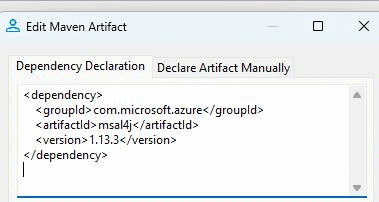
<dependency>
   <groupId>com.microsoft.azure</groupId>
   <artifactId>msal4j</artifactId>
   <version>1.13.3</version>
</dependency>

<dependency>
   <groupId>com.microsoft.sqlserver</groupId>
   <artifactId>mssql-jdbc_auth</artifactId>
   <version>11.2.1.x86</version>
</dependency>

 <dependency>
   <groupId>com.microsoft.sqlserver</groupId>
   <artifactId>mssql-jdbc</artifactId>
   <version>12.1.0.jre11-preview</version>
</dependency>

 <dependency>
   <groupId>com.microsoft.aad</groupId>
   <artifactId>adal</artifactId>
   <version>4.2.2</version>
</dependency>
Подключение с помощью dbt
Адаптер dbt — это платформа преобразования данных, которая использует рекомендации по проектированию программного обеспечения, такие как тестирование и управление версиями для уменьшения кода, автоматизации управления зависимостями и отправки более надежных данных — все с помощью SQL.
Подключаемые модули адаптера dbt, специфичные для платформы данных, позволяют пользователям подключаться к выбранному хранилищу. Чтобы подключиться к хранилищу dbt, используйте адаптер dbt-fabric. Аналогичным образом Azure Synapse Analytics выделенный источник данных пула SQL имеет собственный адаптер, dbt-synapse.
Оба адаптера поддерживают проверку подлинности Microsoft Entra ID и позволяют разработчикам использовать az cli authentication. SQL проверка подлинности не поддерживается для dbt-fabric.
Адаптер dbt DW Fabric использует библиотеку pyodbc для установления подключения к хранилищу. Библиотека pyodbc — это реализация ODBC на языке Python, использующего Python спецификацию API базы данных версии 2.0. Библиотека pyodbc напрямую передает строку подключения драйверу базы данных через SQLDriverConnect в подключении msodbc к Microsoft Fabric с помощью прокси-службы TDS (потоковая передача табличных данных).
Дополнительные сведения см. в следующих ресурсах:
- Connect Microsoft Fabric для подключения к dbt Cloud.
- Настройка адаптера Microsoft Fabric Data Warehouse dbt для подключения к dbt Core.
- Конфигурация адаптера dbt для Microsoft Fabric Data Warehouse для получения дополнительных сведений о конфигурации.
Подключение с помощью других средств
Любой инструмент, не принадлежащий Microsoft, также может использовать строку подключения SQL с помощью драйверов ODBC или OLE DB для подключения к хранилищу Microsoft Fabric или аналитическому концу SQL с аутентификацией с помощью Microsoft Entra ID. Дополнительные сведения и примеры строк подключения см. в разделе Microsoft Entra аутентификация как альтернатива аутентификации SQL.
Настраиваемые приложения
В Microsoft Fabric хранилище и Lakehouse, конечная точка аналитики SQL, предоставляют строку подключения SQL. Данные доступны из обширной экосистемы инструментов SQL, при условии, что они могут пройти проверку подлинности с помощью Microsoft Entra ID. Дополнительные сведения см. в разделе "Библиотеки подключений" для базы данных Microsoft SQL. Дополнительные сведения и примеры строк подключения см. в разделе Microsoft Entra аутентификация как альтернатива аутентификации SQL.
Связанный контент
- Подключение склада в Microsoft Fabric
- Аутентификация Microsoft Entra в качестве альтернативы аутентификации SQL в Microsoft Fabric