Примечание.
Для доступа к этой странице требуется авторизация. Вы можете попробовать войти или изменить каталоги.
Для доступа к этой странице требуется авторизация. Вы можете попробовать изменить каталоги.
Фабрика данных для Microsoft Fabric — это облачная служба, которая помогает перемещать, преобразовывать и управлять данными из разных источников. Если данные находятся в локальной среде, вы можете использовать локальный шлюз данных для безопасного подключения локальной среды к облаку. В этом руководстве показано, как настроить и использовать шлюз, чтобы можно было легко работать с локальными данными.
Доступные типы подключений
Полный список соединителей, поддерживаемых для локальных типов данных, и сведения о том, как подключиться к каждому типу, см. в обзоре соединителя в Microsoft Fabric и на странице конкретного соединителя источника.
К некоторым доступным подключениям относятся:
- Entra ID
- Аналитика Adobe
- службы Analysis Services
- Хранилище BLOB-объектов Azure
- Azure Data Lake Storage 2-го поколения
- Таблицы Azure
- Essbase
- Файл
- Папка
- Google Analytics
- IBM Db2
- MySQL
- OData
- ODBC
- OLE DB
- Оракул
- PostgreSQL
- Salesforce
- Сервер сообщений SAP Business Warehouse
- Сервер SAP Business Warehouse
- SAP HANA
- SharePoint
- SQL Server
- Sybase
- Teradata
- Интернет
Создание локального шлюза данных
Локальный шлюз данных — это программное обеспечение, которое устанавливается в локальной сети. Он позволяет подключаться непосредственно с локального компьютера к облаку.
Примечание.
Для поддержки конвейеров Fabric требуется локальный шлюз данных версии 3000.214.2 или более поздней.
Чтобы настроить шлюз, выполните следующие действия.
Скачайте и установите локальный шлюз данных. Ссылки на установку и подробные инструкции см. в статье "Установка локального шлюза данных".
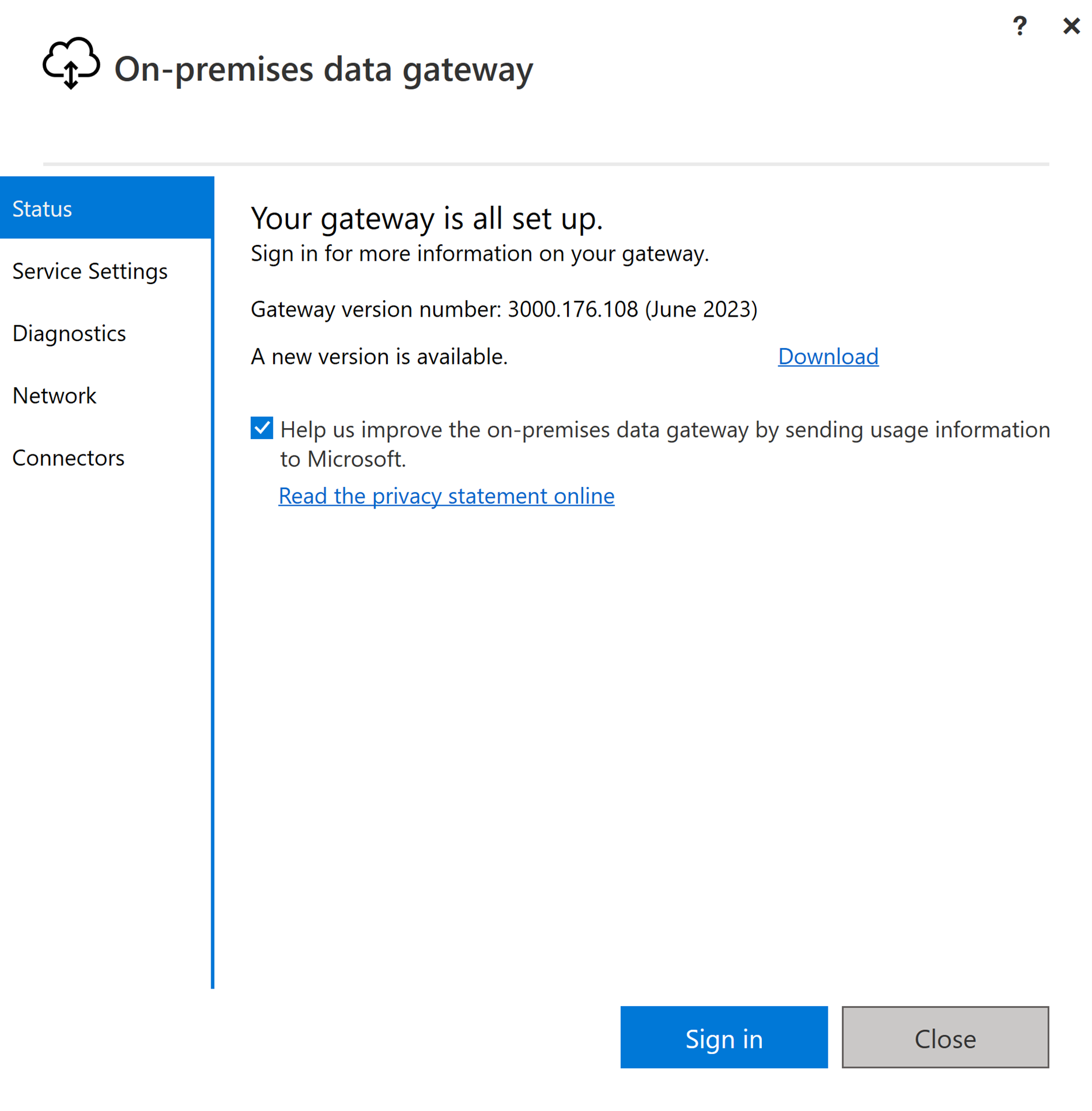
Войдите с помощью учетной записи пользователя, чтобы получить доступ к локальному шлюзу данных. После входа он будет готов к использованию.
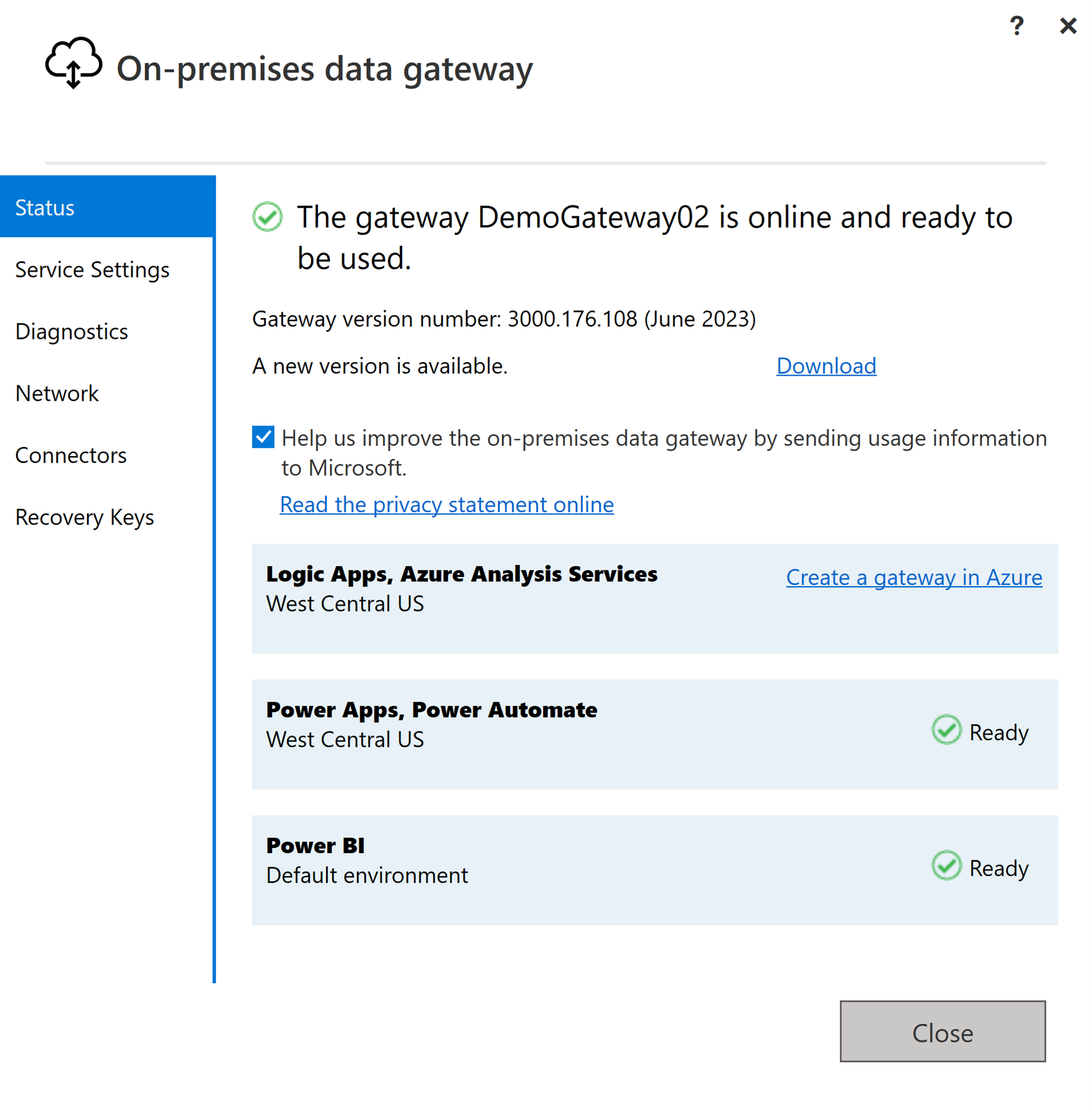
Создание подключения для локального источника данных
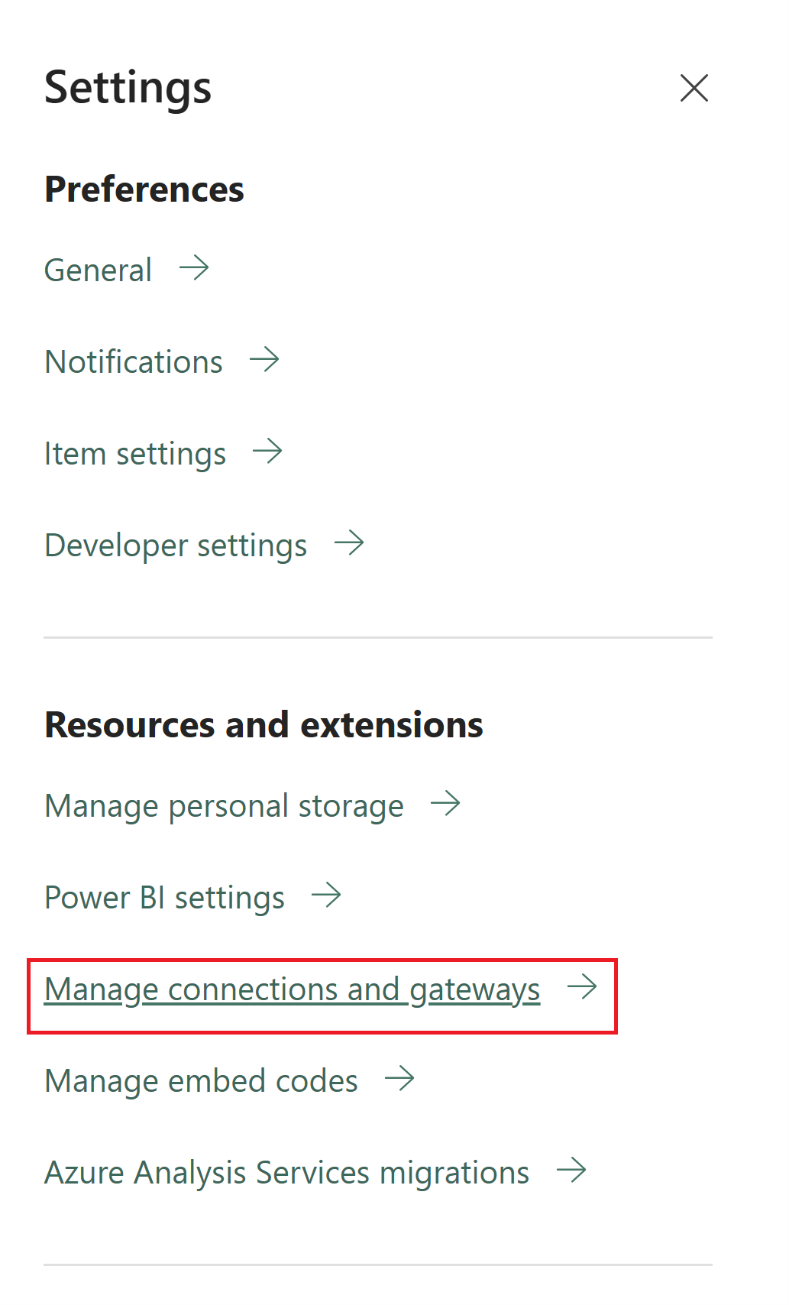
Перейдите на портал администрирования и нажмите кнопку параметров (значок шестеренки) в правом верхнем углу страницы. Затем выберите "Управление подключениями и шлюзами " в раскрывающемся меню.
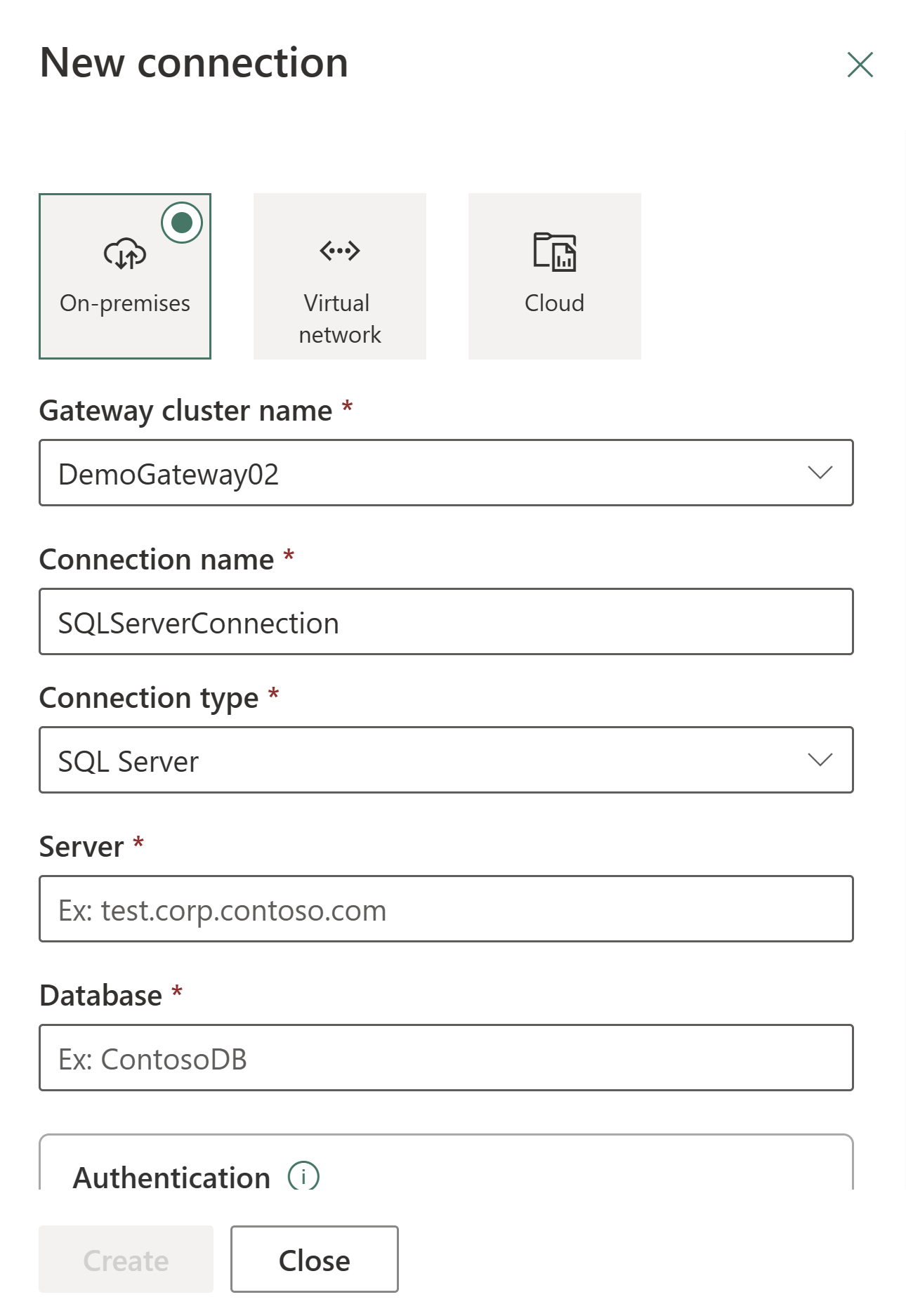
В диалоговом окне "Создать подключение " выберите локальную среду, а затем укажите кластер шлюза , тип ресурса и другую соответствующую информацию.
Подсказка
Ознакомьтесь с обзором соединителя в Microsoft Fabric и с конкретными статьями о соединителях, где описаны такие детали, как поддерживаемые типы аутентификации для вашего источника или информация по устранению неполадок.
Подключение локального источника данных к потоку данных 2-го поколения в фабрике данных для Microsoft Fabric
В этом примере вы создадите поток данных 2-го поколения для загрузки данных из локального источника данных в облачное назначение.
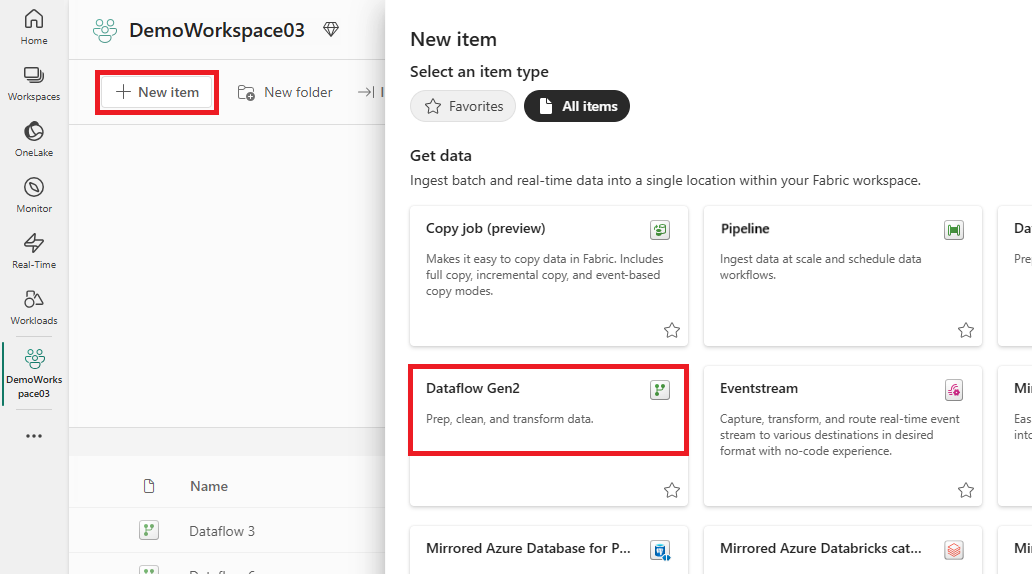
Перейдите в рабочую область и создайте поток данных 2-го поколения.
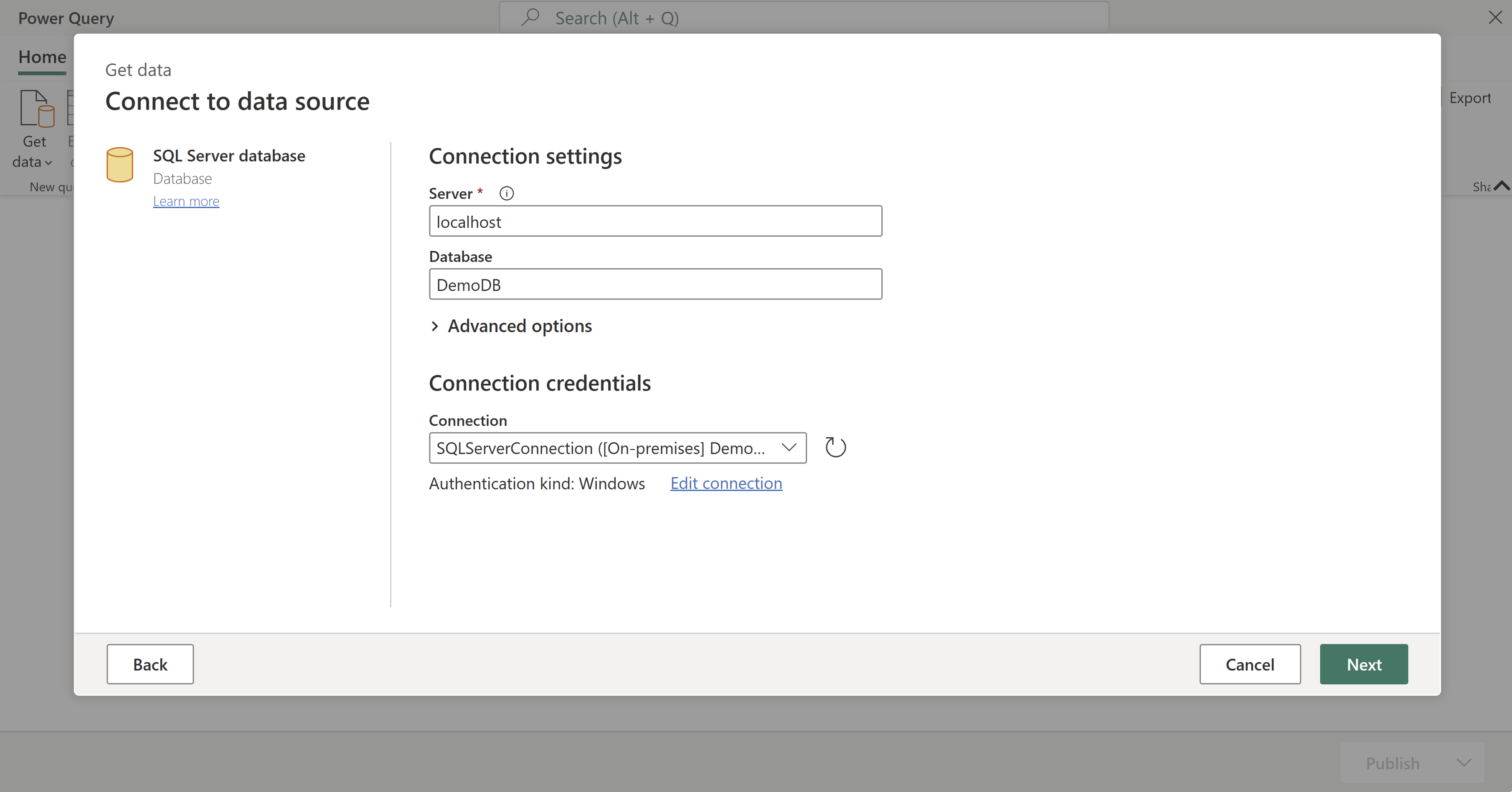
Добавьте новый источник в поток данных и выберите соединение, созданное на предыдущем шаге.
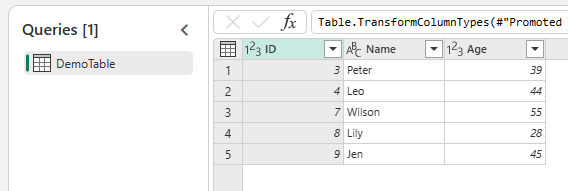
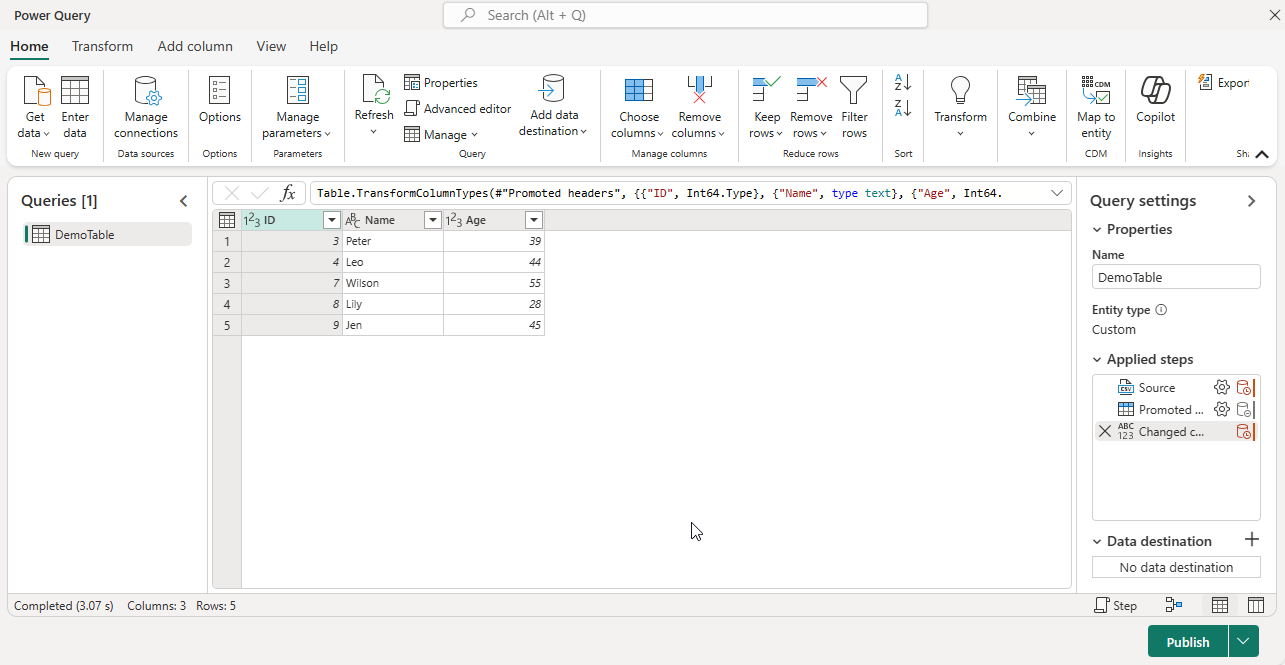
Используйте поток данных 2-го поколения для выполнения любых необходимых преобразований данных.
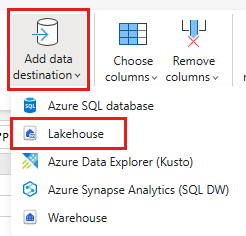
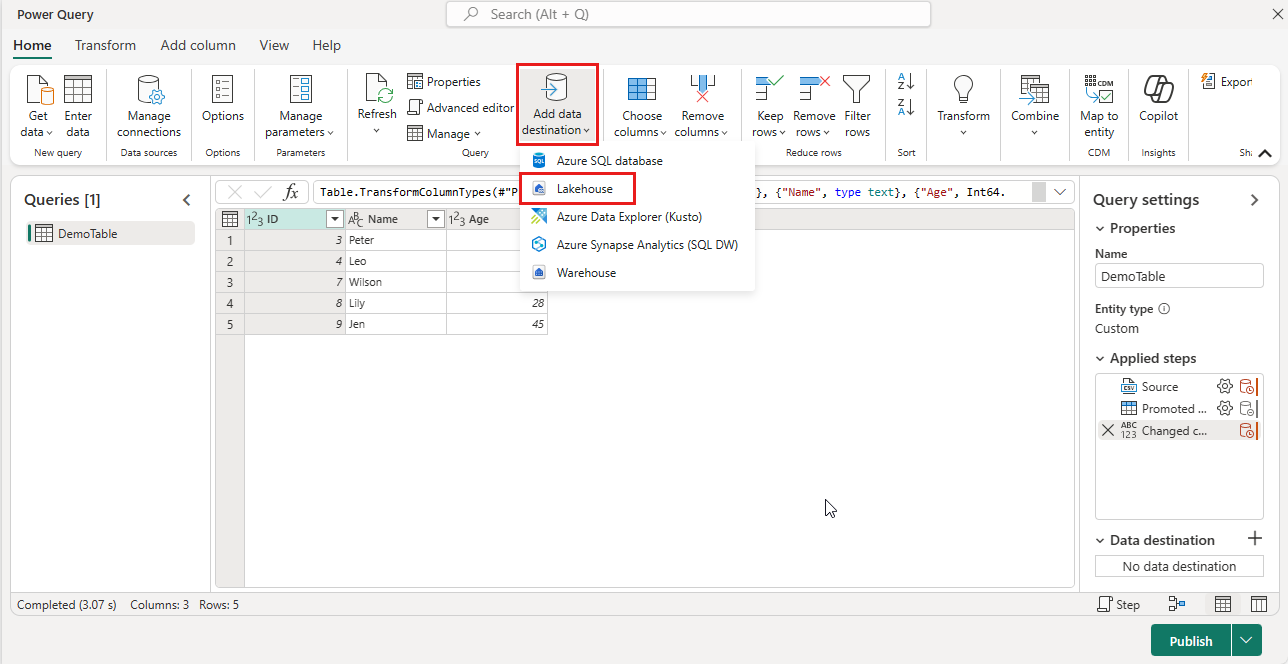
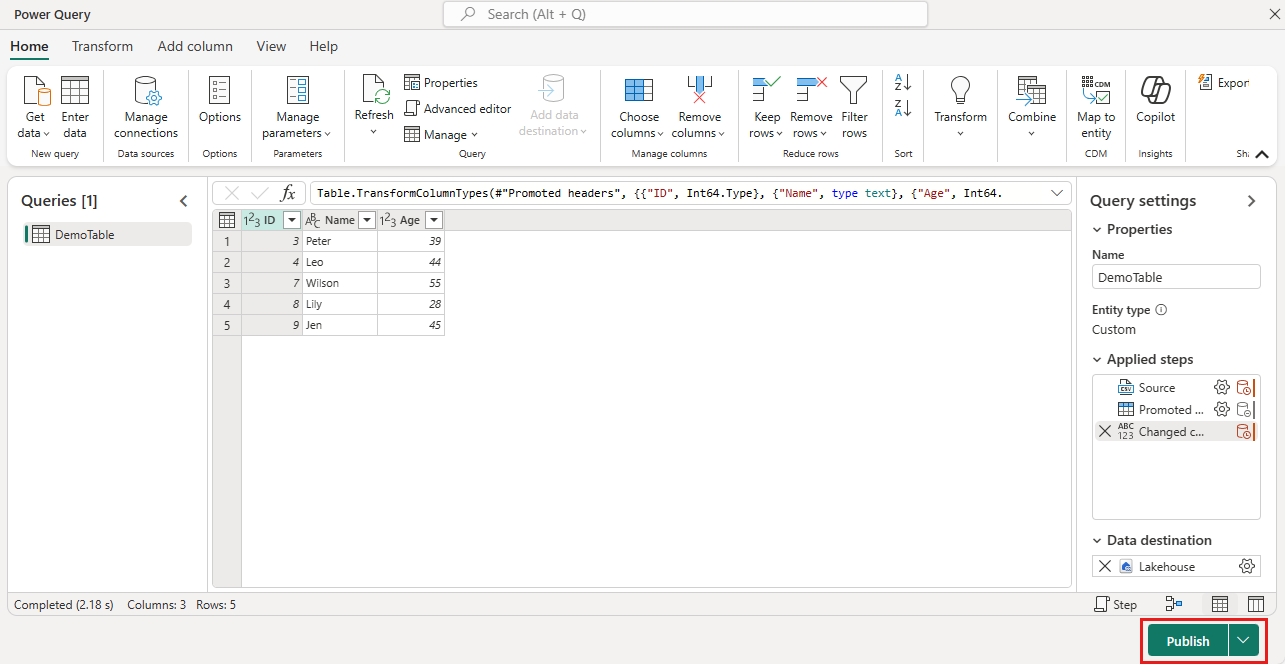
Нажмите кнопку "Добавить назначение данных" на вкладке "Главная" редактора Power Query, чтобы добавить назначение для данных из локального источника.
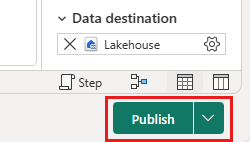
Публикация потока данных 2-го поколения.
Использование локальных данных в конвейере
В этом примере вы создадите и запустите конвейер для загрузки данных из локального источника данных в облачное назначение.
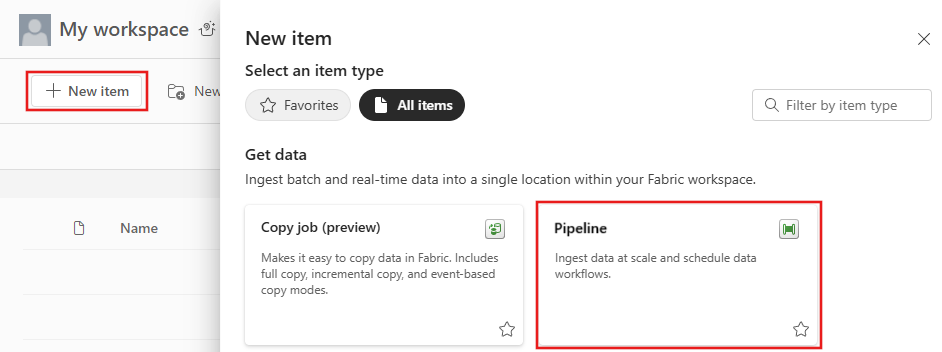
Перейдите в рабочую область и создайте конвейер.
Примечание.
Необходимо настроить брандмауэр, чтобы разрешить исходящие подключения к *.frontend.clouddatahub.net из шлюза для функций конвейера Fabric.
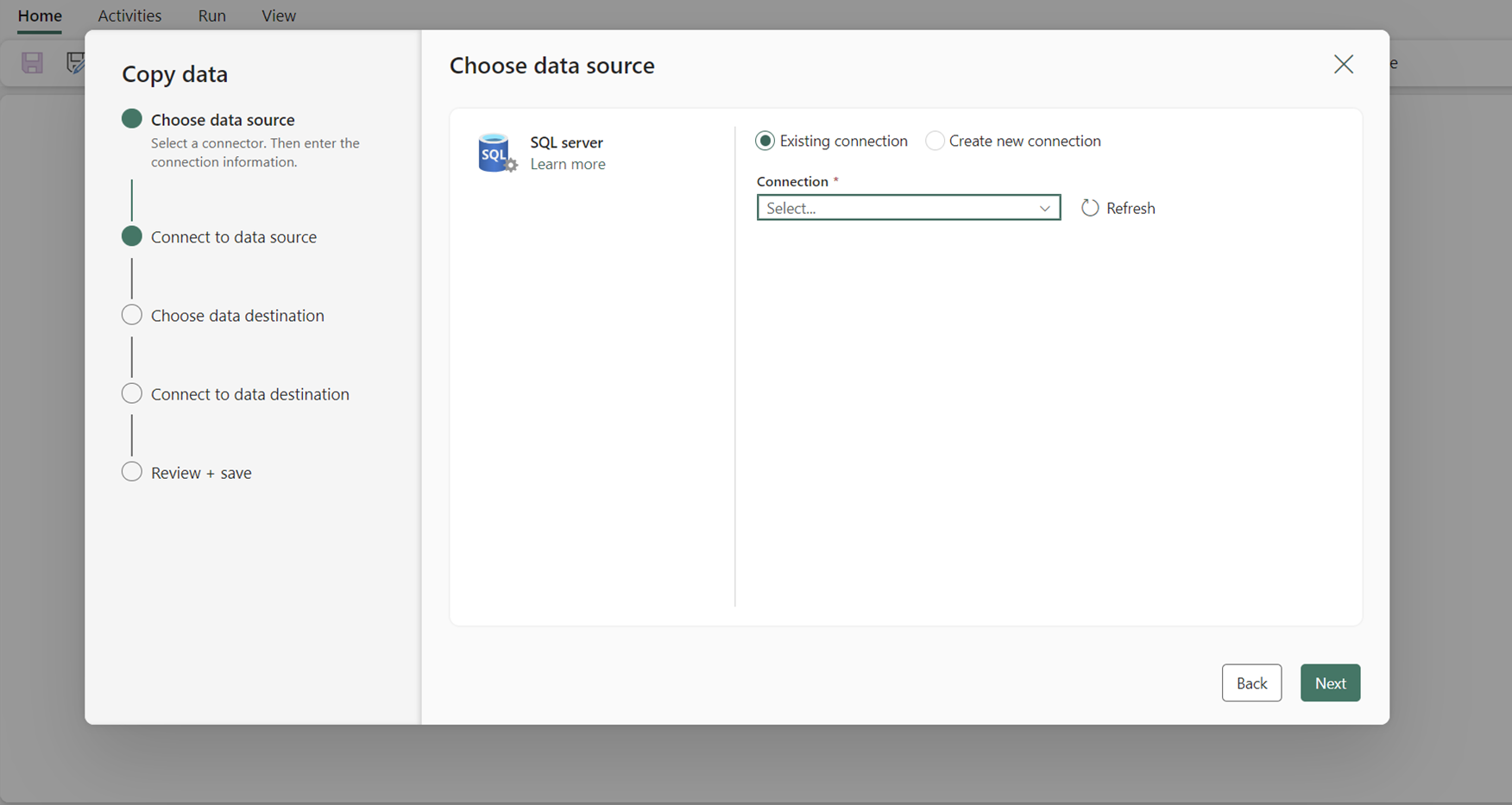
На вкладке "Главная" редактора конвейера выберите "Копировать данные " и используйте помощник по копированию. Добавьте новый источник в действие на странице выбора источника данных помощника, а затем выберите соединение, созданное на предыдущем шаге.
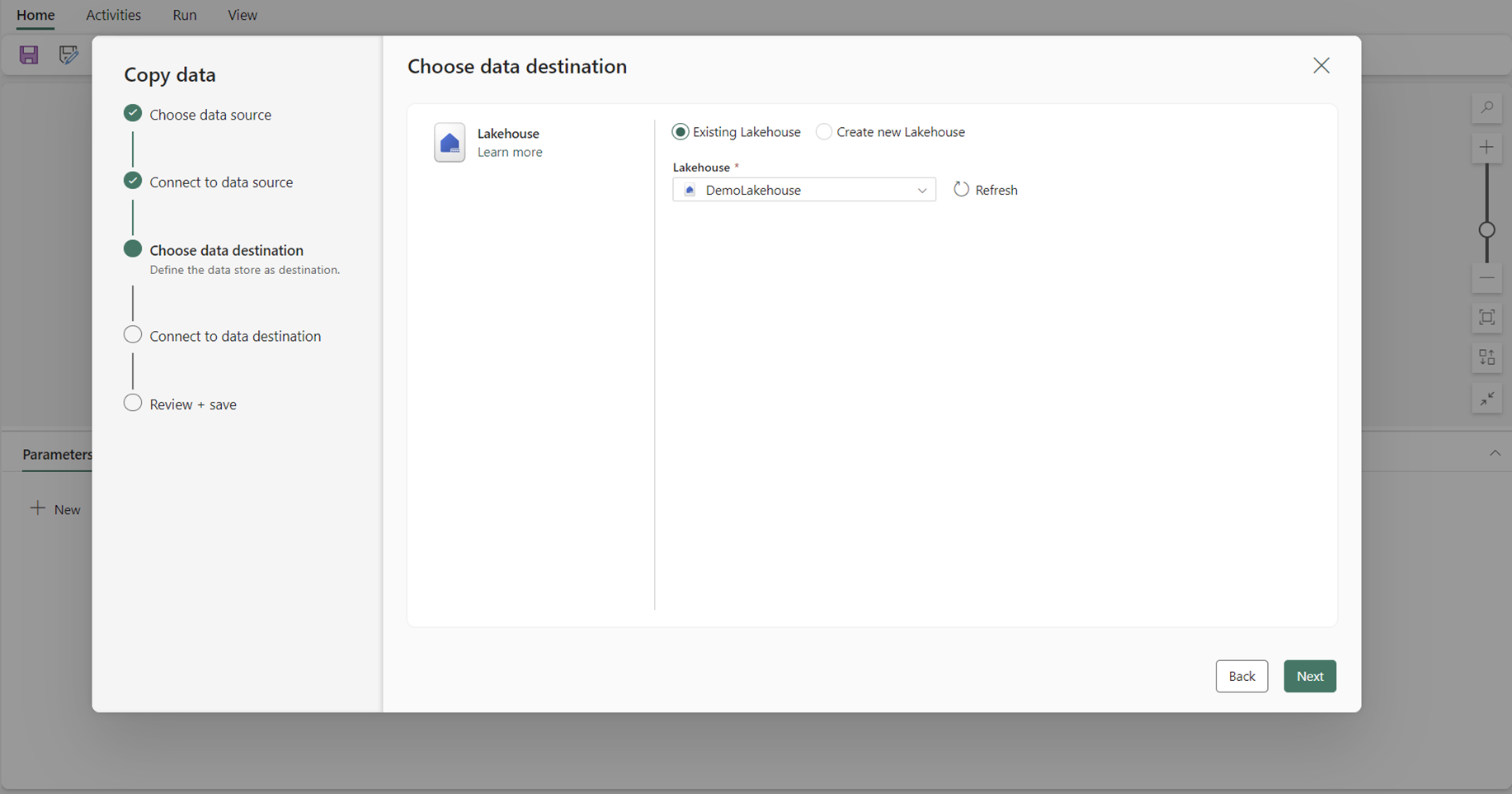
Выберите место назначения для данных из локального источника данных.
Запуск конвейера.
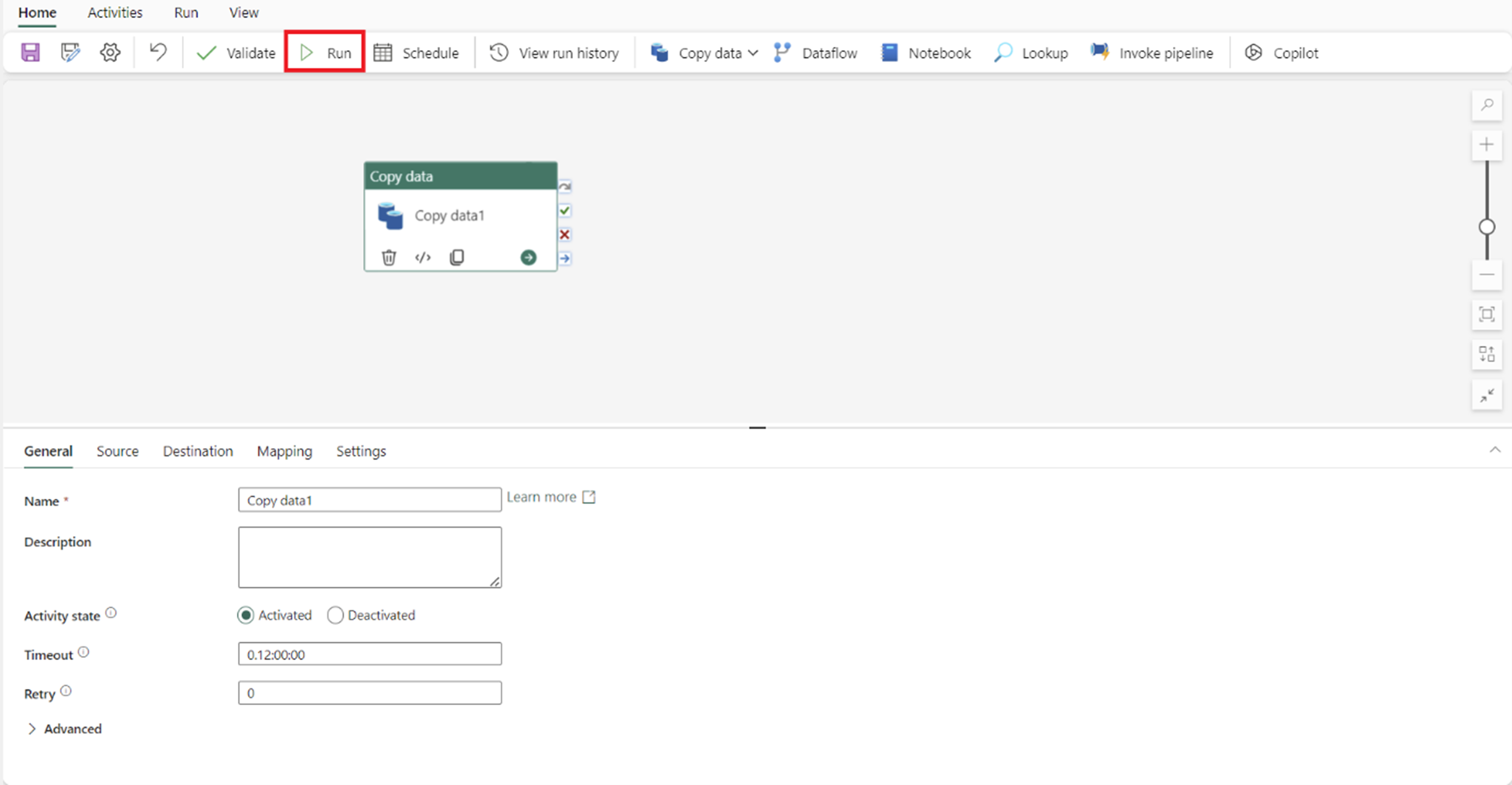
Примечание.
Локальный доступ к компьютеру с установленным локальным шлюзом данных не разрешен в конвейерах.
Использование локальных данных в задании копирования
В этом примере мы покажем, как подключить задание копирования к локальному источнику данных.
Перейдите в рабочую область и создайте новое задание на копирование.
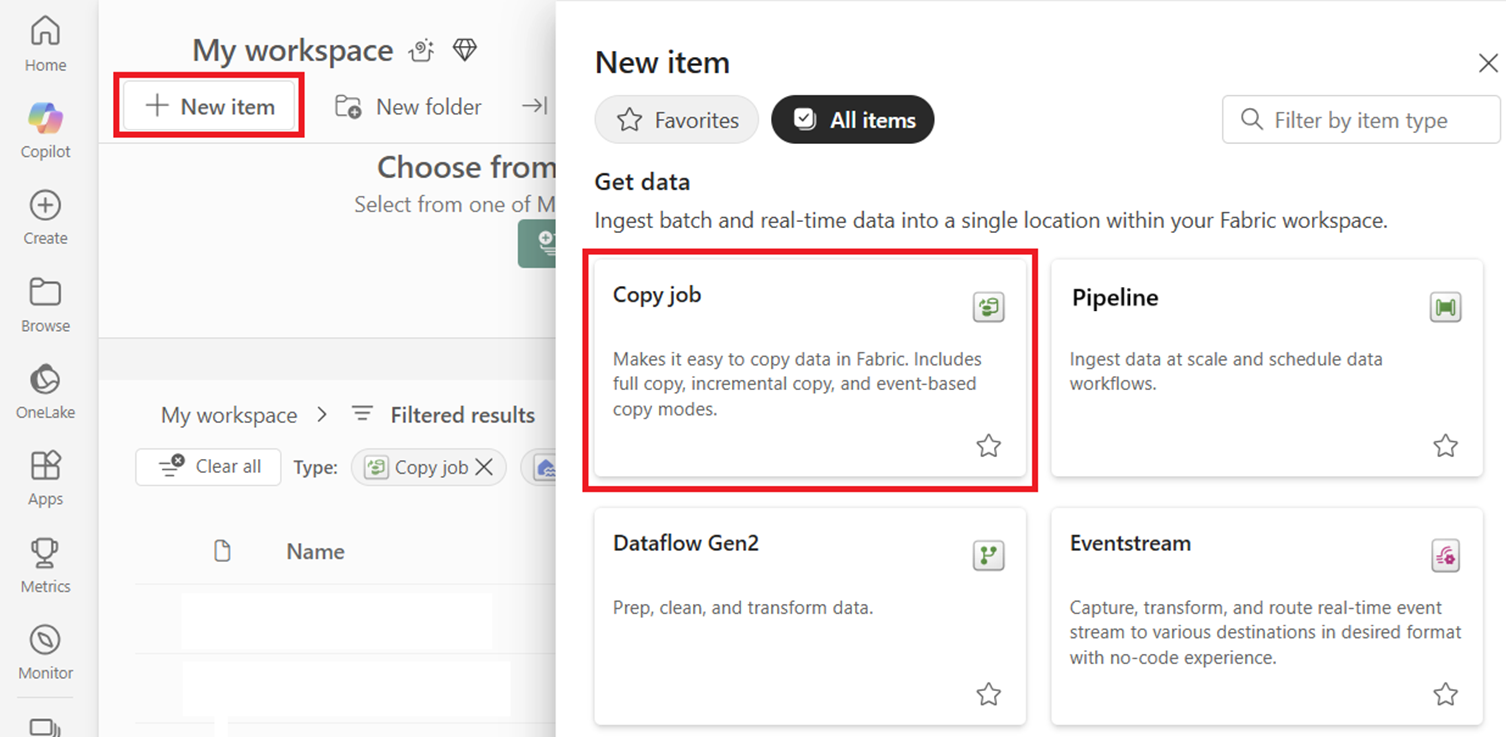
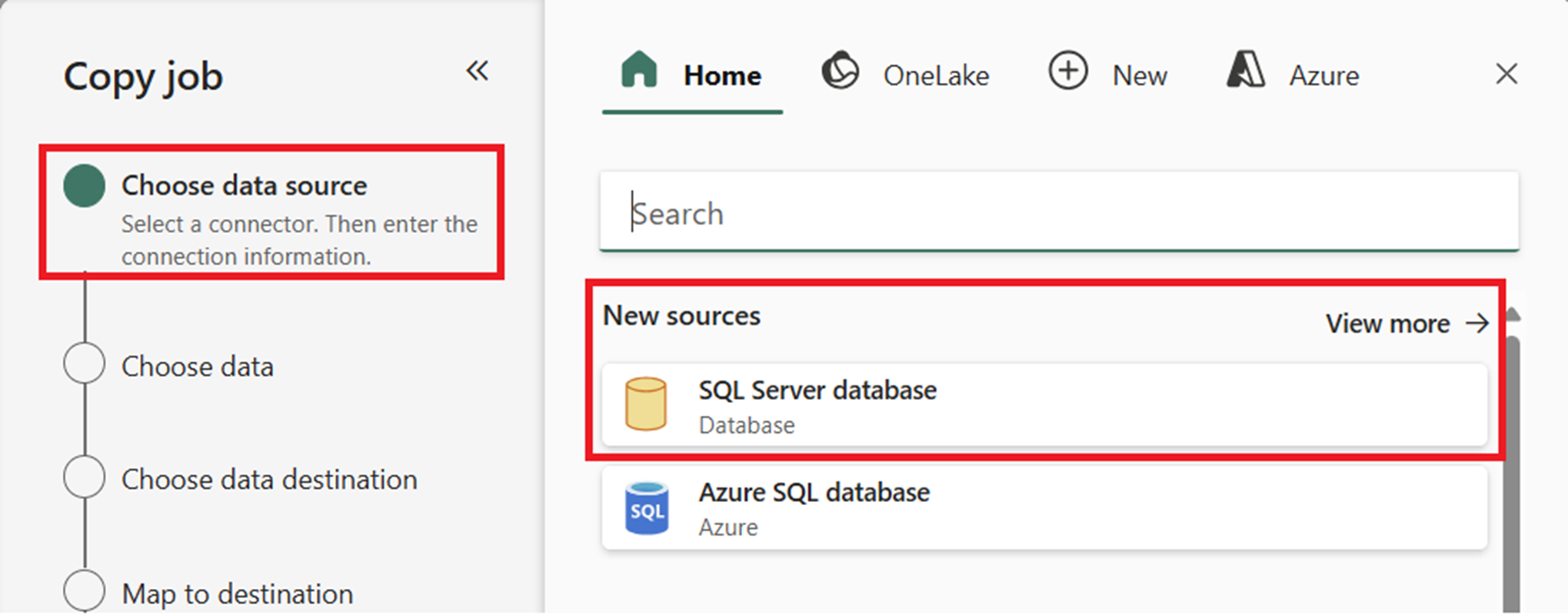
В мастере копирования заданий на странице "Выбор источника данных" перейдите в новые источники и выберите источник. В этом примере используется база данных SQL Server.
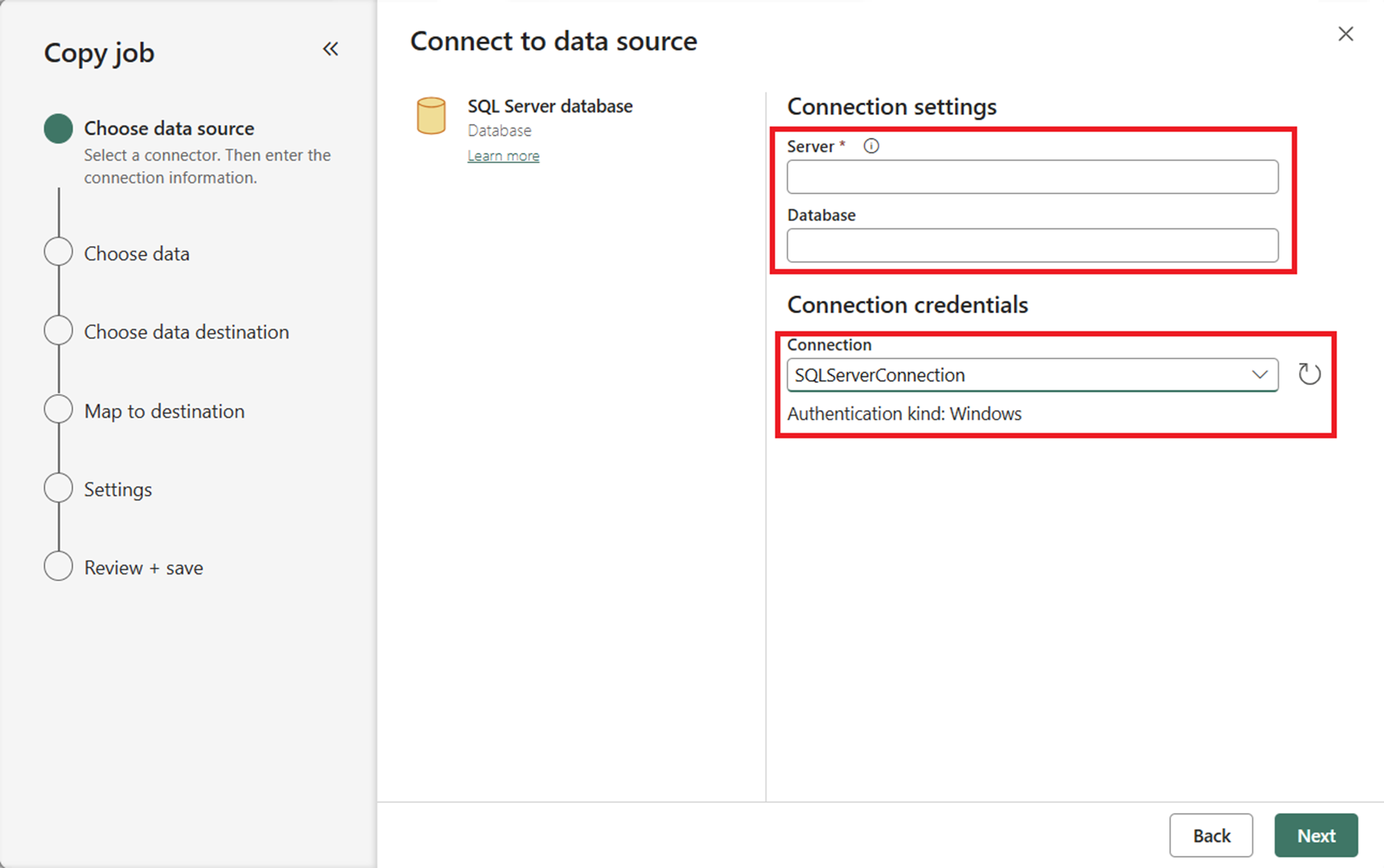
В разделе "Подключение к источнику данных" введите сведения о подключении. Как только вы предоставите их, подключение локального шлюза данных, созданного ранее, автоматически заполняется на основе вашей конфигурации.
Выберите целевое место назначения, в котором необходимо загрузить данные из источника.
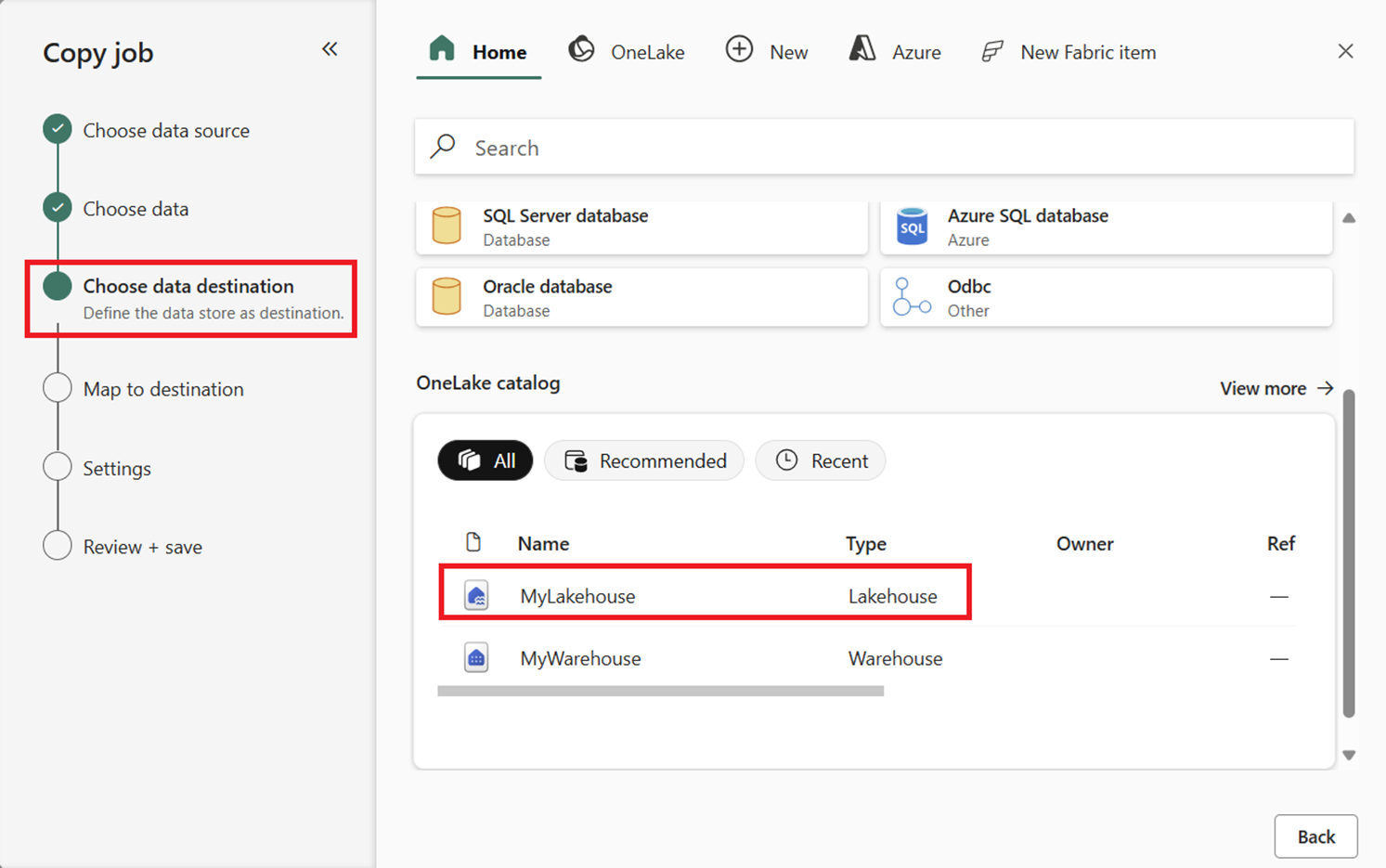
На страницах «Карта маршрута к назначению» и «Параметры» просмотрите и настройте сопоставление данных и параметры режима копирования задания.
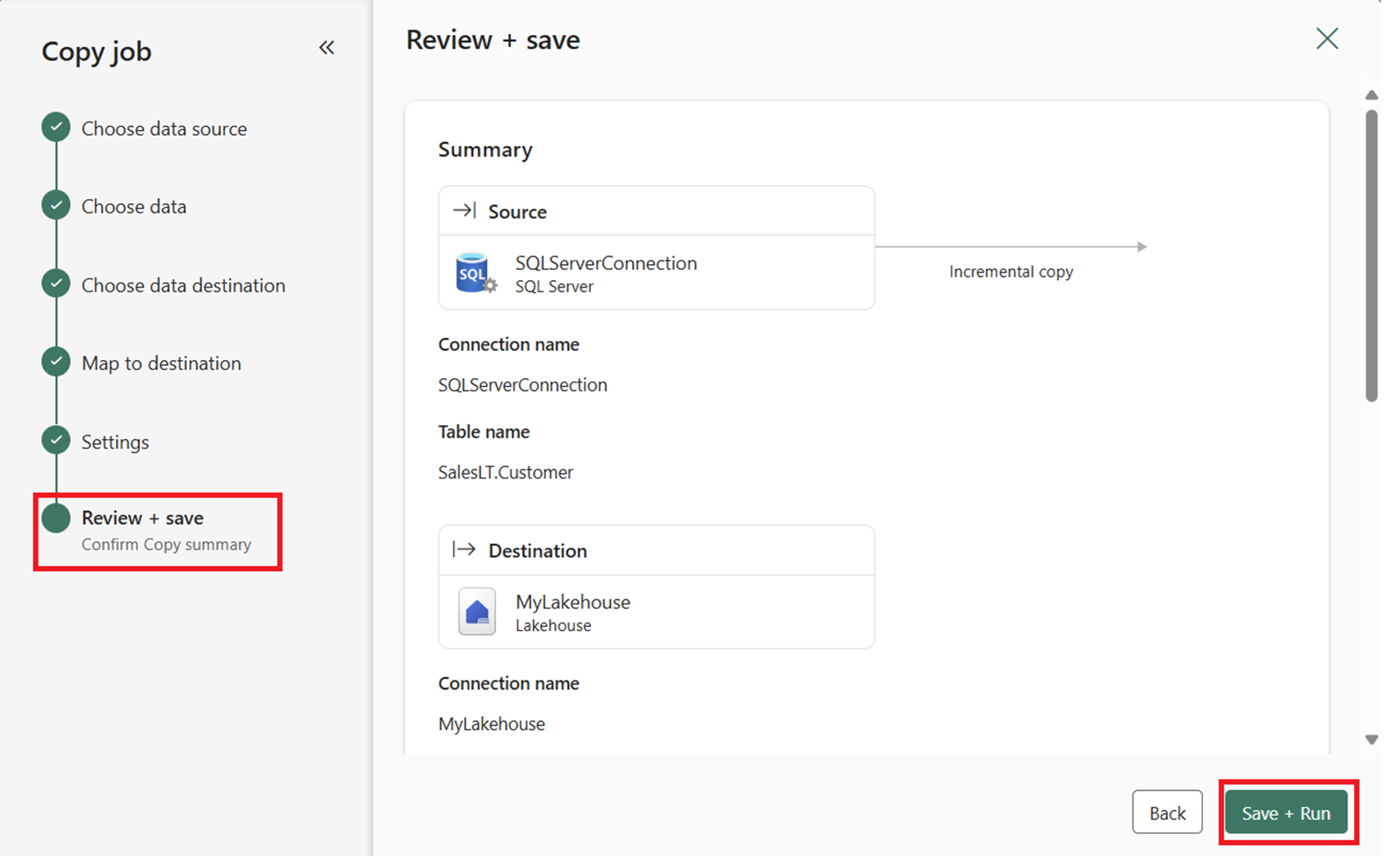
Затем на странице "Рецензирование + Сохранение" нажмите "Сохранить + Запустить", чтобы выполнить задание копирования.