Примечание.
Для доступа к этой странице требуется авторизация. Вы можете попробовать войти или изменить каталоги.
Для доступа к этой странице требуется авторизация. Вы можете попробовать изменить каталоги.
Действие задания копирования выполняет задание копирования непосредственно внутри конвейера. Это означает, что вы можете управлять перемещением данных вместе с другими задачами, такими как преобразования и уведомления— все в одном месте.
Копирование заданий перемещает данные из источника в место назначения с гибкостью и простотой. Можно использовать полное копирование или добавочное поведение копирования. Дополнительные сведения о функциях задания копирования см. в статье "Что такое задание копирования" в фабрике данных.
Что можно сделать с помощью действия задания копирования
- Выбор существующего задания копирования из рабочей области
- Создание задания копирования, если он не существует
- Мониторинг хода выполнения и состояния задания
- Цепочка с другими действиями в конвейере
Предпосылки
Чтобы приступить к работе, вам потребуется:
- Учетная запись клиента Microsoft Fabric с активной подпиской. Создайте учетную запись бесплатно .
- Рабочая область с поддержкой Microsoft Fabric.
Добавление действия задания копирования в конвейер
Вот как настроить действие задания копирования.
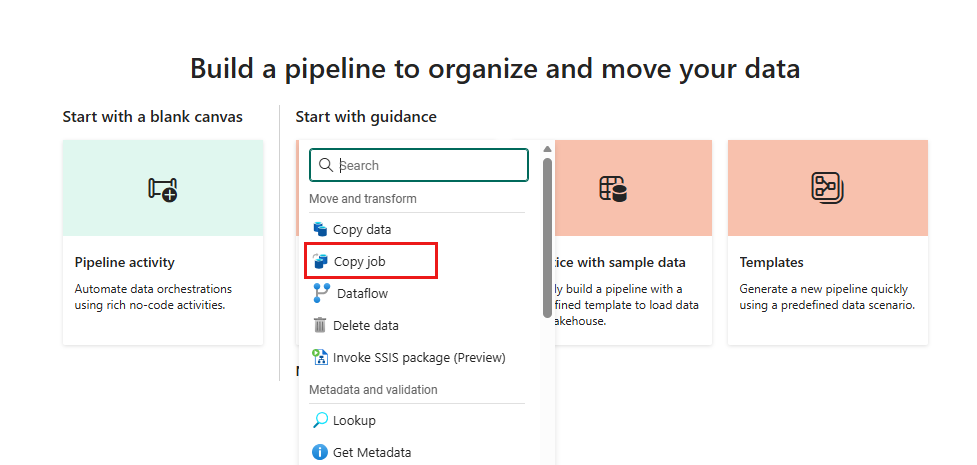
Создайте конвейер и добавьте действие задания копирования.
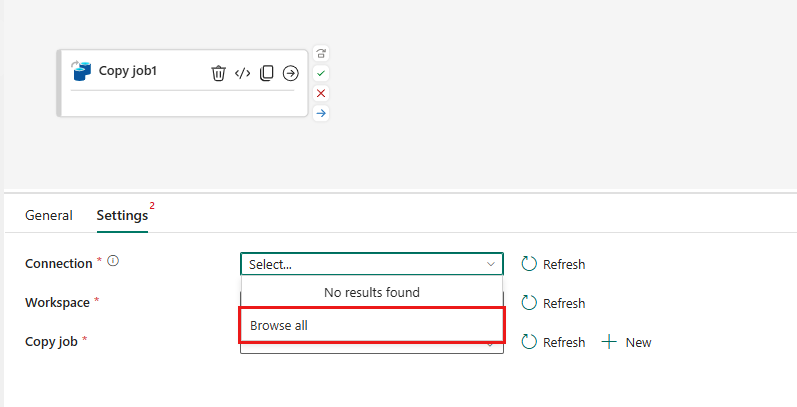
Перейдите на вкладку "Параметры действия", настройте подключение, используемое для доступа к рабочей области, содержащей задание копирования. В разделе "Подключение" выберите "Обзор всех", чтобы перейти на страницу "Получить данные", и выберите "Скопировать задание" для создания соединения.
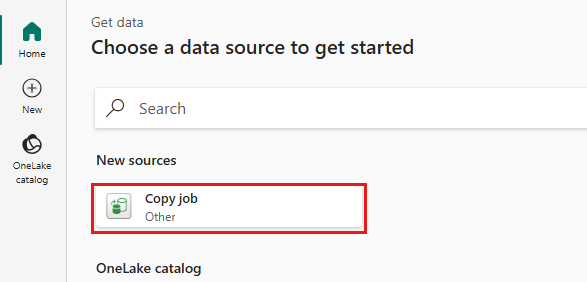
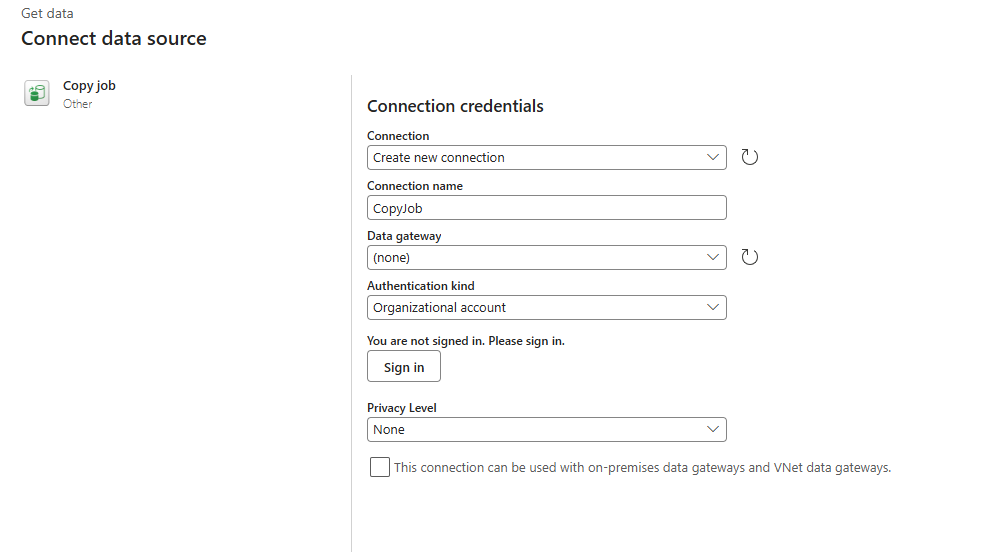
На странице источника данных Connect укажите имя подключения и выберите предпочитаемый шлюз данных и тип проверки подлинности. Вы можете выбрать один из следующих методов проверки подлинности:
- Учетная запись организации — вход с помощью учетной записи организации.
- Сервисный принципал — укажите идентификатор арендатора, идентификатор клиента сервисного принципала и ключ сервисного принципала.
- Удостоверение рабочей области — используйте управляемое удостоверение рабочей области для проверки подлинности. Дополнительные сведения см. в разделе "Удостоверение рабочей области".
Выберите рабочую область и скопируйте элемент задания для оркестрации в конвейере. Если у вас нет элемента задания копирования, создайте его, нажав кнопку +Создать в параметрах задания копирования в действии.
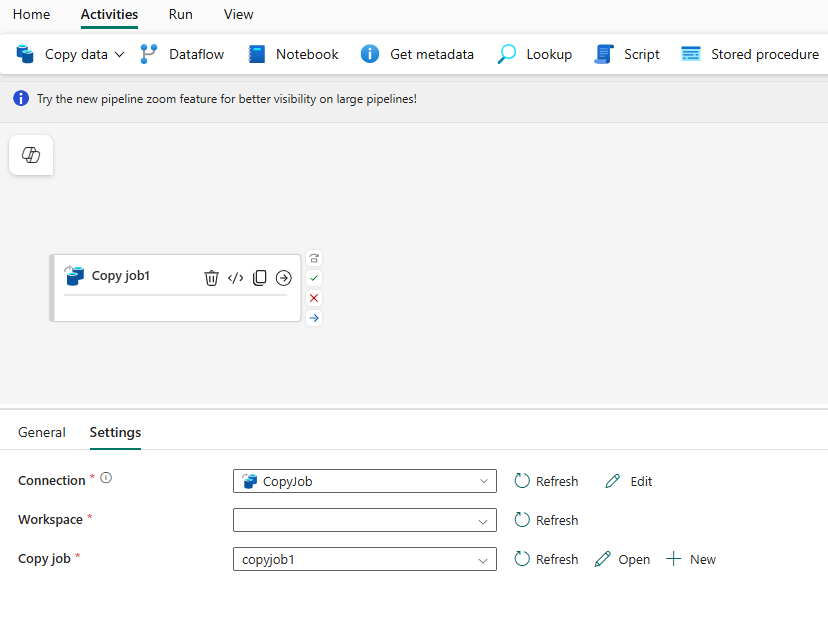
Теперь вы можете использовать элемент задания Copy в конвейере для перемещения данных!