Примечание.
Для доступа к этой странице требуется авторизация. Вы можете попробовать войти или изменить каталоги.
Для доступа к этой странице требуется авторизация. Вы можете попробовать изменить каталоги.
В этой статье описаны действия по созданию подключения к базе данных Snowflake.
Поддерживаемые типы аутентификации
Соединитель базы данных Snowflake поддерживает следующие типы проверки подлинности для копирования и потока данных 2-го поколения соответственно.
| Тип аутентификации | Копия | Поток данных 2-го поколения |
|---|---|---|
| Снежинка | √ | √ |
| Учетная запись Microsoft | √ | √ |
| Пара ключей | √ | √ |
| Сервис Принципал (SPN) | √ |
Note
Режим проверки подлинности имени пользователя и пароля не рекомендуется. Дополнительные сведения см. здесь. Дополнительные сведения см. в разделе "Подключение" в схеме Fabric.
Проверка подлинности пары ключей не поддерживается для потоков данных 1-го поколения.
Соединитель Snowflake поддерживает следующие методы проверки подлинности:
Идентификатор Microsoft Entra (рекомендуется): обеспечивает надежную проверку подлинности на основе удостоверений без хранения имен пользователей или паролей.
- В Microsoft Fabric этот метод проверки подлинности может поддерживаться удостоверением рабочей области в поддерживаемых интерфейсах (таких как наборы данных и потоки данных 2-го поколения), что позволяет Fabric проходить проверку подлинности в Snowflake с помощью управляемого удостоверения рабочей области.
Удостоверение рабочей области: управляемое удостоверение, связанное с рабочей областью Microsoft Fabric. При проверке подлинности с помощью идентификатора Microsoft Entra поддерживаемые интерфейсы Fabric (например, наборы данных и потоки данных 2-го поколения) могут использовать удостоверение рабочей области для проверки подлинности в Snowflake. Этот метод позволяет Fabric получить доступ к Snowflake с помощью удостоверения, привязанного к рабочей области, а не отдельных учетных данных пользователя.
Проверка подлинности пары ключей (ADBC): проверка подлинности на основе сертификатов для поддерживаемых сценариев.
Служебный аккаунт (SPN): служебные аккаунты поддерживаются в Snowflake для сценариев, где требуется идентификация на уровне приложения, а не пользователя. Поддержка зависит от конфигурации Snowflake и используемого метода проверки подлинности.
Настройте ваше подключение для Dataflow Gen2
Вы можете подключить поток данных 2-го поколения в Microsoft Fabric к Snowflake с помощью соединителей Power Query. Выполните следующие действия, чтобы создать подключение:
- Проверьте возможности, ограничения и рекомендации , чтобы убедиться, что ваш сценарий поддерживается.
- Получить данные в Fabric.
- Подключитесь к базе данных Snowflake.
Возможности
- Импорт
- DirectQuery (семантические модели Power BI)
- Дополнительные параметры
- Указание текстового значения для использования в качестве имени роли
- Столбцы связей
- Время ожидания подключения в секундах
- Время ожидания команды в секундах
- База данных
- Инструкция на родном языке SQL
Получение данных
Чтобы получить данные в фабрике данных, выполните приведенные действия.
В левой части Фабрики данных выберите Рабочие области.
В рабочей области Data Factory выберите Новый>Dataflow Gen2, чтобы создать новый поток данных.

В Power Query выберите Get data на ленте или выберите Get data from another source в текущем представлении.

На странице Выбор источника данных используйте Поиск для поиска имени соединителя или выберите Дополнительно справа от соединителя, чтобы просмотреть список всех соединителей, доступных в Power BI.

Если вы решили просмотреть дополнительные соединители, вы по-прежнему можете использовать поиск по имени соединителя или выбрать категорию, чтобы просмотреть список соединителей, связанных с этой категорией.


Подключение к базе данных Snowflake
Чтобы сделать подключение, выполните следующие действия.
Выберите параметр Snowflake в выборе соединителя.
В появившемся диалоговом окне Snowflake введите имя сервера и хранилища.

Введите все значения в расширенных параметрах, которые вы хотите использовать. Если в пользовательском интерфейсе нет дополнительных параметров, их можно изменить в Расширенный редактор в Power Query позже.
Введите учетные данные подключения, включая выбор или создание нового подключения, который шлюз вы хотите использовать, а также имя пользователя и пароль.
Нажмите кнопку Далее, чтобы подключиться к базе данных.
В Navigator выберите необходимые данные, а затем выберите Трансформ данных для преобразования данных в Редактор Power Query.

Ограничения и рекомендации
Известные проблемы в реализации соединителя Snowflake 2.0
В настоящее время реализация соединителя Snowflake 2.0 имеет следующие известные проблемы. Ведется работа над созданием исправления, и документация будет обновлена после его выпуска.
- Запрос Snowflake с
count distinctлогикой возвращает неправильный результат. - Увеличение использования памяти. Общее время загрузки обычно быстрее при использовании
Implementation="2.0", но потребление памяти может быть также выше, что в некоторых случаях вызывает такие проблемы, какResource Governing: This operation was canceled because there wasn't enough memory to finish running it. Either reduce the memory footprint of your dataset by doing things such as limiting the amount of imported data, or if using Power BI Premium, increase the memory of the Premium capacity where this dataset is hosted..
Устраненные проблемы
Дефисы в именах баз данных
Если в имени базы данных есть дефис, вы можете столкнуться с ODBC: ERROR[42000] SQL compilation error. Эта проблема устранена в выпуске за сентябрь 2024 г.
Визуализация среза для булевого типа данных
Визуализация фильтра для логического типа данных не работает должным образом в выпуске за июнь 2024 г. Эта нефункциональная проблема является известной проблемой. В качестве временного решения пользователи могут преобразовать логический тип данных в текст в своих отчетах через: Transfer -> Data Type -> Text. Исправление предоставляется в выпуске за октябрь 2024 г.
Представления не видны при использовании Implementation="2.0"
В некоторых версиях выпуска Power BI Desktop за март 2025 г. может возникнуть проблема, из-за которой представления не отображаются при использовании реализации соединителя Snowflake 2.0 (Implementation="2.0"). Эта проблема устранена с момента последнего выпуска Power BI Desktop за март 2025 г. Чтобы повторить попытку, обновите установку.
Настройка подключения в управлении подключениями и шлюзами
В следующей таблице содержится сводка свойств, необходимых для подключения Snowflake:
| Имя | Description | Обязательно |
|---|---|---|
| Имя подключения | Имя для вашего подключения. | Да |
| Тип подключения | Выберите тип подключения. | Да |
| Сервер | Имя хоста учетной записи Snowflake. | Да |
| Warehouse | Виртуальное хранилище по умолчанию, используемое для сеанса после подключения. | Да |
| Тип проверки подлинности | Перейдите к проверке подлинности. | Да |
| Уровень конфиденциальности | Уровень конфиденциальности, который вы хотите применить. Допустимые значения: Нет, Организационный, Конфиденциальность и Публичный. | Да |
| Указание текстового значения для использования в качестве имени роли | Введите текстовое значение, которое будет использоваться в качестве имени роли. | нет |
| Время ожидания подключения в секундах | Время ожидания (в секундах) при попытке установить подключение, прежде чем завершать попытку и создать ошибку. | нет |
| Время ожидания команды в секундах | Время ожидания (в секундах) при попытке выполнить команду, прежде чем завершать попытку и создать ошибку. | нет |
| Реализация | Режимы реализации для тестового подключения. | нет |
Чтобы настроить подключение в разделе "Управление подключениями и шлюзами", выполните следующие действия.
В заголовке страницы в службе Интеграция данных выберите "Параметры
 >управления подключениями и шлюзами"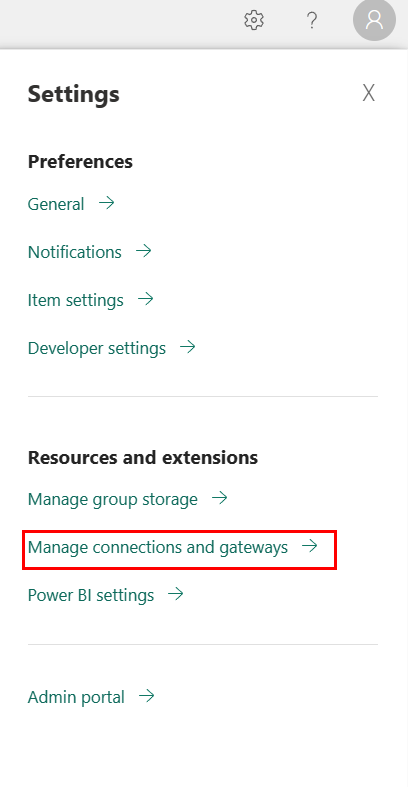
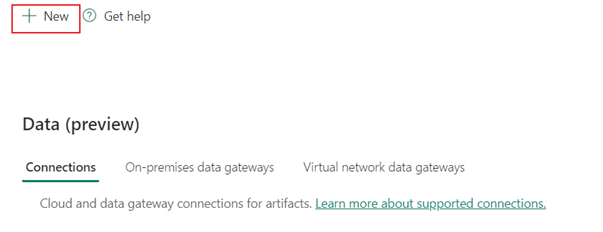
Выберите "Создать" в верхней части ленты, чтобы добавить новый источник данных.
В левой части страницы отображается панель "Создать подключение ".
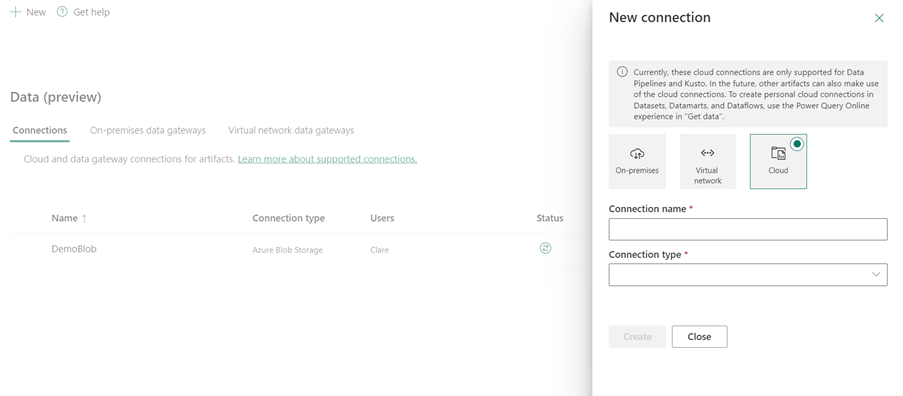
В области "Создать подключение" выберите Cloud и укажите следующие поля:

- Имя подключения: укажите имя подключения.
- Тип подключения: выберите тип подключения.
-
Сервер: укажите имя узла учетной записи Snowflake. Например:
contoso.snowflakecomputing.com. -
Хранилище. Укажите виртуальное хранилище по умолчанию, используемое для сеанса после подключения. Например:
CONTOSO_WH.
В разделе "Проверка подлинности" выберите проверку подлинности из раскрывающегося списка и заполните соответствующую конфигурацию. Соединитель Snowflake поддерживает следующие типы проверки подлинности:

При необходимости задайте уровень конфиденциальности, который вы хотите применить. Допустимые значения: Нет, Организационный, Конфиденциальность и Публичный. Дополнительные сведения см. в документации Power Query в разделе уровни конфиденциальности.
Дополнительные параметры используются только для тестового подключения. Элементы, использующие это подключение, должны указывать эти параметры в запросах.
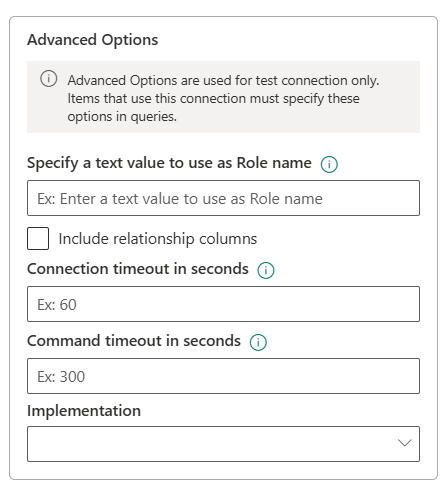
- Укажите текстовое значение, используемое в качестве имени роли: введите текстовое значение, которое будет использоваться в качестве имени роли.
- Время ожидания подключения в секундах: укажите время ожидания (в секундах) при попытке установить соединение, прежде чем завершать попытку и создать ошибку.
- Время ожидания команды в секундах: укажите время ожидания (в секундах) при попытке выполнить команду, прежде чем завершать попытку и создать ошибку.
- Реализация. Укажите режимы реализации для тестового подключения.
Щелкните Создать, чтобы создать подключение. Создание успешно протестировано и сохранено, если все учетные данные верны. Если это не правильно, создание завершается ошибкой.
Authentication
В этом разделе перечислены инструкции для каждого типа проверки подлинности, поддерживаемого соединителем Snowflake:
Проверка подлинности Snowflake
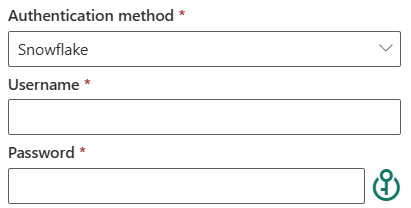
- Имя пользователя: укажите имя входа для пользователя Snowflake.
- Пароль. Укажите пароль для пользователя Snowflake.
проверка подлинности учетной записи Microsoft
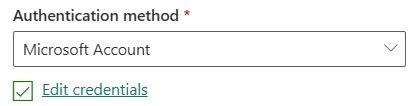
Выберите "Изменить учетные данные", в котором отображается интерфейс входа. Введите учетную запись и пароль для входа в учетную запись организации. После входа вернитесь на страницу "Создать подключение".
Проверка подлинности с помощью пары ключей
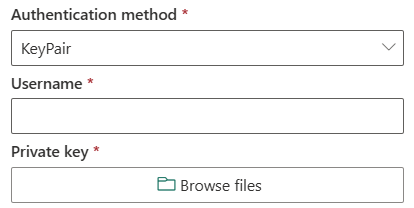
Чтобы использовать аутентификацию по ключевой паре, необходимо настроить и создать пользователя для аутентификации по ключевой паре в Snowflake, ссылаясь на Аутентификация по ключевой паре и смена ключевых пар.
Имя пользователя: укажите имя входа для пользователя Snowflake.
Закрытый ключ: отправьте файл закрытого ключа, используемый для проверки подлинности key-pair. После отправки файла закрытого ключа служба автоматически обнаруживает, зашифрована ли она или не зашифрована, и отображает или скрывает парольную фразу соответствующим образом.
Парольная фраза: укажите парольную фразу, используемую для расшифровки закрытого ключа. Это необходимо только в том случае, если файл закрытого ключа зашифрован.
