Примечание.
Для доступа к этой странице требуется авторизация. Вы можете попробовать войти или изменить каталоги.
Для доступа к этой странице требуется авторизация. Вы можете попробовать изменить каталоги.
В этой статье описаны действия по созданию подключения CloudBluePSA.
Поддерживаемые типы проверки подлинности
Соединитель CloudBluePSA поддерживает следующие типы проверки подлинности для копирования и потока данных 2-го поколения соответственно.
| Тип аутентификации | Копия | Поток данных 2-го поколения |
|---|---|---|
| Ключ учетной записи | n/a | √ |
Настройте ваше подключение для Dataflow Gen2
Вы можете подключить поток данных 2-го поколения к CloudBluePSA в Microsoft Fabric с помощью соединителей Power Query. Выполните следующие действия, чтобы создать подключение:
- Полные предварительные требования для CloudBluePSA (бета-версия).
- Получение данных в системе Fabric.
- Подключитесь к CloudBluePSA.
Необходимые условия
Прежде чем использовать соединитель CloudBluePSA, необходимо иметь экземпляр CloudBluePSA (имя пользователя и пароль) и ключ API. Войдите в ваш экземпляр PSA, который обычно находится по URL-адресу, аналогичному YOUR_COMPANY_NAME.cloudbluepsa.io, затем перейдите в Настройка > Сотрудники > Найти сотрудников и добавьте нового пользователя API, чтобы получить ключ API.
Получение данных
Чтобы получить данные в фабрике данных, выполните приведенные действия.
В левой части Фабрики данных выберите Рабочие области.
В рабочей области Data Factory выберите Новый>Dataflow Gen2, чтобы создать новый поток данных.

В Power Query выберите Получить данные на ленте или выберите Получить данные из другого источника в текущем представлении.

На странице "Выбор источника данных " используйте поиск для поиска имени соединителя или выберите "Просмотреть больше " справа от списка соединителей, чтобы просмотреть все соединители, доступные в фабрике данных.

Если вы решили просмотреть дополнительные соединители, вы по-прежнему можете использовать поиск по имени соединителя или выбрать категорию, чтобы просмотреть список соединителей, связанных с этой категорией.


Подключение к CloudBluePSA
Чтобы подключиться к CloudBluePSA, выполните приведенные действия.
На вкладке "Выбор источника данных" начните вводить в поле поиска : CloudBluePSA.

В "Подключение к источнику данных" укажите URL-адрес и Фильтр, как это было определено и создано в вашем экземпляре, как показано внутри каждого текстового поля. Наконец, вставьте ключ API в поле "Ключ учетной записи ".
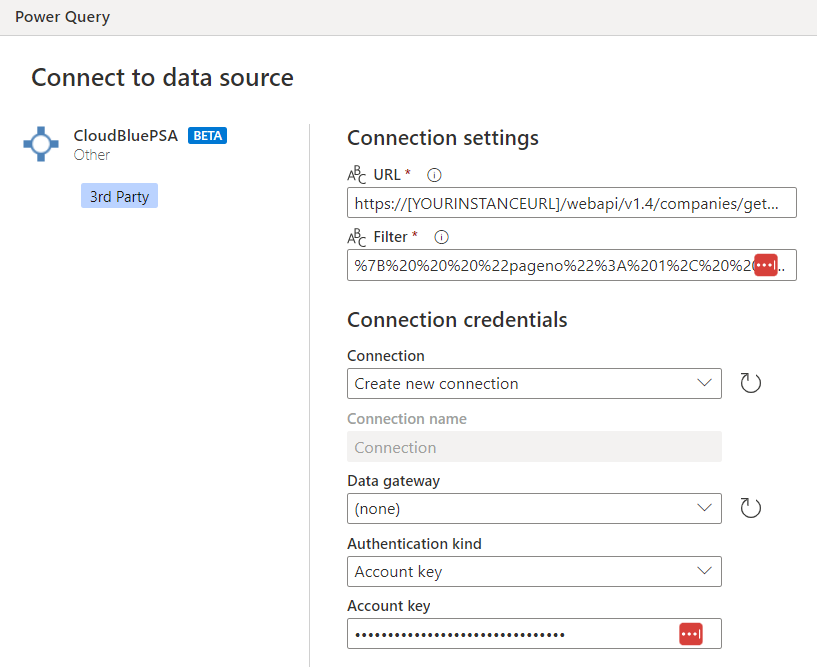
Нажмите кнопку Далее.
На экране "Навигатор" нажмите кнопку "Развернуть " рядом с столбцом "Данные " и нажмите кнопку "ОК".

Теперь отображаются два новых столбца. Нажмите кнопку "Развернуть " рядом со столбцом Column1.1 и нажмите кнопку "ОК". Теперь вы можете начать использовать данные.

Дополнительные сведения
Настройка подключения в конвейере
Фабрика данных в Microsoft Fabric в настоящее время не поддерживает CloudBluePSA в конвейерах.