Примечание.
Для доступа к этой странице требуется авторизация. Вы можете попробовать войти или изменить каталоги.
Для доступа к этой странице требуется авторизация. Вы можете попробовать изменить каталоги.
Замечание
Этот соединитель принадлежит и предоставляется CloudBluePSA.
Сводка
| Item | Description |
|---|---|
| Статус релиза | Бета-версия |
| Products | Power BI (семантические модели) Power BI (потоки данных) Fabric (Dataflow 2-го поколения) |
| Поддерживаемые типы проверки подлинности | Ключ API |
| Справочная документация по функциям | CloudBluePSA Connector.Help |
Предпосылки
Прежде чем использовать соединитель CloudBluePSA, необходимо иметь экземпляр CloudBluePSA (имя пользователя и пароль) и ключ API. Войдите в ваш экземпляр PSA, который обычно находится по URL-адресу, аналогичному YOUR_COMPANY_NAME.cloudbluepsa.io, затем перейдите в Настройка > Сотрудники > Найти сотрудников и добавьте нового пользователя API, чтобы получить ключ API.
Capabilities
- Import
Подключение к CloudBluePSA из Power Query Desktop
Чтобы подключиться к данным CloudBluePSA:
Выберите Получить данные на ленте Главная в Power BI Desktop.
Выберите поле поиска и начните вводить CloudBluePSA. Затем выберите CloudBluePSA в списке справа и нажмите кнопку Connect.

В появившемся окне извлечения всех страниц данных скопируйте и вставьте URL-адрес , созданный на стороне GET конечной точки API, выбранной вами. Затем в фильтре скопируйте и вставьте созданный фильтр в той же конечной точке API. Рассмотрим пример.
URL-адрес:
https://INSTANCE_URL/webapi/v1.3/tickets/getticketsreportФильтр:\
{ "pageno": 1, "pagesize": 10, "filters": [{"field": "Type", "op": "cn", "data": "n"}], "filterop": "AND", "sortcolumn": "Name", "sortorder": "Asc", "resulttype": "Json", "includeccysymbols": true, "gridcolumns": "RefNumber,Type,Name"}
Нажмите ОК.
Укажите ключ API , созданный в CloudBluePSA, и нажмите кнопку Connect.
Необходимо выбрать преобразование данных , и этот выбор открывает редактор Power Query.
Разверните столбец "Данные" , а затем нажмите кнопку "ОК".

Разверните столбец Column1.1. На этот раз в списке столбцов отображаются все столбцы сетки, включенные в фильтр. Выберите столько столбцов, сколько требуется, и нажмите кнопку "ОК". Теперь отображаются все выбранные данные и могут быть изменены и использованы для создания отчетов по мере необходимости.

Нажмите кнопку "Закрыть" и " Применить". Теперь вы можете начать использовать данные.
Подключение к CloudBluePSA из PowerQuery Online
Чтобы подключиться к CloudBluePSA, выполните приведенные действия.
На вкладке "Выбор источника данных" начните вводить в поле поиска : CloudBluePSA.

В "Подключение к источнику данных" укажите URL-адрес и Фильтр, как это было определено и создано в вашем экземпляре, как показано внутри каждого текстового поля. Наконец, вставьте ключ API в поле "Ключ учетной записи ".
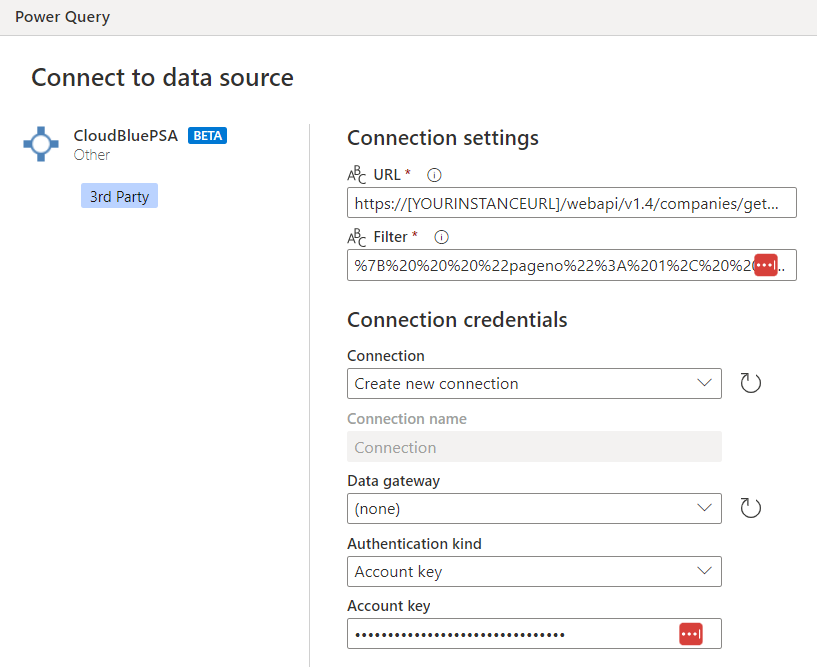
Нажмите кнопку Далее.
На экране "Навигатор" нажмите кнопку "Развернуть " рядом с столбцом "Данные " и нажмите кнопку "ОК".

Теперь отображаются два новых столбца. Нажмите кнопку "Развернуть " рядом со столбцом Column1.1 и нажмите кнопку "ОК". Теперь вы можете начать использовать данные.

Связанный контент
Вы также можете найти следующие полезные сведения CloudBluePSA: