Примечание.
Для доступа к этой странице требуется авторизация. Вы можете попробовать войти или изменить каталоги.
Для доступа к этой странице требуется авторизация. Вы можете попробовать изменить каталоги.
В этой статье описаны действия по созданию подключения Azure Databricks для конвейеров и потока данных 2-го поколения в Microsoft Fabric.
Поддерживаемые типы аутентификации
Соединитель Azure Databricks поддерживает следующие типы проверки подлинности для копирования и потока данных 2-го поколения соответственно.
| Тип аутентификации | Копия | Поток данных 2-го поколения |
|---|---|---|
| Имя пользователя и пароль | n/a | √ |
| Персональный токен доступа | √ | √ |
| Майкрософт Ентра айди | n/a | √ |
Настройка подключения для Dataflow Gen2
Вы можете подключить поток данных 2-го поколения к Azure Databricks в Microsoft Fabric с помощью соединителей Power Query. Выполните следующие действия, чтобы создать подключение:
- Проверьте возможности, ограничения и рекомендации , чтобы убедиться, что ваш сценарий поддерживается.
- Получение данных в системе Fabric.
- Подключитесь к данным Databricks.
Возможности
- Импорт
- DirectQuery (семантические модели Power BI)
Получение данных
Чтобы получить данные в фабрике данных, выполните приведенные действия.
В левой части Фабрики данных выберите Рабочие области.
В рабочей области Data Factory выберите Новый>Dataflow Gen2, чтобы создать новый поток данных.

В Power Query выберите Получить данные на ленте или выберите Получить данные из другого источника в текущем представлении.

На странице
Выбор источника данных используйте поискадля поиска имени соединителя или выберите просмотреть дополнительные в правой части соединителя, чтобы просмотреть список всех соединителей, доступных в службе Power BI.
Если вы решили просмотреть дополнительные соединители, вы по-прежнему можете использовать поиск по имени соединителя или выбрать категорию, чтобы просмотреть список соединителей, связанных с этой категорией.


Подключитесь к данным Databricks
Чтобы подключиться к Databricks из Power Query Online, сделайте следующее:
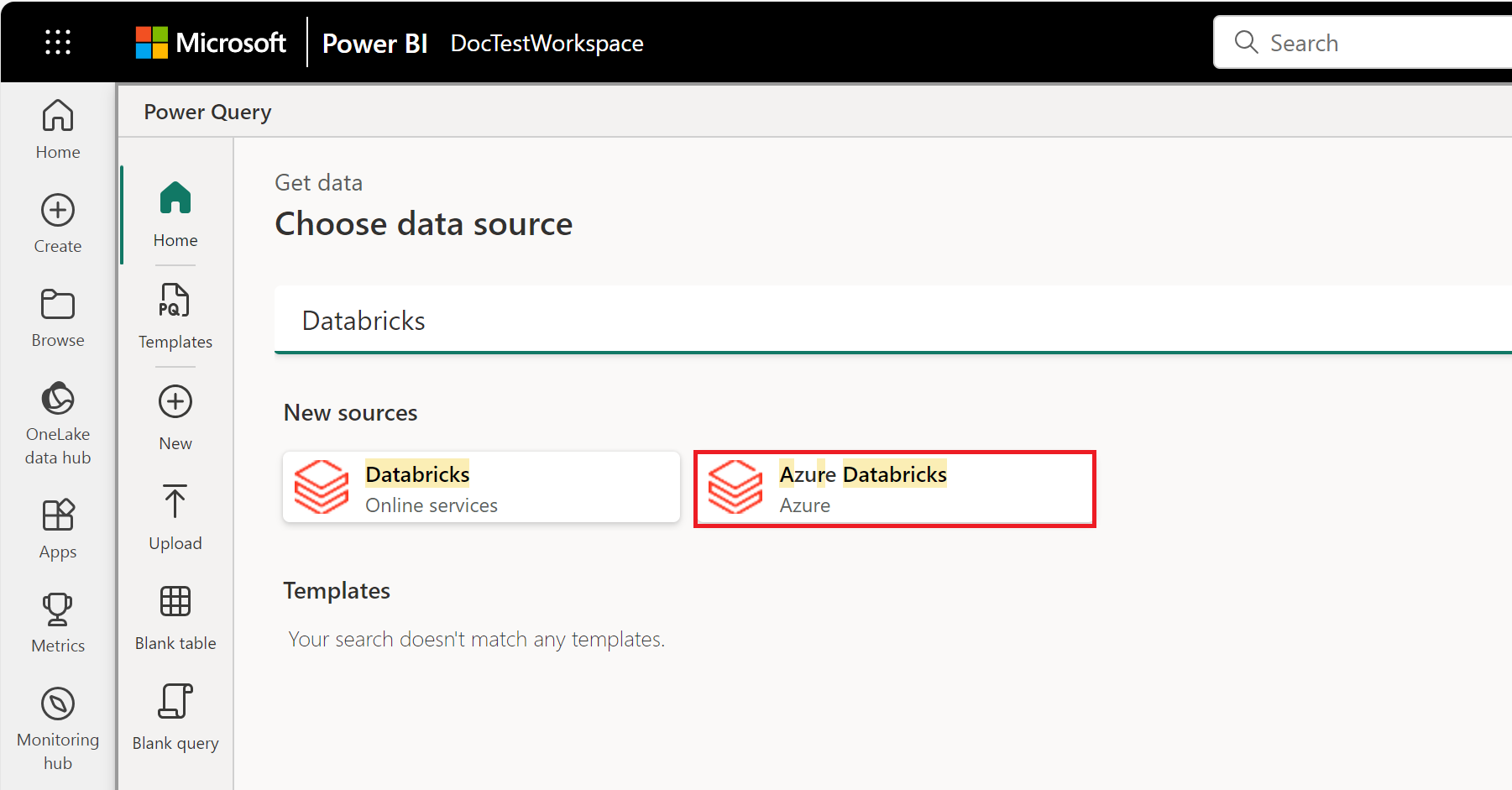
Выберите параметр Azure Databricks в интерфейсе получения данных. Различные приложения имеют различные способы получения данных в Power Query Online. Дополнительные сведения о том, как получить доступ к возможности получения данных в Power Query Online из вашего приложения, смотрите в разделе Где получить данные.
Список доступных соединителей Databricks с полем поиска. Используйте соединитель Azure Databricks для всех данных SQL-хранилища Databricks, если ваш представитель Databricks не дал других указаний.
Введите имя узла сервера и путь HTTP для вашего хранилища SQL Databricks. Обратитесь к разделу Настройка драйверов ODBC и JDBC Databricks за инструкциями по нахождению вашего "имени узла сервера" и "HTTP Path". При необходимости можно указать каталог по умолчанию и (или) базу данных в разделе Дополнительные параметры.

Предоставьте учетные данные для проверки подлинности в хранилище SQL Databricks. Существует три варианта учетных данных:
- Имя пользователя и пароль (можно использовать для AWS или GCP). Этот параметр недоступен, если ваша организация или учетная запись использует 2FA/MFA.
- Ключ учетной записи (можно использовать для AWS, Azure или GCP). См. в персональных маркерах доступа инструкцию по созданию персонального маркера доступа (PAT).
- Azure Active Directory (доступно только для Azure). Войдите в учетную запись организации с помощью всплывающего окна браузера.
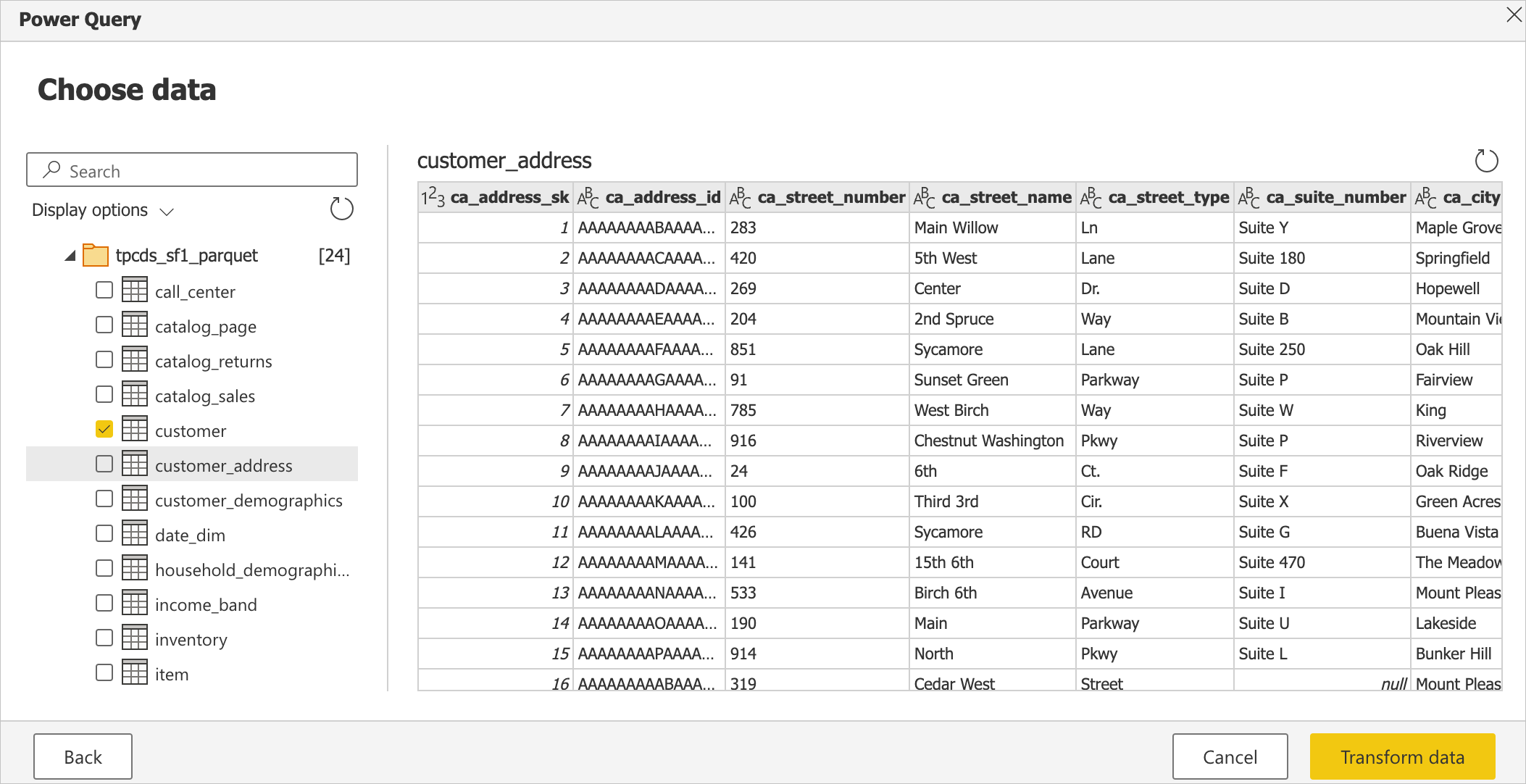
После успешного подключения навигатор появляется и отображает данные, доступные на сервере. Выберите данные в навигаторе. Затем выберите Next для преобразования данных в Power Query.
Ограничения и рекомендации
- Соединитель Azure Databricks поддерживает веб-прокси. Однако параметры автоматического прокси-сервера, определенные в PAC-файлах, не поддерживаются.
- В соединителе Azure Databricks источник данных
Databricks.Queryне поддерживается в сочетании с режимом DirectQuery семантической модели Power BI.
Настройка подключения для конвейера
В следующей таблице содержится сводка свойств, необходимых для подключения конвейера:
| Имя | Description | Обязательно | Недвижимость | Копия |
|---|---|---|---|---|
| Имя узла сервера | Имя хоста для вашего экземпляра Azure Databricks. Например, example.azuredatabricks.net | Да | ✓ | |
| HTTP-путь | Http-путь для данных. Например: /sql/1.0/warehouses/abcdef1234567890 | Да | ✓ | |
| Имя подключения | Имя для вашего подключения. | Да | ✓ | |
| Шлюз данных | Существующий шлюз данных требуется, если экземпляр Azure Databricks не имеет публичного доступа. | нет | ✓ | |
| Тип проверки подлинности | Личный маркер доступа. | Да | Личный маркер доступа. | |
| Личный маркер доступа | Личный маркер доступа для Azure Databricks | Да | ✓ | |
| Уровень конфиденциальности | Уровень конфиденциальности, который вы хотите применить. Допустимые значения: Организационная, Конфиденциальная и Публичная. | Да | ✓ | |
| Это подключение можно использовать с локальными шлюзами данных и шлюзами данных виртуальной сети. | Этот параметр необходим, если шлюз необходим для доступа к экземпляру Azure Databricks. | Нет* | ✓ |
Чтобы настроить подключение в конвейере, выполните следующие действия.
Перейдите на страницу нового подключения для конвейера фабрики данных, чтобы настроить параметры подключения и создать подключение.

Вы можете перейти на эту страницу двумя способами:
- В помощнике по созданию копий откройте эту страницу после выбора соединителя.
- В конвейере перейдите на эту страницу после выбора +Создать в разделе подключения и выбора соединителя.
В области "Создать подключение" укажите следующие поля:
- Имя хоста сервера: имя хоста для вашего экземпляра Azure Databricks. Например, example.azuredatabricks.net
- HTTP-путь : http-путь для данных. Например: /sql/1.0/warehouses/abcdef1234567890
- Подключение. Выберите "Создать новое подключение".
- Имя подключения: укажите имя подключения.
В разделе "Шлюз данных" выберите существующий шлюз данных, если экземпляр Azure Databricks недоступен для публичного доступа.
Для типа проверки подлинности личный маркер доступа — это доступный тип проверки подлинности для действия копирования. Укажите личный маркер доступа в соответствующей конфигурации. Дополнительные сведения см. в разделе "Проверка подлинности личного маркера доступа".
При необходимости задайте уровень конфиденциальности, который вы хотите применить. Допустимые значения: Организационная, Конфиденциальная и Публичная. Дополнительные сведения см. в документации Power Query о уровнях конфиденциальности.
Щелкните Создать, чтобы создать подключение. Создание успешно протестировано и сохранено, если все учетные данные верны. Если это не правильно, создание завершается ошибкой.
