Примечание.
Для доступа к этой странице требуется авторизация. Вы можете попробовать войти или изменить каталоги.
Для доступа к этой странице требуется авторизация. Вы можете попробовать изменить каталоги.
Замечание
Этот соединитель принадлежит и предоставляется Databricks.
Сводка
| Товар | Описание |
|---|---|
| Статус релиза | Общая доступность |
| Продукция | Power BI (семантические модели) Power BI (потоки данных) Fabric (Dataflow 2-го поколения) |
| Поддерживаемые типы проверки подлинности | Azure Active Directory Персональный токен доступа Имя пользователя и пароль |
Замечание
Соединитель Azure Databricks для Power BI теперь поддерживает драйвер Arrow Database Connectivity (ADBC). Эта функция доступна как предварительная версия. Подробнее см. здесь.
Предварительные требования к сети
Для частных сетей необходимо реализовать следующие параметры сети:
-
*.blob.core.windows.net*и*.store.core.windows.netдолжны быть открыты в сетевой среде. - Этот список скачиваемых сертификатов и отзыва также необходимо добавить в список разрешений.
- Если поддержка брандмауэра включена в учетной записи хранения рабочей области Databricks, необходимо настроить шлюз данных виртуальной сети или локальный шлюз данных, чтобы разрешить частный доступ к учетной записи хранения. Это гарантирует, что служба Power BI Fabric может продолжать получать доступ к учетной записи хранилища рабочей области и что CloudFetch функционирует правильно. Кроме того, можно отключить CloudFetch с конфигурацией
EnableQueryResultDownload=0.
Поддерживаемые возможности
- Импорт
- DirectQuery (семантические модели Power BI)
Подключение к Databricks (AWS, Azure или GCP) из Power Query Desktop
Чтобы подключиться к Databricks из Power Query Desktop, сделайте следующее:
В интерфейсе получения данных выполните поиск по запросу Databricks, чтобы отфильтровать соединитель Azure Databricks. Используйте соединитель Azure Databricks для всех данных SQL-хранилища Databricks, если ваш представитель Databricks не дал других указаний.

Укажите имя узла сервера и путь HTTP для хранилища SQL Databricks. Обратитесь к разделу Настройка драйверов ODBC и JDBC Databricks за инструкциями по нахождению вашего "имени узла сервера" и "HTTP Path". Введите эти сведения соответствующим образом. При необходимости можно указать каталог по умолчанию и (или) базу данных в разделе Дополнительные параметры. Для продолжения выберите ОК.

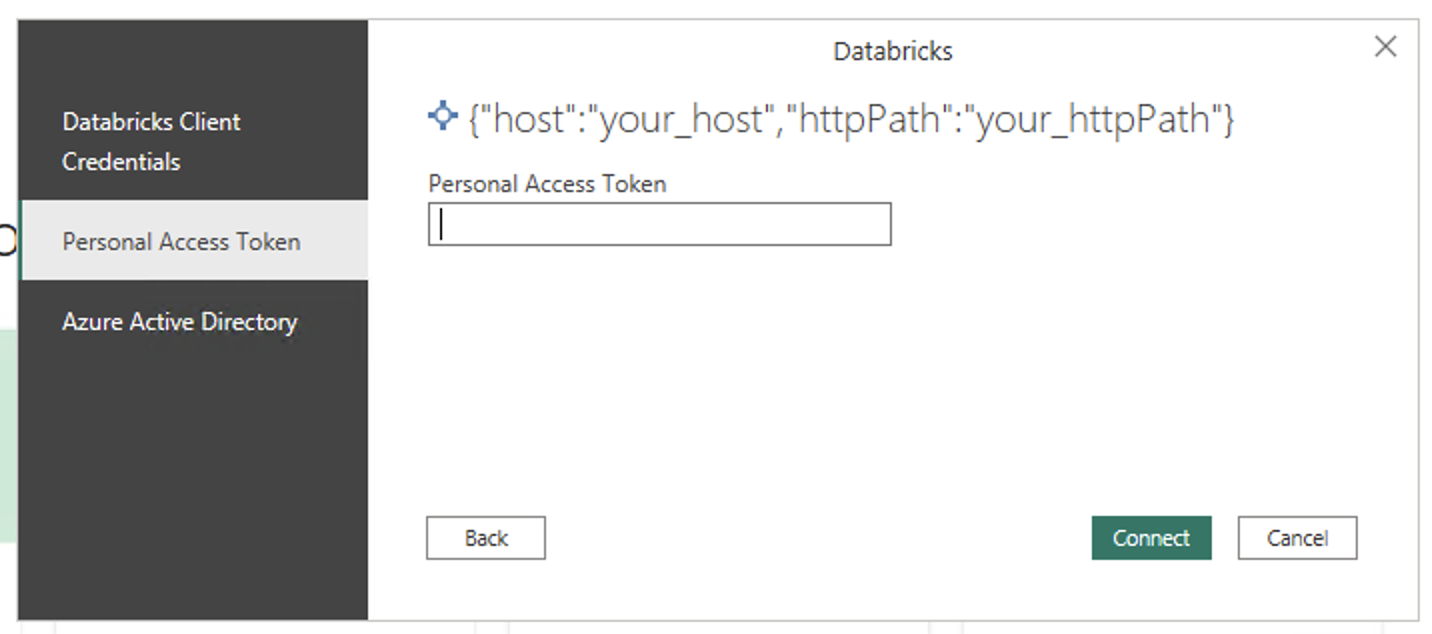
Предоставьте учетные данные для проверки подлинности в хранилище SQL Databricks. Существует три варианта учетных данных:
Учетные данные клиента Databricks. Для получения инструкций по созданию учетных данных клиента Databricks OAuth M2M, обратитесь к разделу "Databricks OAuth M2M".
Личный маркер доступа (можно использовать для AWS, Azure или GCP). См. в персональных маркерах доступа инструкцию по созданию персонального маркера доступа (PAT).
Azure Active Directory (можно использовать только для Azure). Войдите в учетную запись организации с помощью всплывающего окна браузера.
Замечание
После ввода учетных данных для определенного хранилища SQL Databricks Power BI кэширует и повторно использует те же учетные данные при последующих попытках подключения. Эти учетные данные можно изменить, перейдя в параметры файла > и параметры >источника данных. Дополнительные сведения. Изменение метода проверки подлинности
После успешного подключения, навигатор показывает данные, доступные вам в кластере. Вы можете выбрать Transform Data для преобразования данных с помощью Power Query или Load для загрузки данных в Power Query Desktop.

Подключение к данным Databricks из Power Query Online
Чтобы подключиться к Databricks из Power Query Online, сделайте следующее:
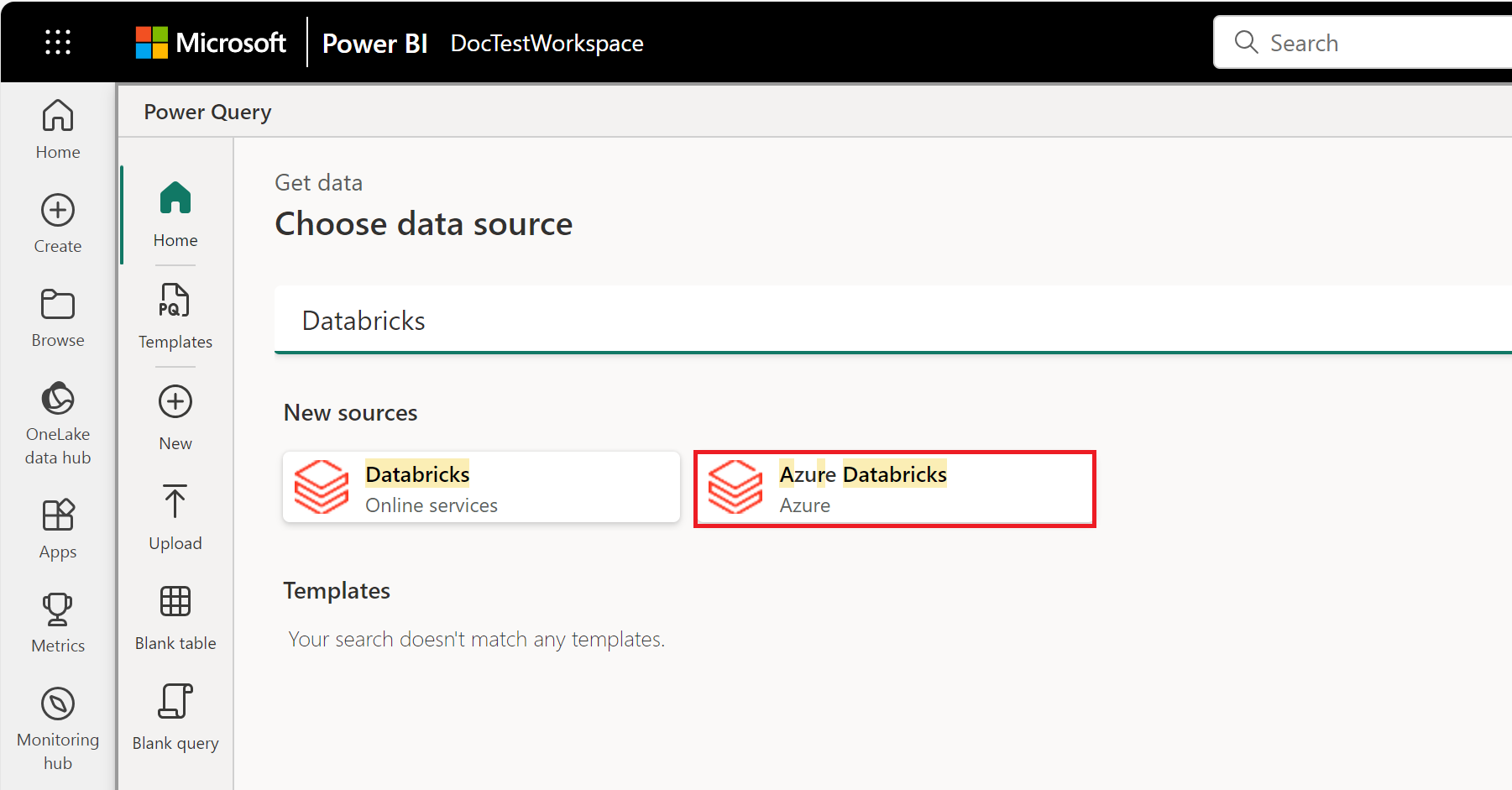
Выберите параметр Azure Databricks в интерфейсе получения данных. Различные приложения имеют различные способы получения данных в Power Query Online. Дополнительные сведения о том, как получить доступ к возможности получения данных в Power Query Online из вашего приложения, смотрите в разделе Где получить данные.
Список доступных соединителей Databricks с полем поиска. Используйте соединитель Azure Databricks для всех данных SQL-хранилища Databricks, если ваш представитель Databricks не дал других указаний.
Введите имя узла сервера и путь HTTP для вашего хранилища SQL Databricks. Обратитесь к разделу Настройка драйверов ODBC и JDBC Databricks за инструкциями по нахождению вашего "имени узла сервера" и "HTTP Path". При необходимости можно указать каталог по умолчанию и (или) базу данных в разделе Дополнительные параметры.

Предоставьте учетные данные для проверки подлинности в хранилище SQL Databricks. Существует три варианта учетных данных:
- Имя пользователя и пароль (можно использовать для AWS или GCP). Этот параметр недоступен, если ваша организация или учетная запись использует 2FA/MFA.
- Ключ учетной записи (можно использовать для AWS, Azure или GCP). См. в персональных маркерах доступа инструкцию по созданию персонального маркера доступа (PAT).
- Azure Active Directory (можно использовать только для Azure). Войдите в учетную запись организации с помощью всплывающего окна браузера.
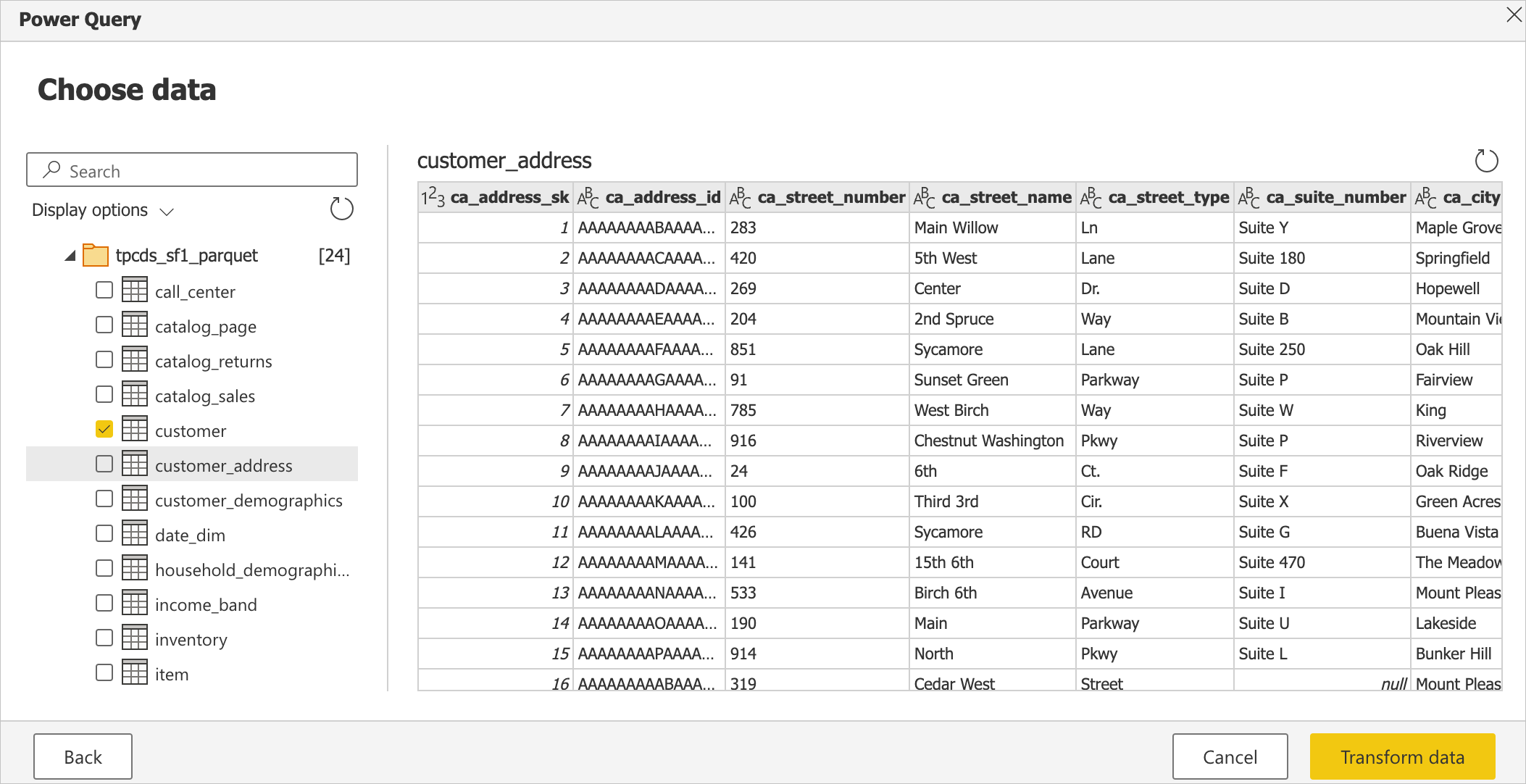
После успешного подключения навигатор появляется и отображает данные, доступные на сервере. Выберите данные в навигаторе. Затем выберите Next для преобразования данных в Power Query.
Реализация соединителя драйвера подключения к базе данных Arrow (предварительная версия)
Вы можете использовать драйвер Arrow Database Connectivity (ADBC) для соединителя Azure Databricks в Power BI. Так как мы продолжаем улучшать и добавлять новые возможности в этот соединитель, рекомендуется обновить до последней версии, чтобы попробовать ее и отправить отзыв о продукте.
Замечание
С февраля 2026 года новые подключения, созданные в Power BI Desktop или службе Power BI, автоматически будут использовать драйвер подключения к базе данных со стрелками (ADBC) по умолчанию. Существующие подключения будут продолжать использовать ODBC, если только вы вручную не обновите их до ADBC.
Чтобы переключиться на драйвер ADBC, выполните следующие действия.
- Откройте нужную панель мониторинга в Power BI.
- Выберите Преобразование данных.
- Выберите Advanced Editor в разделе параметра Query.
- Укажите
Implementation="2.0"для ADBC.let Source = Databricks.Catalogs("adb-<workspace-id>.<random-number>.azuredatabricks.net", "/sql/1.0/warehouses/<sql-warehouse-id>", [Catalog=null, Database=null, EnableAutomaticProxyDiscovery=null, Implementation="2.0"]), powerbi_Database = Source{[Name="powerbi",Kind="Database"]}[Data], default_Schema = powerbi_Database{[Name="default",Kind="Schema"]}[Data], dashboard_data_Table = default_Schema{[Name="dashboard_data",Kind="Table"]}[Data] in dashboard_data_Table
Ограничения и рекомендации
- Соединитель Azure Databricks поддерживает веб-прокси. Однако параметры автоматического прокси-сервера, определенные в PAC-файлах, не поддерживаются.
- В соединителе Azure Databricks источник данных
Databricks.Queryне поддерживается в сочетании с семантической моделью Power BI в режиме DirectQuery.