Примечание.
Для доступа к этой странице требуется авторизация. Вы можете попробовать войти или изменить каталоги.
Для доступа к этой странице требуется авторизация. Вы можете попробовать изменить каталоги.
В этом руководстве описывается, как использовать запись измененных данных (CDC) в задании копирования для эффективной репликации изменений данных из базы данных SQL Azure в место назначения. Это гарантирует, что данные назначения остаются актуальными автоматически. Обзор CDC в задании копирования см. в разделе "Изменение записи данных( CDC) в задании копирования.
Необходимые условия
Прежде чем начать, убедитесь, что у вас есть следующее:
Убедитесь, что запись измененных данных (CDC) включена в базе данных и таблицах в поддерживаемом исходном хранилище. В этом случае это База данных SQL Azure.


Note
- Мы рекомендуем включить CDC для всех таблиц, упомянутых выше.
- Убедитесь, что supports_net_changes активирована.
- Все столбцы в исходной таблице должны быть определены как захваченные столбцы по умолчанию.
Дополнительные сведения см. в разделе Включение и отключение записи измененных данных — SQL Server | Microsoft Learn.
Создание задания копирования с помощью CDC базы данных SQL Azure
Выполните следующие действия, чтобы создать новое задание копирования для приема данных из базы данных SQL Azure через CDC в другую базу данных SQL Azure:
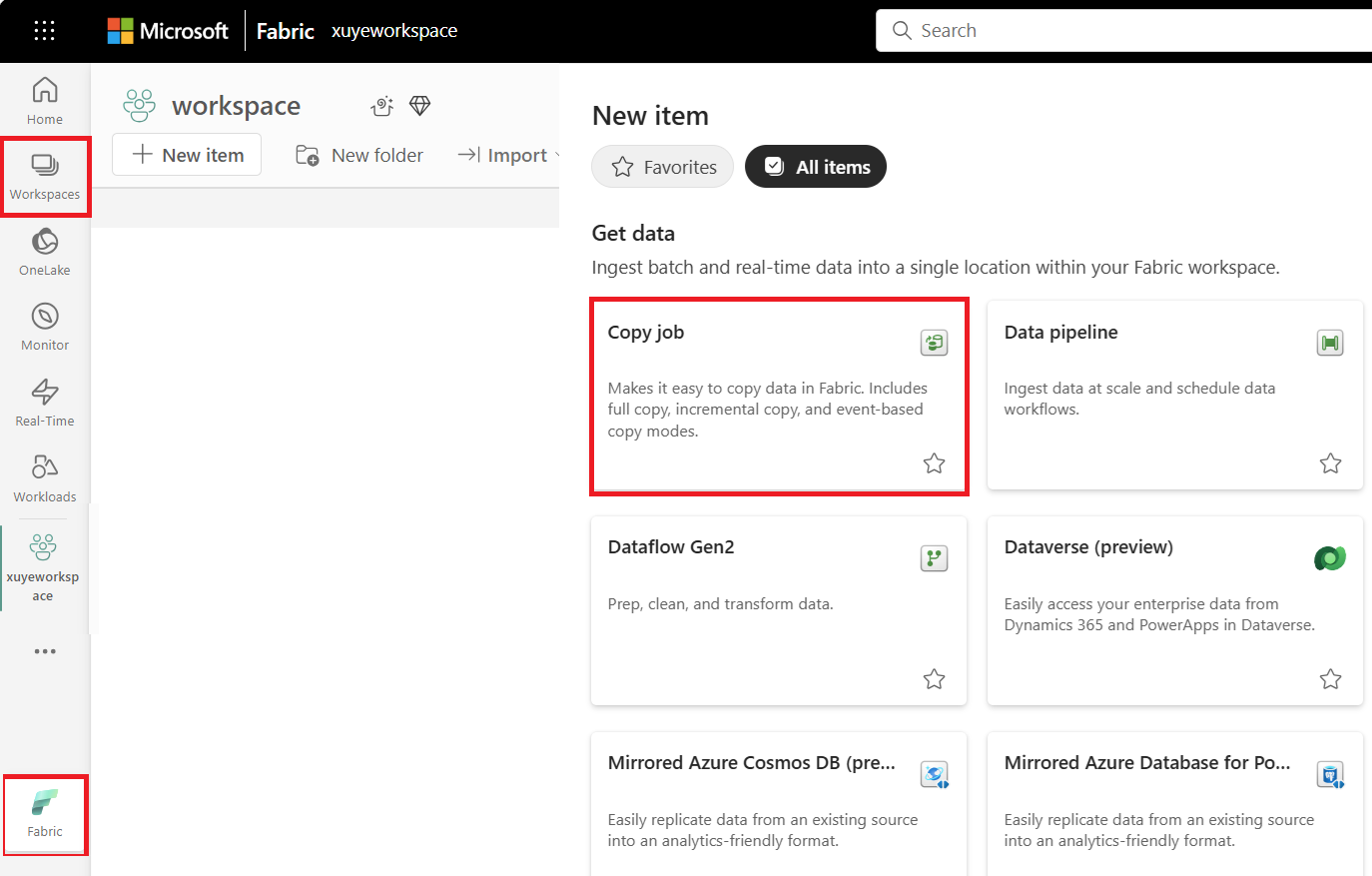
Выберите +Создать элемент, щелкните значок "Копировать задание ", назовите задание копирования и нажмите кнопку "Создать".
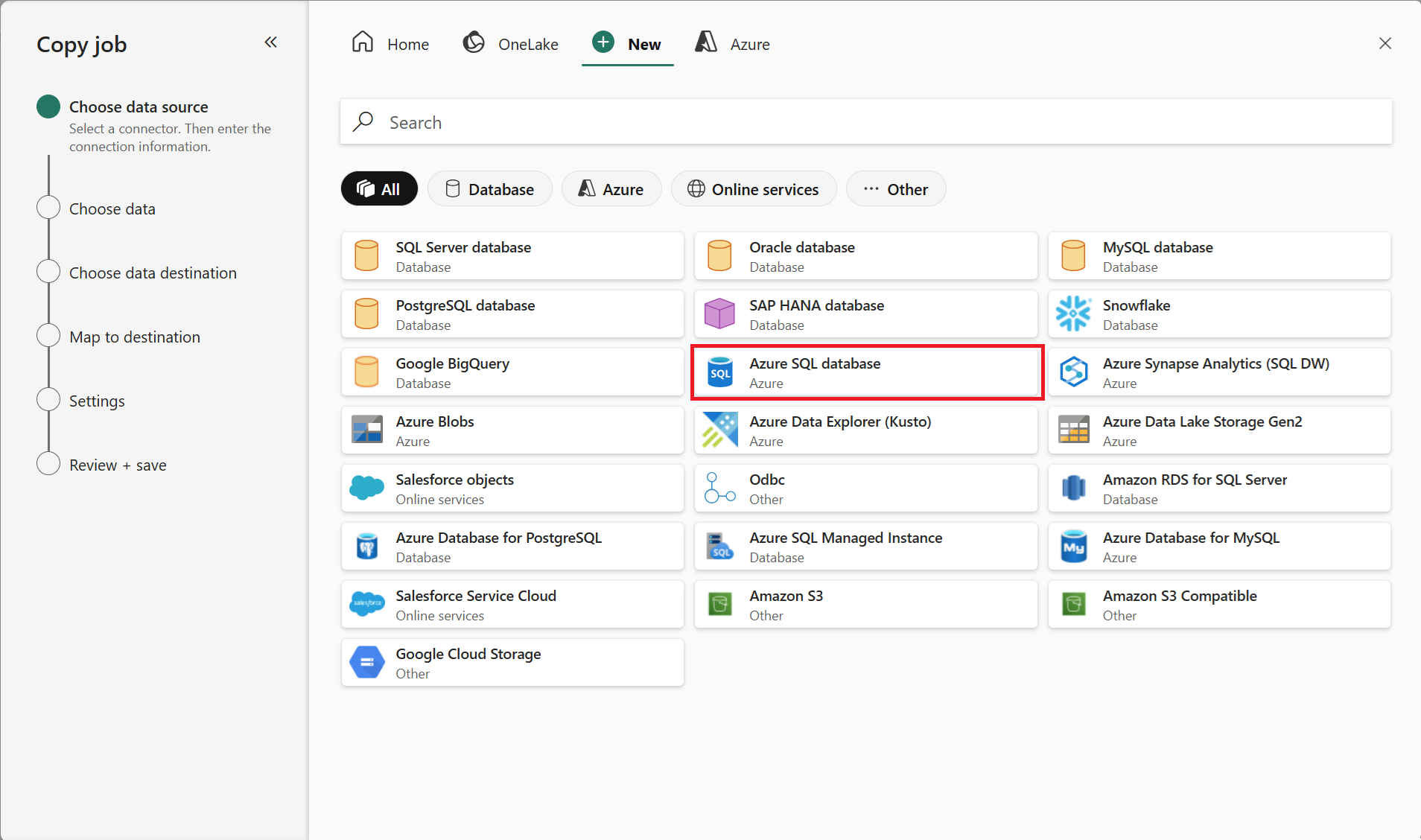
Выберите хранилища данных для копирования данных. В этом примере выберите базу данных SQL Azure.
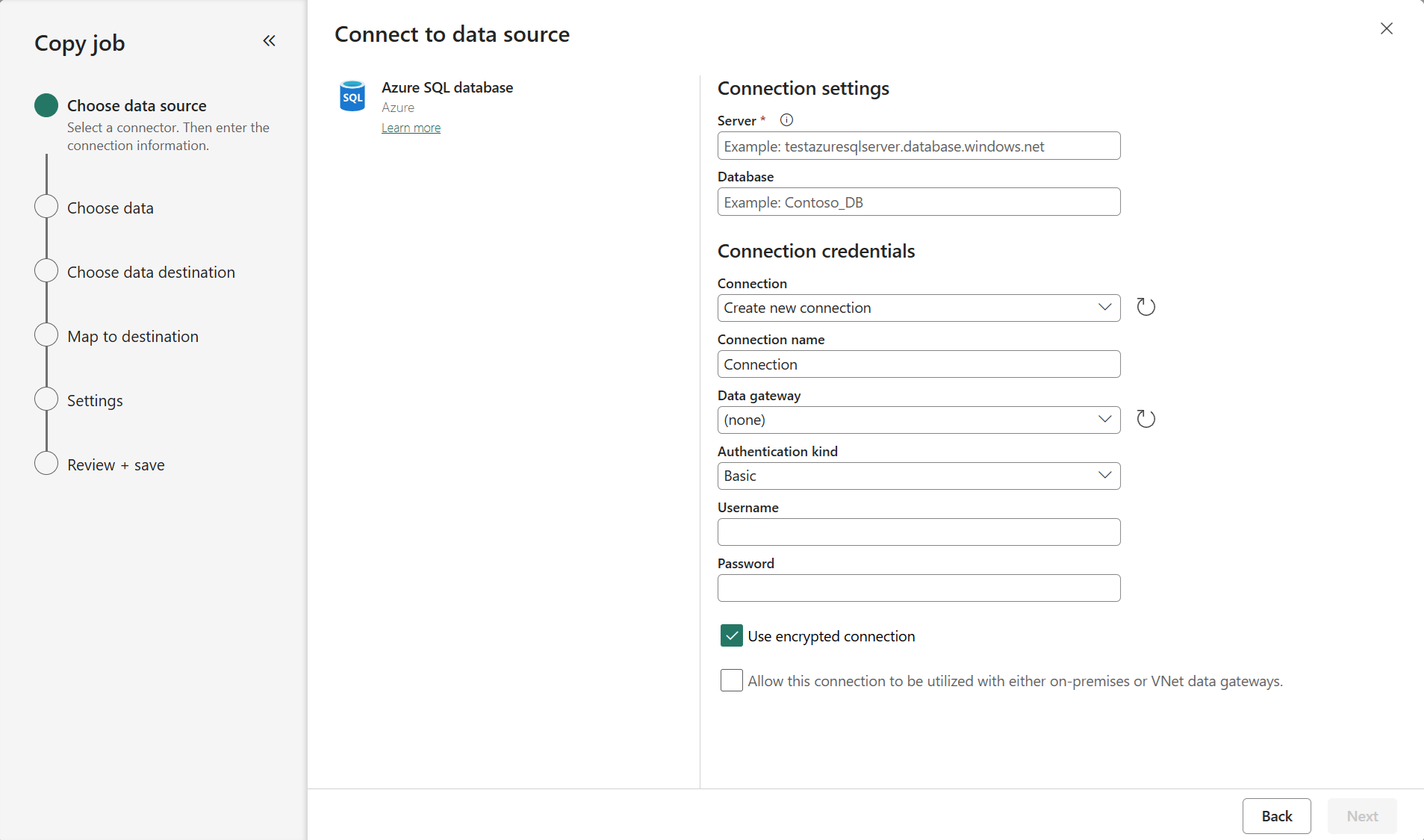
Введите путь к серверу и учетные данные для подключения к базе данных SQL Azure. Вы можете безопасно копировать данные в среде виртуальной сети с помощью локального или шлюза виртуальной сети.
Вы должны иметь четкое представление о том, для каких исходных таблиц включен механизм CDC. Выберите таблицы с включенным CDC для копирования.
Таблицы с включенной функцией CDC:

Таблицы без включения CDC:


Note
- Таблицы Fabric Lakehouse в настоящее время не могут быть обнаружены для того, включена ли их CDF.
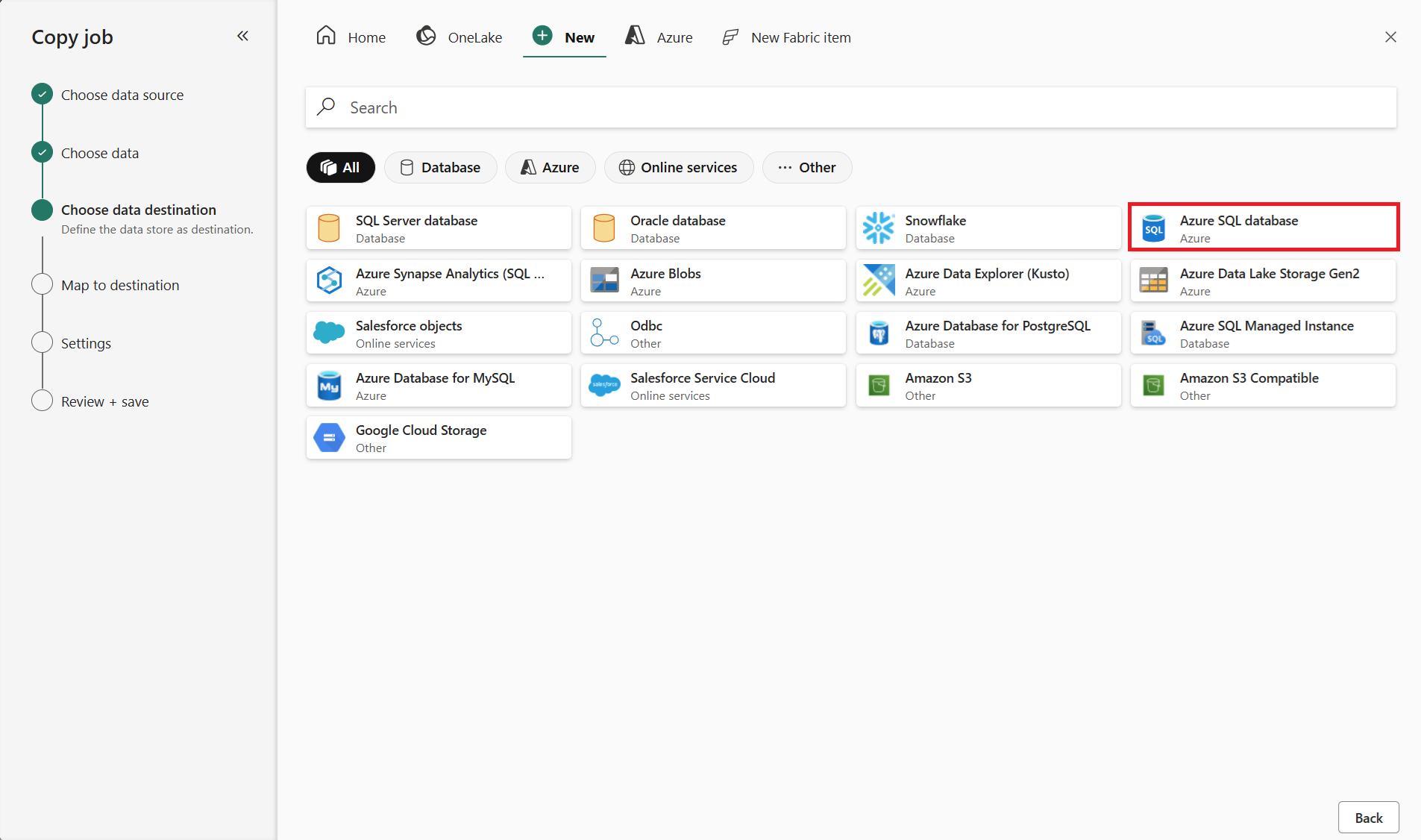
Выберите целевое хранилище. В этом примере выберите другую базу данных SQL Azure.
Метод update по умолчанию должен иметь значение Merge, и необходимые ключевые столбцы будут соответствовать первичному ключу, определенному в исходном хранилище по умолчанию.

Выберите инкрементное копирование, и вы увидите, что инкрементный столбец для каждой таблицы не требуется для отслеживания изменений.
Note
Задание копирования изначально выполняет полную нагрузку и впоследствии выполняет добавочные копии в последующих запусках через CDC.

Просмотрите сводку задания, установите параметр запуска на "по расписанию" и выберите "Сохранить и запустить".

Note
Убедитесь, что срок хранения журнала CDC превышает интервал между запланированными запусками; В противном случае измененные данные, захваченные CDC, могут быть потеряны, если они не обрабатываются в течение периода хранения.
Задание копирования начнется немедленно. Первый запуск создаст начальный полный снимок состояния.

Обновите исходные таблицы, вставляя, обновляя или удаляя строки.

Снова запустите задание копирования, чтобы записать и реплицировать все изменения, включая вставку, обновление и удаление строк в место назначения.
