Примечание.
Для доступа к этой странице требуется авторизация. Вы можете попробовать войти или изменить каталоги.
Для доступа к этой странице требуется авторизация. Вы можете попробовать изменить каталоги.
В этой статье вы узнаете, как интегрировать SuccessFactors с идентификатором Microsoft Entra. Интеграция SuccessFactors с идентификатором Microsoft Entra позволяет:
- Управление доступом к SuccessFactors через Microsoft Entra ID.
- Включите автоматический вход пользователей в SuccessFactors с помощью учетных записей Microsoft Entra.
- Управляйте своими учетными записями в одном месте.
Необходимые условия
В сценарии, описанном в этой статье, предполагается, что у вас уже есть следующие предварительные требования:
- Учетная запись пользователя Microsoft Entra с активной подпиской. Если у вас еще нет учетной записи, вы можете бесплатно создать учетную запись.
- Одна из следующих ролей:
- Подписка SuccessFactors с включенной функцией единого входа.
Описание сценария
В этой статье описана настройка и проверка единого входа Microsoft Entra в тестовой среде.
- SuccessFactors поддерживает SSO, инициированный пакетом обновления SP .
Добавление SuccessFactors из галереи
Чтобы настроить интеграцию SuccessFactors с идентификатором Microsoft Entra ID, необходимо добавить SuccessFactors из коллекции в список управляемых приложений SaaS.
- Войдите в Центр администрирования Microsoft Entra как минимум администратор облачных приложений.
- Перейдите к Entra ID>Корпоративные приложения>Новое приложение.
- В разделе "Добавление из коллекции" введите SuccessFactors в поле поиска.
- Выберите SuccessFactors на панели результатов и добавьте это приложение. Подождите несколько секунд, пока приложение добавляется в клиент.
Кроме того, можно использовать мастер настройки корпоративных приложений . В этом мастере настройки вы можете добавить приложение в домен клиента, добавить пользователей и группы в приложение, назначить роли и также выполнить настройку единой аутентификации (SSO). Дополнительные сведения о мастерах Microsoft 365.
Настройка и проверка единого входа Microsoft Entra для SuccessFactors
Настройте и проверьте единый вход Microsoft Entra в SuccessFactors с помощью тестового пользователя B.Simon. Для обеспечения работы единого входа необходимо установить связь между пользователем Microsoft Entra и соответствующим пользователем в SuccessFactors.
Чтобы настроить и проверить единый вход Microsoft Entra в SuccessFactors, выполните следующие действия:
-
Настройте единый вход Microsoft Entra , чтобы пользователи могли использовать эту функцию.
- Создайте тестового пользователя Microsoft Entra для тестирования единого входа Microsoft Entra с помощью B.Simon.
- Назначьте тестового пользователя Microsoft Entra , чтобы разрешить B.Simon использовать единый вход Microsoft Entra.
-
Настройте единый вход SuccessFactors , чтобы настроить параметры единого Sign-On на стороне приложения.
- Создание тестового пользователя SuccessFactors – чтобы иметь в SuccessFactors аналог пользователя B.Simon, связанный с учетной записью пользователя Microsoft Entra.
- Проверьте единый вход , чтобы проверить, работает ли конфигурация.
Настройка единого входа Microsoft Entra
Выполните следующие действия, чтобы включить Microsoft Entra SSO.
Войдите в Центр администрирования Microsoft Entra как минимум администратор облачных приложений.
Перейдите на страницу интеграцииприложений>Entra ID> EnterpriseSuccessFactors, найдите раздел "Управление" и выберите единый вход.
На странице "Выбор метода единого входа" выберите SAML.
На странице "Настройка Single Sign-On с SAML" выберите значок карандаша в базовой конфигурации SAML чтобы изменить параметры.

В разделе "Базовая конфигурация SAML" выполните следующие действия.
a. В текстовом поле URL-адреса входа введите URL-адрес, используя один из следующих шаблонов:
https://<companyname>.successfactors.com/<companyname>https://<companyname>.sapsf.com/<companyname>https://<companyname>.successfactors.eu/<companyname>https://<companyname>.sapsf.eu
б. В текстовом поле "Идентификатор" введите URL-адрес, используя один из следующих шаблонов:
https://www.successfactors.com/<companyname>https://www.successfactors.comhttps://<companyname>.successfactors.euhttps://www.successfactors.eu/<companyname>https://<companyname>.sapsf.comhttps://hcm4preview.sapsf.com/<companyname>https://<companyname>.sapsf.euhttps://www.successfactors.cnhttps://www.successfactors.cn/<companyname>
с. В текстовом поле "URL-адрес ответа" введите URL-адрес, используя один из следующих шаблонов:
https://<companyname>.successfactors.com/<companyname>https://<companyname>.successfactors.comhttps://<companyname>.sapsf.com/<companyname>https://<companyname>.sapsf.comhttps://<companyname>.successfactors.eu/<companyname>https://<companyname>.successfactors.euhttps://<companyname>.sapsf.euhttps://<companyname>.sapsf.eu/<companyname>https://<companyname>.sapsf.cnhttps://<companyname>.sapsf.cn/<companyname>
Заметка
Эти значения не являются реальными. Обновите эти значения с помощью фактического URL-адреса входа, идентификатора и URL-адреса ответа. Чтобы получить эти значения, обратитесь в службу поддержки клиентов SuccessFactors .
На странице "Настройка одного Sign-On с помощью SAML" в разделе "Сертификат подписи SAML " найдите сертификат (Base64) и выберите "Скачать ", чтобы скачать сертификат и сохранить его на компьютере.

Скопируйте соответствующие URL-адреса в разделе "Настройка SuccessFactors " в соответствии с вашим требованием.

Создание и назначение тестового пользователя Microsoft Entra
Следуйте инструкциям в руководстве по созданию и назначению учетной записи пользователя из раздела "Быстрый старт", чтобы создать тестовую учетную запись с именем B.Simon.
Настройте единый вход для SuccessFactors
В другом окне веб-браузера войдите на портал администрирования SuccessFactors в качестве администратора.
Посетите функцию безопасности приложений и встроенную функцию единого входа.
Поместите любое значение в токен сброса и выберите Сохранить токен для активации SAML SSO.

Заметка
Это значение используется в качестве переключателя вкл/выкл. Если какое-либо значение сохранено, единый вход через SAML включен. Если сохранено пустое значение, единый вход SAML выключен.
На основе приведенного ниже снимка экрана выполните следующие действия:
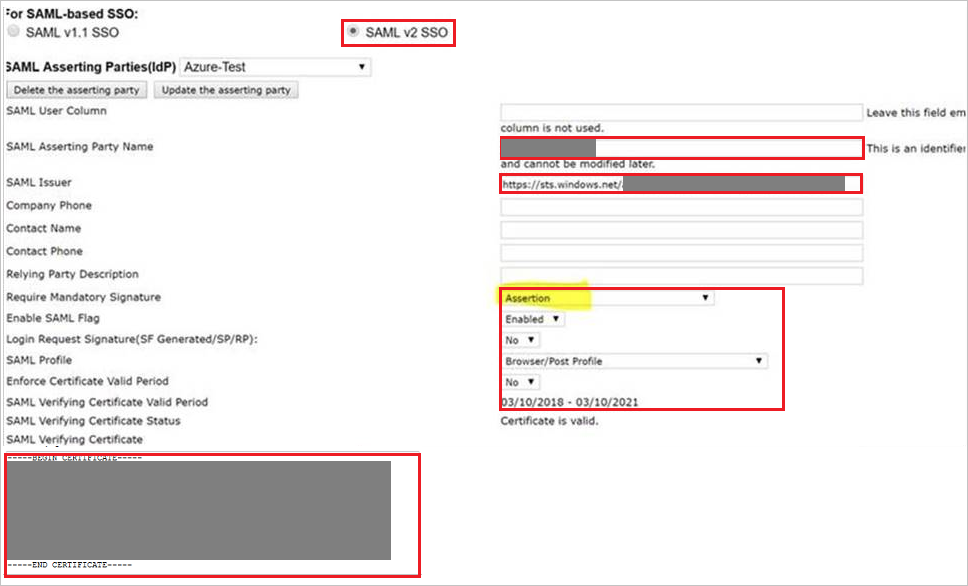
a. Выберите радиокнопку SAML версии 2 SSO
б. Задайте имя участника утверждения SAML (например, издатель SAML + имя компании).
с. В текстовое поле URL-адреса издателя вставьте значение идентификатора Microsoft Entra , скопированное ранее.
д. Выберите Утверждение как Требовать обязательной подписи.
д) Выберите Включено в качестве параметра включения SAML.
е) Выберите "Нет " в качестве подписи запроса входа (SF Generated/SP/RP).
ж. Выберите профиль браузера/публикации в виде профиля SAML.
х. Выберите "Нет ", чтобы применить допустимый период сертификата.
i Скопируйте содержимое скачанного файла сертификата в портале Azure и вставьте его в текстовое поле проверки сертификата SAML.
Заметка
Содержимое сертификата должно иметь теги начала сертификата и теги окончания сертификата.
Перейдите к SAML версии 2 и выполните следующие действия:
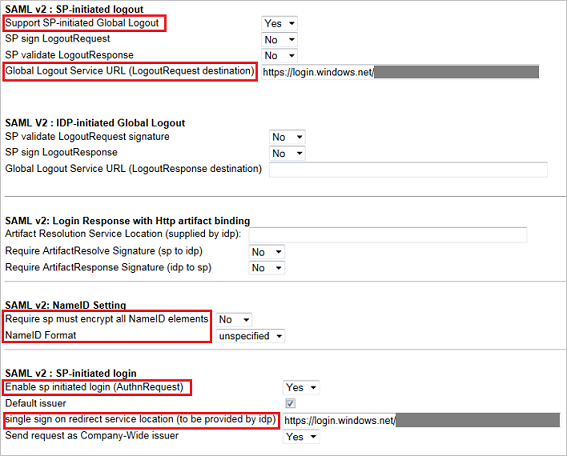
a. Выберите «Да» для глобального выхода, инициированного службой поддержки.
б. В текстовое поле "URL-адрес службы глобального выхода" (назначение LogoutRequest) вставьте значение Sign-Out URL, скопированное с портала Azure.
с. Выберите No в качестве опции, требующей, чтобы сп зашифровал весь элемент NameID.
д. Выберите не указанныйформат NameID.
д) Выберите Да, чтобы разрешить вход, инициированный поставщиком услуг (AuthnRequest).
е) В текстовое поле Отправить запрос как эмитент Company-Wide вставьте ранее скопированное значение URL-адреса входа.
Выполните следующие действия, если вы хотите сделать логины нечувствительными к регистру.

a. Перейдите в раздел "Параметры компании" (в нижней части).
б. Установите флажок рядом с Включить имя пользователя безCase-Sensitive.
с. Нажмите кнопку "Сохранить".
Заметка
Если вы попытаетесь включить эту функцию, система проверяет, создает ли она дубликат имени входа SAML. Например, если у клиента есть имена пользователей User1 и user1. Убирая чувствительность к регистру, вы получаете дубликаты. Система выдает сообщение об ошибке и не включает эту функцию. Клиент должен изменить одно из имен пользователей, чтобы он был написан по-другому.
Создание тестового пользователя SuccessFactors
Чтобы пользователи Microsoft Entra могли войти в SuccessFactors, им должен быть предоставлен доступ в SuccessFactors. В случае SuccessFactors подготовка — это ручная задача.
Чтобы получить пользователей, созданных в SuccessFactors, необходимо обратиться в службу поддержки SuccessFactors.
Тест единого входа
В этом разделе вы проверяете конфигурацию единого входа Microsoft Entra, используя следующие параметры.
Выберите "Протестировать это приложение", данная опция перенаправит вас на URL-адрес Sign-on SuccessFactors, где можно инициировать процесс входа.
Перейдите непосредственно по URL-адресу для входа в SuccessFactors и начните процесс авторизации оттуда.
Вы можете использовать Microsoft My Apps. При выборе плитки SuccessFactors в разделе "Мои приложения" эта функция перенаправляет на URL-адрес входа SuccessFactors. Дополнительные сведения о моих приложениях см. в разделе "Общие сведения о моих приложениях".
Связанное содержимое
После настройки SuccessFactors вы можете применить элементы управления сеансами, которые защищают конфиденциальные данные вашей организации от кражи и несанкционированного доступа в режиме реального времени. Элементы управления сеансами дополняют условный доступ. Узнайте, как применить управление сеансом с помощью Microsoft Defender для облачных приложений.