Примечание.
Для доступа к этой странице требуется авторизация. Вы можете попробовать войти или изменить каталоги.
Для доступа к этой странице требуется авторизация. Вы можете попробовать изменить каталоги.
В этой статье вы узнаете, как интегрировать SSO (единичная аутентификация) для Jama Connect® с системой идентификации Microsoft Entra. Ведущая в отрасли платформа Jama Software® помогает командам управлять требованиями с помощью динамической трассировки в реальном времени™ на всех этапах процесса разработки систем, что обеспечивает сокращение времени цикла и повышение качества. Когда вы интегрируете единую систему входа для Jama Connect® с идентификатором Microsoft Entra ID, вы можете:
- Контроль в Microsoft Entra ID за доступом к SSO для Jama Connect®.
- Включите автоматическое подключение пользователей к SSO для Jama Connect® с их учетными записями Microsoft Entra.
- Управляйте своими аккаунтами централизованно.
Вы настроите и протестируете функцию единого входа Microsoft Entra (SSO) для Jama Connect® в тестовой среде. Единый вход для Jama Connect® поддерживает инициированный поставщиком услуг и инициированный поставщиком удостоверений единый вход, а также подготовку пользователей в режиме «точно в срок» (Just In Time).
Предпосылки
Чтобы интегрировать Microsoft Entra ID с функцией единого входа в Jama Connect®, вам потребуется:
- Учетная запись пользователя Microsoft Entra. Если ее нет, можно создать учетную запись бесплатно.
- Одна из следующих ролей: администратор приложений, администратор облачных приложений или владелец приложения.
- Подписка Microsoft Entra. Если у вас нет подписки, вы можете получить бесплатную учетную запись.
- Подписка sSO for Jama Connect® с поддержкой единого входа.
Добавление приложения и назначение тестового пользователя
Прежде чем приступить к настройке единого входа, необходимо добавить приложение SSO for Jama Connect® из коллекции Microsoft Entra. Вам нужно настроить тестовую учетную запись пользователя, чтобы использовать её для приложения и проверить конфигурацию единого входа.
Добавление единого входа для Jama Connect® в галерее Microsoft Entra
Добавьте SSO для Jama Connect из коллекции приложений Microsoft Entra, чтобы настроить единый вход для Jama Connect®. Дополнительные сведения о добавлении приложения из коллекции см. в кратком руководстве по добавлению приложения из коллекции.
Создание и назначение тестового пользователя Microsoft Entra
Следуйте инструкциям в статье создание и назначение учетной записи пользователя, чтобы создать тестовую учетную запись с именем B.Simon.
Кроме того, можно также использовать мастер конфигурации корпоративных приложений. В этом мастере настройки вы можете добавить приложение в ваш тенант, добавить пользователей и группы в это приложение и назначить роли. Мастер также предоставляет ссылку на область конфигурации единого входа. Дополнительные сведения о мастерах Microsoft 365..
Настройте SSO в Microsoft Entra
Выполните следующие действия, чтобы включить единый вход Microsoft Entra.
Войдите в Центр администрирования Microsoft Entra с учетной записью не ниже администратора облачных приложений.
Перейдите к Entra ID>Корпоративным приложениям>SSO для Jama Connect®>Единый вход.
На странице Выбор метода единого входа выберите SAML.
На странице Настройка единого входа с помощью SAML выберите значок карандаша для базовой конфигурации SAML, чтобы изменить параметры.

В разделе Базовая конфигурация SAML выполните приведенные ниже действия.
a. В текстовом поле Идентификатор введите значение в следующем формате:
urn:auth0:<First_Part_of_Auth0_Domain>:<TenantID>б. В текстовом поле URL-адрес ответа введите URL-адрес в следующем формате:
https://<Auth0_Domain>/login/callback?connection=<TenantID>.Выполните следующий шаг, если вы хотите настроить приложение в режиме, инициированном поставщиком служб:
В текстовом поле URL-адрес для входа введите URL-адрес в следующем формате:
https://<Tenant_Name>.jamacloud.com/login.reqПримечание.
Эти значения не являются реальными. Измените их на фактические значения идентификатора и URL-адресов ответа и входа. Чтобы получить эти значения, обратитесь в службу поддержки SSO for Jama Connect® . Вы также можете ссылаться на шаблоны, показанные в разделе Базовая конфигурация SAML.
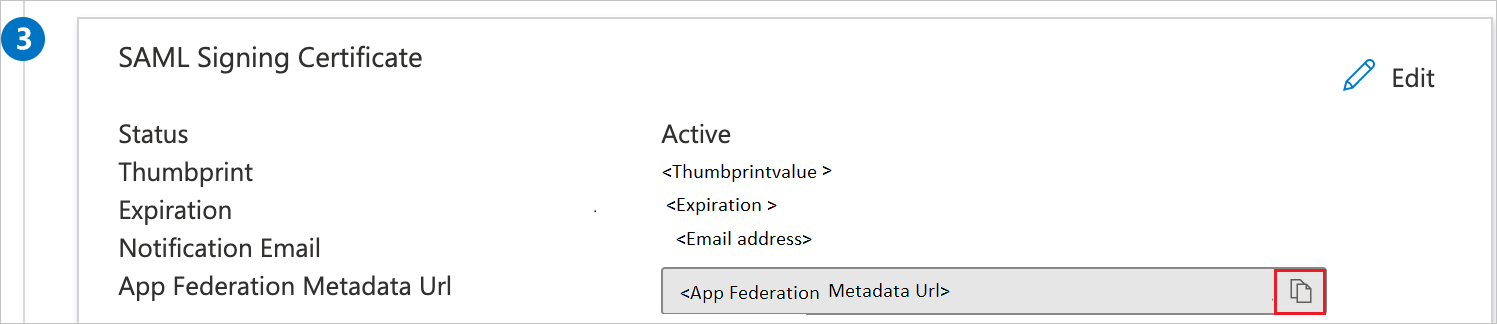
На странице Настройка единого входа с помощью SAML в разделе Сертификат подписи SAML нажмите кнопку "Копировать", чтобы скопировать URL-адрес метаданных федерации приложений и сохранить его на компьютере.
Настройте единый вход для Jama Connect®
Чтобы настроить единый вход на стороне SSO для Jama Connect®, необходимо отправить URL-адрес метаданных федерации приложений в службу поддержки SSO для Jama Connect®. Чтобы правильно настроить соединение SAML SSO с обеих сторон, они задали этот параметр.
Создание SSO для тестового пользователя Jama Connect®
В этом разделе пользователь с именем B.Simon создается в системе единого входа (SSO) для Jama Connect®. Единый вход для Jama Connect® поддерживает динамическую подготовку пользователей, которая включена по умолчанию. В этом разделе для вас нет пункта действий. Если пользователь еще не существует в системе единого входа для Jama Connect®, новый пользователь создается после выполнения аутентификации.
Тестирование SSO
В этом разделе вы проверяете свою конфигурацию единого входа Microsoft Entra, используя следующие опции.
Инициировано Поставщиком Услуг
Выберите "Тестировать это приложение", чтобы перейти на URL-адрес единого входа для Jama Connect®, где можно начать процесс входа.
Перейдите непосредственно по URL-адресу SSO для Jama Connect® и инициируйте процесс входа.
Инициатор IDP:
- Выберите "Проверка этого приложения", и вы автоматически войдете в систему SSO для Jama Connect®, которую вы настроили.
Вы также можете использовать Microsoft My Apps для тестирования приложения в любом режиме. При выборе плитки единого входа для Jama Connect® в разделе "Мои приложения", если настроено в режиме SP, вы будете перенаправлены на страницу входа в приложение для начала процесса аутентификации, а если настроено в режиме IDP, вы автоматически войдете в систему через единый вход для Jama Connect®, для которого вы настроили единый вход. Для получения дополнительной информации см. Microsoft Entra My Apps.
Дополнительные ресурсы
- Что такое единый вход с помощью идентификатора Microsoft Entra?
- Планирование развертывания единого входа.
Связанный контент
После настройки единого входа для Jama Connect® вы можете применить функцию управления сеансами, которая защищает конфиденциальные данные вашей организации от кражи и несанкционированного доступа в режиме реального времени. Управление сеансами выходит за рамки условного доступа. Узнайте, как применять управление сеансами с помощью Microsoft Cloud App Security.