Примечание.
Для доступа к этой странице требуется авторизация. Вы можете попробовать войти или изменить каталоги.
Для доступа к этой странице требуется авторизация. Вы можете попробовать изменить каталоги.
В этой статье вы узнаете, как интегрировать Slack с идентификатором Microsoft Entra. При интеграции Slack с Microsoft Entra ID вы можете:
- Контроль доступа к Slack с помощью идентификатора Microsoft Entra.
- Включите автоматический вход пользователей в Slack с помощью учетных записей Microsoft Entra.
- Управляйте своими учетными записями в одном централизованном месте.
Slack доступен в следующих национальных облачных развертываниях.
| Глобальная служба | Правительство США | Управляется в Китае компанией 21Vianet |
|---|---|---|
| ✅ | ✅ |
Необходимые условия
В сценарии, описанном в этой статье, предполагается, что у вас уже есть следующие предварительные требования:
- Учетная запись пользователя Microsoft Entra с активной подпиской. Если у вас еще нет учетной записи, вы можете бесплатно создать учетную запись.
- Одна из следующих ролей:
- Подписка Slack с включённой функцией единого входа (SSO).
Примечание.
Если вам нужно интегрировать с более чем одним экземпляром Slack в одном тенанте, идентификатор для каждого приложения может быть переменной.
Описание сценария
В этой статье описана настройка и проверка единого входа Microsoft Entra в тестовой среде.
- Slack поддерживает единый вход (SSO), инициированный поставщиком услуг.
- Slack поддерживает JIT-подготовку пользователей.
- Slack поддерживает автоматическую подготовку пользователей.
Примечание.
Идентификатор этого приложения — фиксированное строковое значение, поэтому в одном клиенте можно настроить только один экземпляр.
Добавление Slack из галереи.
Чтобы настроить интеграцию Slack с Идентификатором Microsoft Entra, необходимо добавить Slack из коллекции в список управляемых приложений SaaS.
- Войдите в Центр администрирования Microsoft Entra как минимум в качестве Администратора облачных приложений.
- Перейдите к разделу Entra ID>корпоративные приложения>Новое приложение.
- В разделе "Добавление из коллекции " введите Slack в поле поиска.
- Выберите Slack на панели результатов и добавьте это приложение. Подождите несколько секунд, пока приложение добавляется в ваш тенант.
Кроме того, можно использовать мастер настройки корпоративных приложений. В этом мастере настройки вы можете добавить приложение в домен клиента, добавить пользователей и группы в приложение, назначить роли и также выполнить настройку единой аутентификации (SSO). Подробнее о мастерах Microsoft 365.
Настройка и проверка единого входа Microsoft Entra для Slack
Настройте и проверьте единый вход Microsoft Entra в Slack с помощью тестового пользователя B.Simon. Для обеспечения работы единого входа необходимо установить связь между пользователем Microsoft Entra и соответствующим пользователем в Slack.
Чтобы настроить и проверить единый вход Microsoft Entra в Slack, выполните следующие действия:
-
Настройте единый вход Microsoft Entra , чтобы пользователи могли использовать эту функцию.
- Создайте тестового пользователя Microsoft Entra для тестирования единого входа Microsoft Entra с помощью B.Simon.
- Назначьте тестового пользователя Microsoft Entra , чтобы разрешить B.Simon использовать единый вход Microsoft Entra.
-
Настройка единого входа Slack — чтобы настроить параметры единого входа на стороне приложения.
- Создайте тестового пользователя Slack — чтобы в Slack был аналог B.Simon, связанный с представлением пользователя Microsoft Entra.
- Проверьте единый вход , чтобы проверить, работает ли конфигурация.
Настройка SSO (единого входа) в системе Microsoft Entra
Выполните следующие действия, чтобы включить функцию единого входа Microsoft Entra.
Войдите в Центр администрирования Microsoft Entra как минимум в качестве Администратора облачных приложений.
Перейдите к Entra ID>Корпоративные приложения>Slack>Единый вход.
На странице "Выбор метода единого входа" выберите SAML.
На странице "Настройка единого входа" на странице SAML выберите значок редактирования и пера для базовой конфигурации SAML , чтобы изменить параметры.

В разделе "Базовая конфигурация SAML" введите значения для следующих полей:
a. В текстовом поле Идентификатор (идентификатор сущности) введите URL-адрес:
https://slack.comб. В текстовом поле "URL-адрес ответа" введите URL-адрес, используя один из следующих шаблонов:
URL-адрес ответа https://<DOMAIN NAME>.slack.com/sso/samlhttps://<DOMAIN NAME>.enterprise.slack.com/sso/samlс. В текстовом поле URL-адреса для входа введите URL-адрес, используя один из следующих шаблонов:
URL-адрес для входа https://<DOMAIN>.slack.comhttps://<DOMAIN>.enterprise.slack.comПримечание.
Эти значения нереальны. Необходимо заменить эти значения фактическим URL-адресом для входа и URL-адресом ответа. Чтобы получить значение, обратитесь в службу поддержки Slack . Вы также можете ссылаться на шаблоны, показанные в разделе "Базовая конфигурация SAML ".
Примечание.
Значение идентификатора (идентификатор сущности) может быть переменной, если у вас есть несколько экземпляров Slack, которые необходимо интегрировать с клиентом. Используйте шаблон
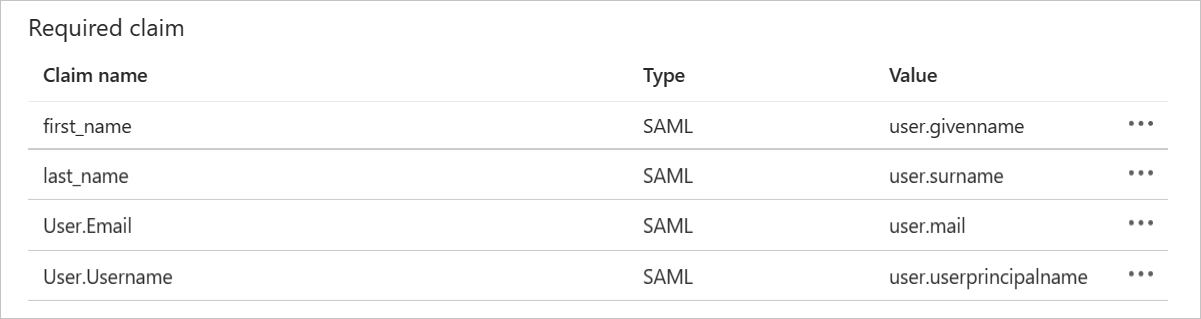
https://<DOMAIN NAME>.slack.com. В этом сценарии необходимо также установить пару с другой настройкой в Slack, используя то же значение.Приложение Slack ожидает, что утверждения SAML будут в определенном формате, поэтому вам необходимо добавить настраиваемые сопоставления атрибутов в конфигурацию атрибутов токена SAML. На следующем снимке экрана показан список атрибутов по умолчанию.

В дополнение к описанному выше, приложение Slack ожидает, что в ответе SAML будут указаны дополнительные атрибуты, как это показано ниже. Эти атрибуты также заранее заполнены, но вы можете изменить их в соответствии со своими требованиями.
На странице "Настройка единого входа с помощью SAML " в разделе "Сертификат подписи SAML " найдите сертификат (Base64) и выберите "Скачать ", чтобы скачать сертификат и сохранить его на компьютере.

Скопируйте требуемые URL-адреса в разделе "Настройка Slack ".

Создание и назначение тестового пользователя Microsoft Entra
Следуйте инструкциям в руководстве создание и назначение учетной записи пользователя, чтобы создать тестовую учетную запись пользователя с именем B.Simon.
Настройка единого входа в Slack
В другом окне веб-браузера войдите на корпоративный сайт Slack в качестве администратора.
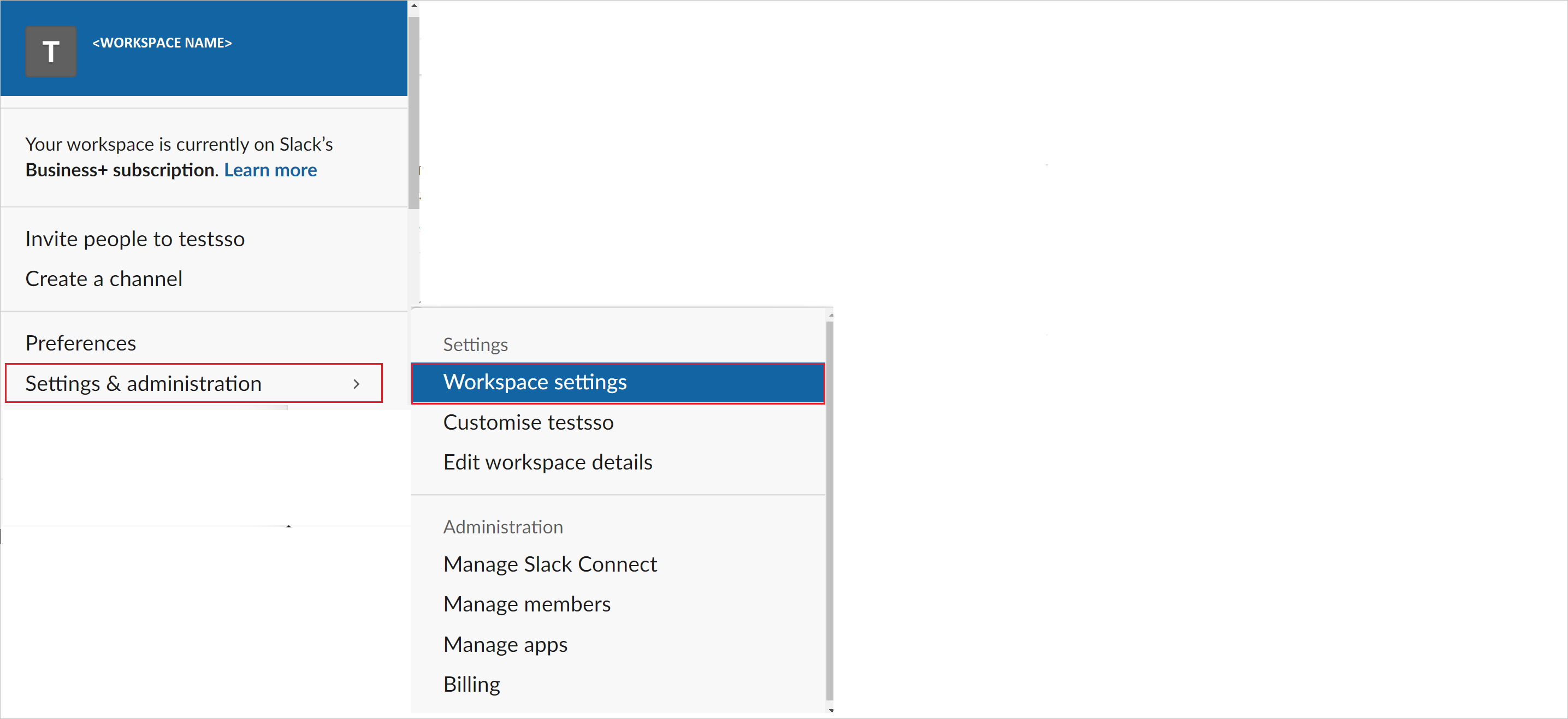
Выберите имя рабочей области в левом верхнем углу, а затем перейдите в раздел "Параметры и администрирование">"Параметры рабочей области".
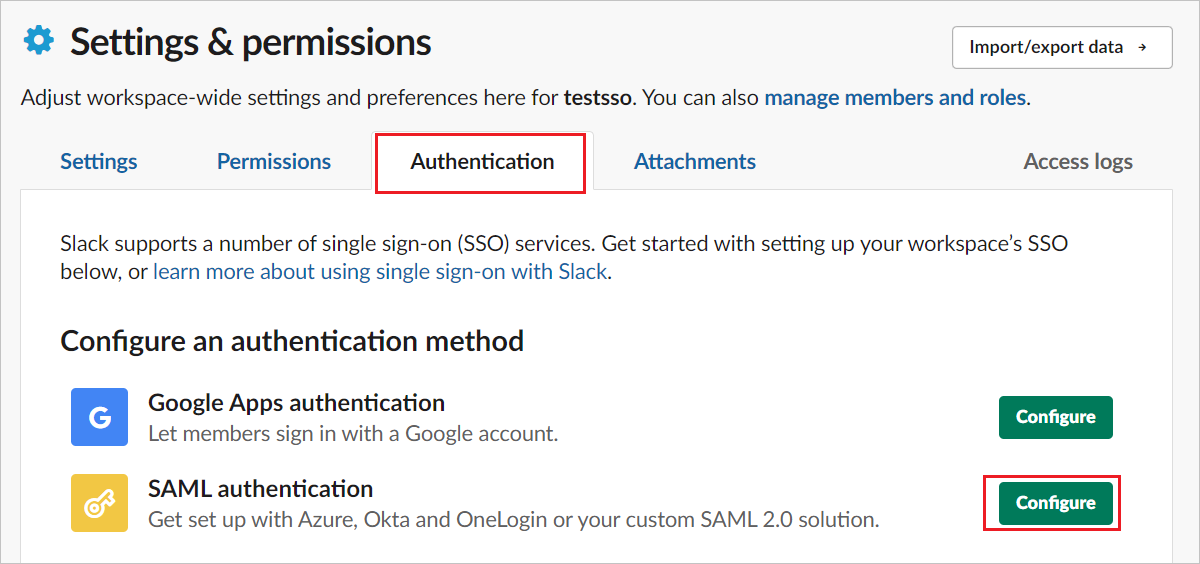
В разделе "Параметры и разрешения" выберите вкладку "Проверка подлинности " и нажмите кнопку "Настроить " в методе проверки подлинности SAML.
В диалоговом окне "Настройка проверки подлинности SAML для Azure " выполните следующие действия.
a. В правом верхнем углу переключите режим тестирования .
б. В текстовое поле URL-адреса единого входа SAML вставьте значение URL-адреса входа.
с. В текстовое поле издателя поставщика удостоверений вставьте значение идентификатора Microsoft Entra.
д. Откройте скачанный файл сертификата в Блокноте, скопируйте его содержимое в буфер обмена и вставьте его в текстовое поле "Общедоступный сертификат ".
Разверните дополнительные параметры и выполните следующие действия:
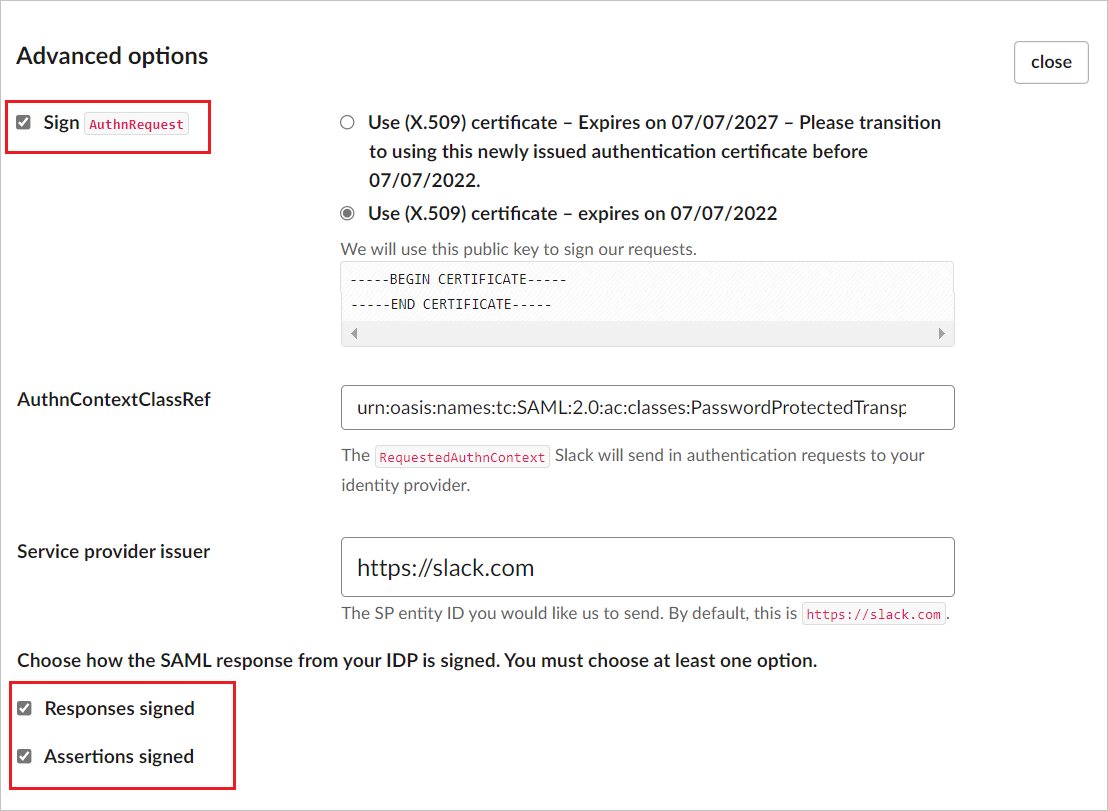
a. Если вам нужен сквозной ключ шифрования, установите флажок Подписать AuthnRequest , чтобы отобразить сертификат.
б. Введите
https://slack.comв текстовое поле издателя поставщика услуг.с. Выберите, каким образом SAML-ответ от вашего поставщика удостоверений будет подписан, из двух вариантов.
Примечание.
Чтобы настроить конфигурацию поставщика услуг (SP), необходимо выбрать "Развернуть" рядом с "Дополнительные параметры" на странице конфигурации SAML. В поле Service Provider Issuer введите URL рабочего пространства. Значение по умолчанию — slack.com.
Примечание.
Установите для AuthnContextClassRef значение Don't send this value, чтобы устранить сообщение об ошибке: "Ошибка — метод проверки подлинности AADSTS75011, с помощью которого пользователь прошел проверку подлинности со службой, не соответствует запрашиваемому методу проверки подлинности AuthnContextClassRef".
В разделе "Параметры" определите, могут ли участники изменять сведения о профиле (например, их адрес электронной почты или отображаемое имя) после включения единого входа. Можно также выбрать, является ли единая аутентификация обязательной, частично обязательной или необязательной.
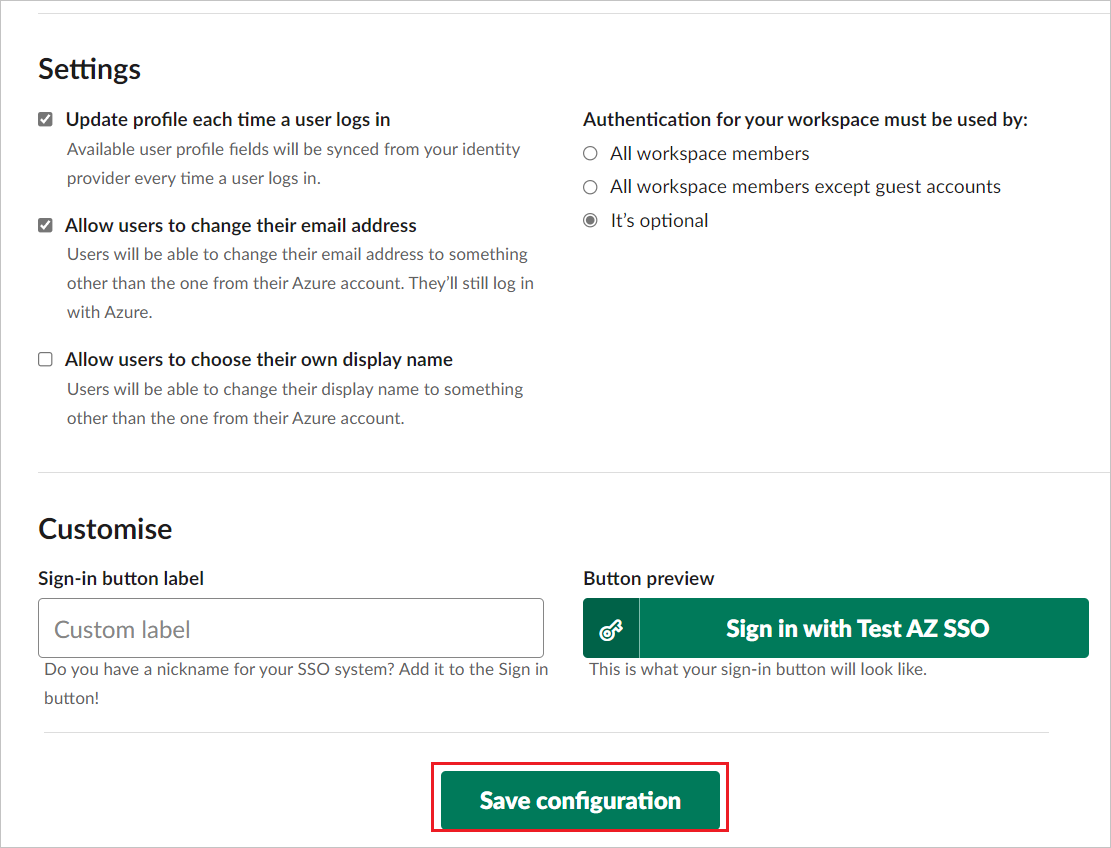
Выберите "Сохранить конфигурацию".
Примечание.
Если у вас несколько экземпляров Slack, которые необходимо интегрировать с Microsoft Entra ID, установите
https://<DOMAIN NAME>.slack.comна издателя поставщика услуг, чтобы он мог связаться с параметром настройки Идентификатор приложения Azure.
Создание тестового пользователя Slack
Цель этого раздела — создать пользователя с именем B. Simon в Slack. Приложение Slack поддерживает провизию по требованию, которая включена по умолчанию. В этом разделе для вас нет пункта действий. Пользователь создается при попытке получить доступ к приложению Slack, если его еще не существует. Slack также поддерживает автоматическую подготовку пользователей, см. дополнительные сведения о настройке автоматической подготовки пользователей.
Примечание.
Если вам нужно создать пользователя вручную, обратитесь в службу поддержки Slack.
Примечание.
Microsoft Entra Connect — это средство синхронизации, которое может синхронизировать локальные удостоверения Active Directory с идентификатором Microsoft Entra ID, а затем эти синхронизированные пользователи также могут использовать приложения, как и другие облачные пользователи.
Проверка единого входа
В этом разделе вы тестируете конфигурацию единого входа Microsoft Entra с помощью следующих вариантов.
Выберите "Проверить это приложение". Этот параметр перенаправляет на адрес входа в Slack, где можно начать вход в систему.
Перейдите напрямую по URL-адресу для входа в Slack и начните процесс входа.
Вы можете использовать портал "Мои приложения" корпорации Майкрософт. При выборе плитки Slack в разделе "Мои приложения" этот параметр перенаправляется по URL-адресу для входа Slack. Дополнительные сведения о моих приложениях см. в разделе "Общие сведения о моих приложениях".
Связанное содержимое
После настройки Slack вы можете применить управление сеансами, которое защищает от хищения конфиденциальных данных вашей организации и несанкционированного доступа к ним в реальном времени. Управление сеансом является расширением функции условного доступа. Узнайте, как применить управление сеансом с помощью Microsoft Defender для облачных приложений.