Примечание.
Для доступа к этой странице требуется авторизация. Вы можете попробовать войти или изменить каталоги.
Для доступа к этой странице требуется авторизация. Вы можете попробовать изменить каталоги.
В этой статье вы узнаете, как интегрировать Signiant Media Shuttle с идентификатором Microsoft Entra ID. Media Shuttle — это решение для безопасного перемещения больших файлов и наборов данных в облачное или локальное хранилище. Передачи ускоряются и могут быть до сотен раз быстрее, чем FTP.
Интеграция Signiant Media Shuttle с идентификатором Microsoft Entra ID позволяет:
- Управляйте доступом к Signiant Media Shuttle через Microsoft Entra ID.
- Включите автоматический вход пользователей в Signiant Media Shuttle с помощью учетных записей Microsoft Entra.
- Управляйте своими аккаунтами централизованно.
Необходимо настроить и проверить единый вход Microsoft Entra для Signiant Media Shuttle в тестовой среде. Signiant Media Shuttle поддерживает единый вход, инициированный поставщиком услуг, и автоматическое донастроивание пользователей.
Предпосылки
Чтобы интегрировать Идентификатор Microsoft Entra с Signiant Media Shuttle, вам потребуется:
- Учетная запись пользователя Microsoft Entra. Если ее нет, можно создать учетную запись бесплатно.
- Одна из следующих ролей: администратор приложений, администратор облачных приложений или владелец приложения.
- Подписка Microsoft Entra. Если у вас нет подписки, вы можете получить бесплатную учетную запись.
- Подписка Signiant Media Shuttle с лицензией SAML Web SSO и доступ к консоли администрирования ИТ и операций.
Добавление приложения и назначение тестового пользователя
Прежде чем приступить к настройке единого входа, необходимо добавить приложение Signiant Media Shuttle из коллекции Microsoft Entra. Вам нужно настроить тестовую учетную запись пользователя, чтобы использовать её для приложения и проверить конфигурацию единого входа.
Добавьте Signiant Media Shuttle из галереи Microsoft Entra
Добавьте Signiant Media Shuttle из коллекции приложений Microsoft Entra, чтобы настроить единый вход для Signiant Media Shuttle. Дополнительные сведения о добавлении приложения из коллекции см. в кратком руководстве по добавлению приложения из коллекции.
Создание и назначение тестового пользователя Microsoft Entra
Следуйте инструкциям в статье создание и назначение учетной записи пользователя, чтобы создать тестовую учетную запись с именем B.Simon.
Вы также можете использовать мастер настройки корпоративных приложений. В этом мастере настройки вы можете добавить приложение в ваш тенант, добавить пользователей и группы в это приложение и назначить роли. Мастер также предоставляет ссылку на область конфигурации единого входа. Дополнительные сведения о мастерах Microsoft 365..
Настройте SSO в Microsoft Entra
Выполните следующие действия, чтобы включить единый вход Microsoft Entra.
Войдите в Центр администрирования Microsoft Entra с учетной записью не ниже администратора облачных приложений.
Перейдите к Entra ID>корпоративные приложения>Signiant Media Shuttle>единый вход.
На странице Выбор метода единого входа выберите SAML.
На странице Настройка единого входа с помощью SAML выберите значок карандаша для базовой конфигурации SAML, чтобы изменить параметры.

В разделе Базовая конфигурация SAML выполните приведенные ниже действия.
a. В текстовом поле "Идентификатор" введите значение или URL-адрес, используя один из следующих шаблонов:
Тип конфигурации Идентификатор Уровень учетной записи mediashuttleУровень портала https://<PORTALNAME>.mediashuttle.comб. В текстовом поле URL-адрес ответа введите URL-адрес, используя один из следующих шаблонов:
Тип конфигурации URL-адрес ответа Уровень учетной записи https://portals.mediashuttle.com.authУровень портала https://<PORTALNAME>.mediashuttle.com/authс. В текстовом поле "URL-адрес регистрации" введите URL-адрес, используя один из следующих шаблонов:
Тип конфигурации URL-адрес для входа Уровень учетной записи https://portals.mediashuttle.com/authУровень портала https://<PORTALNAME>.mediashuttle.com/authПримечание.
Эти значения не являются реальными. Измените их на фактические значения идентификатора и URL-адресов ответа и входа. Чтобы получить эти значения, обратитесь в службу поддержки Signiant Media Shuttle . Вы также можете ссылаться на шаблоны, показанные в разделе "Базовая конфигурация SAML".
Приложение Signiant Media Shuttle ожидает утверждения SAML в определенном формате, который требует добавления настраиваемых сопоставлений атрибутов в конфигурацию атрибутов токена SAML. На следующем снимке экрана показан пример. Значение по умолчанию уникального идентификатора пользователя — user.userprincipalname , но Signiant Media Shuttle ожидает сопоставления с адресом электронной почты пользователя. Для этого можно использовать атрибут user.mail из списка или соответствующее значение атрибута, основанное на конфигурации организации.

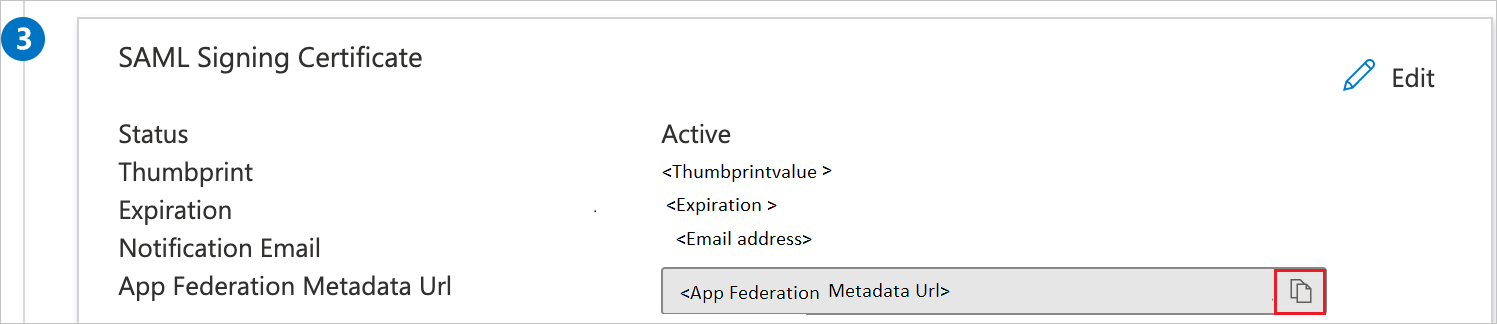
На странице Настройка единого входа с помощью SAML в разделе Сертификат подписи SAML нажмите кнопку "Копировать", чтобы скопировать URL-адрес метаданных федерации приложений и сохранить его на компьютере.
Настройте SSO для Signiant Media Shuttle
После получения URL-адреса метаданных федерации приложений войдите в консоль администрирования MEDIA Shuttle IT.
Чтобы добавить метаданные Microsoft Entra в Media Shuttle, выполните следующие действия.
Войдите в консоль администрирования ИТ-специалистов.
На странице "Безопасность" в поле метаданных поставщика удостоверений вставьте URL-адрес метаданных федерации приложений , скопированный вами.
Выберите Сохранить.
После настройки идентификатора Microsoft Entra для Media Shuttle назначенные пользователи и группы могут войти на порталы Media Shuttle с помощью единого входа с помощью проверки подлинности Microsoft Entra.
Создание тестового пользователя Signiant Media Shuttle
В этом разделе пользователь с именем Britta Simon создается в Signiant Media Shuttle. Signiant Media Shuttle поддерживает JIT-подготовку пользователей, которая включена по умолчанию. В этом разделе для вас нет пункта действий. Если пользователь еще не существует в Signiant Media Shuttle, он создается после проверки подлинности.
Если элементы, прошедшие проверку подлинности SAML, не включены в конфигурацию SAML, необходимо добавить пользователей через консоль администрирования портала.https://<PORTALNAME>.mediashuttle.com/admin
Тестирование SSO
В этом разделе вы проверяете свою конфигурацию единого входа Microsoft Entra, используя следующие опции.
Выберите "Тестировать это приложение", этот параметр перенаправляется по URL-адресу входа signiant Media Shuttle, где можно инициировать поток входа.
Перейдите непосредственно по URL-адресу авторизации Signiant Media Shuttle и начните процесс входа.
Вы можете использовать Microsoft My Apps. При выборе плитки Signiant Media Shuttle в разделе "Мои приложения" этот параметр перенаправляется по URL-адресу для входа в Signiant Media Shuttle. Для получения дополнительной информации см. Microsoft Entra My Apps.
Дополнительные ресурсы
- Что такое единый вход с помощью идентификатора Microsoft Entra?
- Планирование развертывания единого входа.
Связанный контент
После настройки Signiant Media Shuttle вы можете применить функцию управления сеансами, которая защищает конфиденциальные данные вашей организации от кражи и несанкционированного доступа в режиме реального времени. Управление сеансами выходит за рамки условного доступа. Узнайте, как применять управление сеансами с помощью Microsoft Cloud App Security.