Примечание.
Для доступа к этой странице требуется авторизация. Вы можете попробовать войти или изменить каталоги.
Для доступа к этой странице требуется авторизация. Вы можете попробовать изменить каталоги.
Из этой статьи вы узнаете, как интегрировать SAP Analytics Cloud с идентификатором Microsoft Entra ID. Интеграция SAP Analytics Cloud с идентификатором Microsoft Entra ID позволяет:
- Управляйте вашими учетными записями в одном месте.
- Включите автоматический вход пользователей в SAP Analytics Cloud с помощью учетных записей Microsoft Entra.
Предварительные условия
В сценарии, описанном в этой статье, предполагается, что у вас уже есть следующие предварительные требования:
- Учетная запись пользователя Microsoft Entra с активной подпиской. Если у вас еще нет учетной записи, вы можете создать учетную запись бесплатно.
- Одна из следующих ролей:
- подписка с поддержкой единого входа на SAP Analytics Cloud.
Описание сценария
В этой статье описана настройка и проверка единого входа Microsoft Entra в тестовой среде.
SAP Analytics Cloud поддерживает SSO, инициированный поставщиком услуг.
SAP Analytics Cloud поддерживает автоматическую подготовку пользователей.
Добавление SAP Analytics Cloud из галереи
Чтобы настроить интеграцию SAP Analytics Cloud с идентификатором Microsoft Entra ID, необходимо добавить SAP Analytics Cloud из коллекции в список управляемых приложений SaaS.
- Войдите в центр управления Microsoft Entra в роли администратора облачных приложений.
- Перейдите к разделу Entra ID>корпоративные приложения>Новое приложение.
- В разделе Добавление из коллекции в поле поиска введите SAP Analytics Cloud.
- Выберите SAP Analytics Cloud на панели результатов, а затем добавьте приложение. Подождите несколько секунд, пока приложение не будет добавлено в вашу учетную запись.
Кроме того, можно также использовать мастер конфигурации корпоративных приложений. В этом мастере настройки вы можете добавить приложение в домен клиента, добавить пользователей и группы в приложение, назначить роли и также выполнить настройку единой аутентификации (SSO). Подробнее о мастерах Microsoft 365.
Настройка и проверка единого входа Microsoft Entra для SAP Analytics Cloud
Настройте и проверьте единый вход Microsoft Entra в SAP Analytics Cloud с помощью тестового пользователя B.Simon. Для обеспечения работы единого входа необходимо установить связь между пользователем Microsoft Entra и соответствующим пользователем в SAP Analytics Cloud.
Чтобы настроить и проверить единый вход Microsoft Entra в SAP Analytics Cloud, выполните следующие действия:
-
Настройте единый вход Microsoft Entra, чтобы пользователи могли использовать эту функцию.
- Создайте тестового пользователя Microsoft Entra для тестирования единого входа Microsoft Entra с помощью B.Simon.
- Назначьте тестового пользователя Microsoft Entra, чтобы Б.Саймон мог использовать функцию единого входа Microsoft Entra.
-
Настройка единого входа в SAP Analytics Cloud необходима, чтобы настроить параметры единого входа на стороне приложения.
- Создать тестового пользователя SAP Analytics Cloud, чтобы в SAP Analytics Cloud был аналог B.Simon, связанный с представлением пользователя Microsoft Entra.
- Проверка единого входа позволяет убедиться в правильности конфигурации.
Настройте ССО Microsoft Entra
Выполните следующие действия, чтобы включить SSO (единого входа) Microsoft Entra.
Войдите в центр управления Microsoft Entra в роли администратора облачных приложений.
Перейдите на страницу интеграции приложений Enterprise>SAP Analytics Cloud с >, найдите раздел Управление и выберите Единый вход в систему.
На странице Выбрать метод единого входа выберите SAML.
На странице Настройка единого входа с помощью SAML выберите значок карандаша для Базовой конфигурации SAML для редактирования параметров.
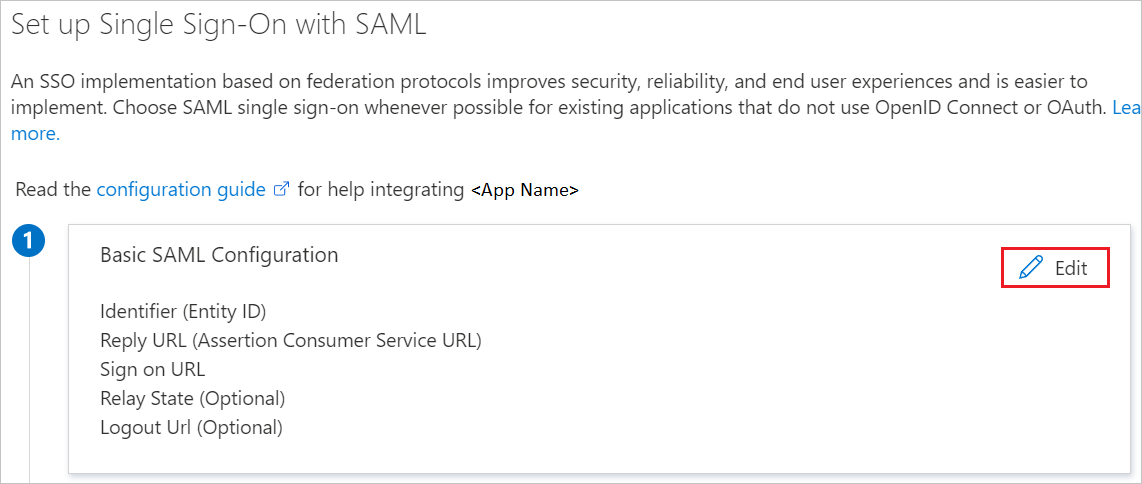
На странице Базовая конфигурация SAML введите значения следующих полей.
a. В текстовое поле Идентификатор (сущности) введите значение в следующем формате:
URL-адрес идентификатора <sub-domain>.sapbusinessobjects.cloud<sub-domain>.sapanalytics.cloudб. В текстовом поле URL-адрес входа введите URL-адрес в одном из таких форматов:
URL-адрес для входа https://<sub-domain>.sapanalytics.cloud/https://<sub-domain>.sapbusinessobjects.cloud/Примечание.
Значения этих URL-адресов приведены только в качестве примера. Обновите значения фактическим идентификатором и URL-адресом для входа. Чтобы получить URL-адрес входа, обратитесь в службу поддержки SAP Analytics Cloud Client. Вы можете получить URL-адрес идентификатора при загрузке метаданных SAP Analytics Cloud из консоли администрирования. Это объясняется далее в статье.
На странице Настройка единого входа с помощью SAML в разделе Сертификат подписи SAML найдите элемент XML метаданных федерации и нажмите кнопку Скачать, чтобы скачать сертификат и сохранить его на компьютере.

Требуемые URL-адреса можно скопировать из раздела Настройка SAP Analytics Cloud.

Создание и назначение тестового пользователя Microsoft Entra
Следуйте инструкциям в руководстве по созданию и назначению учетной записи пользователя быстрого старта, чтобы создать тестовую учетную запись пользователя B.Simon.
Настройка единого входа в SAP Analytics Cloud
В другом окне браузера войдите на сайт SAP Analytics Cloud своей компании в качестве администратора.
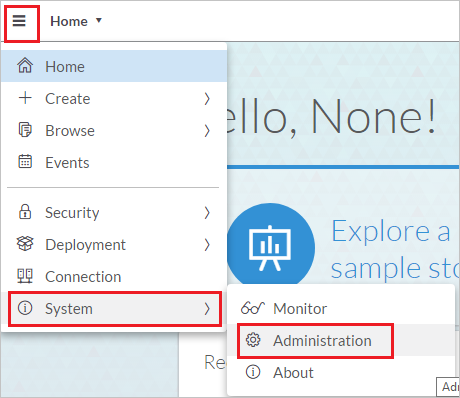
Выберите Меню>Система>Администрирование.
На вкладке Безопасность щелкните значок пера Изменить.

В качестве метода проверки подлинности выберите SAML Single Sign-On (SSO) (Единый вход SAML (SSO)).

Нажмите кнопку Загрузить для загрузки метаданных поставщика услуг (шаг 1). В файле метаданных найдите и скопируйте значение EntityID На портале Azure в диалоговом окне Базовая конфигурация SAML вставьте значение в поле Идентификатор.

Чтобы загрузить метаданные поставщика услуг (шаг 2) в скачанный файл, в разделе Загрузить метаданные поставщика удостоверений выберите Загрузить.

В списке Атрибут пользователя выберите атрибут пользователя (шаг 3), который хотите использовать в своей реализации. Этот атрибут пользователя сопоставляется с поставщиком услуг аутентификации. Чтобы ввести пользовательский атрибут на странице пользователя, используйте опцию Custom SAML Mapping. Или выберите Email или USER ID в качестве пользовательского атрибута. В нашем примере мы выбрали email , так как мы сопоставили утверждение идентификатора пользователя с атрибутом userprincipalname в разделе "Атрибуты пользователя и утверждения ". Так вы получаете уникальный адрес электронной почты пользователя, который отправляется в приложение SAP Analytics Cloud в каждом успешном ответе SAML.

Чтобы проверить учетную запись с помощью поставщика удостоверений (шаг 4), в поле Login Credential (Email) (Учетные данные входа (электронная почта)) введите адрес электронной почты пользователя. Выберите Проверить учетную запись. Система добавит учетные данные входа в учетную запись пользователя.

Выберите значок Сохранить.

Создание тестового пользователя SAP Analytics Cloud
Пользователи Microsoft Entra должны быть зарегистрированы в SAP Analytics Cloud, прежде чем они смогут войти в систему. В SAP Analytics Cloud подготовка выполняется вручную.
Чтобы подготовить учетную запись пользователя, сделайте следующее:
Войдите на корпоративный веб-сайт SAP Analytics Cloud в качестве администратора.
Выберите Меню>Безопасность>Пользователи.
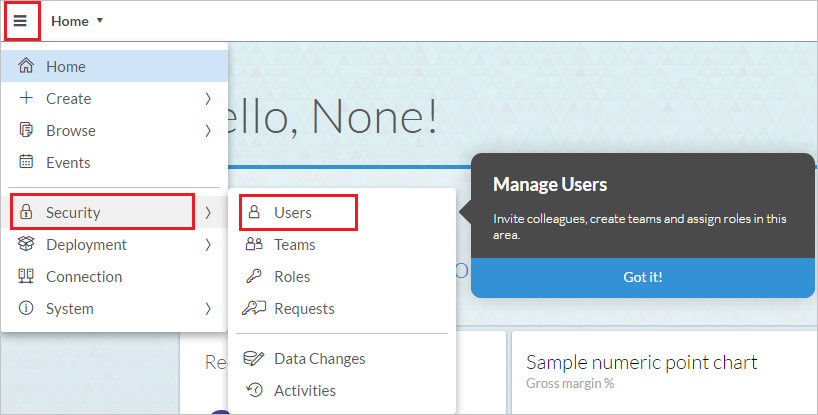
На странице Пользователи щелкните +, чтобы добавить сведения о новом пользователе.

Затем сделайте следующее:
В поле Идентификатор пользователя введите идентификатор пользователя, например B.
В текстовом поле Имя введите имя пользователя, например B.
В текстовом поле Фамилия введите фамилию пользователя, например Simon.
В текстовом поле Отображаемое имя введите полное имя пользователя, например B.Simon.
В текстовом поле Электронная почта введите адрес электронной почты пользователя, например
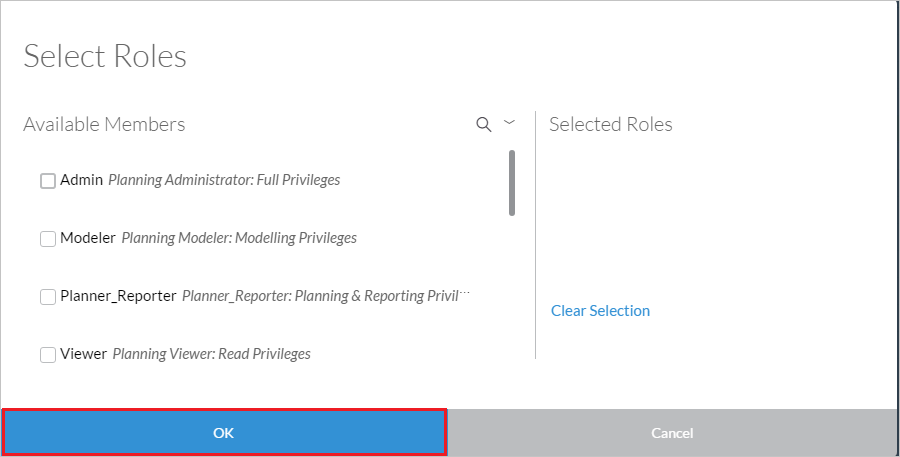
b.simon@contoso.com.На странице выбора ролей выберите соответствующую роль для пользователя и нажмите кнопку ОК.
Выберите значок Сохранить.
Примечание.
SAP Analytics Cloud также поддерживает автоматическую подготовку пользователей. Дополнительные сведения о настройке автоматической подготовки пользователей можно найти здесь.
Проверка SSO
В этом разделе вы тестируете конфигурацию единого входа Microsoft Entra с помощью следующих параметров.
Выберите Протестировать это приложение, этот параметр перенаправляет на URL-адрес входа в SAP Analytics Cloud, где можно инициировать процесс входа.
Перейдите непосредственно по URL-адресу авторизации в SAP Analytics Cloud и инициируйте процесс авторизации оттуда.
Вы можете использовать портал "Мои приложения" корпорации Майкрософт. При выборе плитки SAP Analytics Cloud в разделе "Мои приложения" этот параметр перенаправляется по URL-адресу входа в SAP Analytics Cloud. Дополнительные сведения о портале "Мои приложения" см. в этой статье.
Связанное содержимое
После настройки SAP Analytics Cloud вы можете применить управление сеансами, которое в реальном времени защищает конфиденциальные данные вашей организации от кражи и несанкционированного доступа. Управление сеансом является расширением функции условного доступа. Узнайте, как применять управление сеансами с помощью приложений Defender для облака.