Примечание.
Для доступа к этой странице требуется авторизация. Вы можете попробовать войти или изменить каталоги.
Для доступа к этой странице требуется авторизация. Вы можете попробовать изменить каталоги.
В этой статье описано, как интегрировать SAP Cloud для клиентов с идентификатором Microsoft Entra. Интеграция SAP Cloud для клиента с идентификатором Microsoft Entra позволяет:
- Контролируйте, кто имеет доступ к SAP Cloud for Customer с помощью Microsoft Entra ID.
- Включите автоматический вход пользователей в SAP Cloud для клиентов с помощью учетных записей Microsoft Entra.
- Управляйте учетными записями из одного центрального места.
Необходимые условия
В сценарии, описанном в этой статье, предполагается, что у вас уже есть следующие предварительные требования:
- Учетная запись пользователя Microsoft Entra с активной подпиской. Если ее нет, можно создать учетную запись бесплатно.
- Одна из следующих ролей:
- Подписка с включенной поддержкой единого входа (SSO) в SAP Cloud for Customer.
Описание сценария
В этой статье описана настройка и проверка единого входа Microsoft Entra в тестовой среде.
- SAP Cloud for Customer поддерживает SSO, инициированный SP.
Добавить SAP Cloud for Customer из галереи
Чтобы настроить интеграцию SAP Cloud for Customer с идентификатором Microsoft Entra ID, необходимо добавить SAP Cloud for Customer из коллекции в список управляемых приложений SaaS.
- Войдите в Центр администрирования Microsoft Entra как минимум с ролью администратора облачных приложений.
- Перейдите к разделу Entra ID>корпоративные приложения>Новое приложение.
- В разделе Добавление из галереи в поле поиска введите SAP Cloud for Customer.
- Выберите SAP Cloud for Customer на панели результатов и добавьте это приложение. Подождите несколько секунд, пока приложение добавляется в вашу учетную запись.
Кроме того, можно использовать мастер настройки корпоративных приложений . В этом мастере можно добавить приложение в клиент, добавить пользователей и группы в приложение, назначить роли, а также пошагово настроить конфигурацию единого входа (SSO). Дополнительные сведения о мастерах Microsoft 365.
Настройка и тестирование единого входа Microsoft Entra для SAP Cloud for Customer
Настройте и протестируйте функцию единого входа (SSO) Microsoft Entra в SAP Cloud для клиентов с помощью тестового пользователя B.Simon. Чтобы единый вход в систему работал, необходимо установить связь между пользователем Microsoft Entra и соответствующим пользователем в SAP Cloud для клиентов.
Чтобы настроить и протестировать единый вход Microsoft Entra в SAP Cloud для клиентов, выполните следующие основные шаги:
-
Настройте Microsoft Entra SSO, чтобы пользователи могли использовать эту функцию.
- Создайте тестового пользователя Microsoft Entra для тестирования единого входа Microsoft Entra с помощью B.Simon.
- Назначьте тестового пользователя Microsoft Entra, чтобы Б.Саймон мог использовать функцию единого входа Microsoft Entra.
-
Настройка единого входа SAP Cloud для клиентов - для настройки параметров единого входа на стороне приложения.
- Создать тестового пользователя SAP Cloud для клиента — это позволит иметь аналог B.Simon в SAP Cloud для клиента, который будет ассоциирован с представлением пользователя в Microsoft Entra.
- Test SSO - чтобы убедиться, работает ли конфигурация.
Настройка Microsoft Entra SSO (единого входа)
Выполните следующие действия, чтобы включить Microsoft Entra SSO (Единый вход).
Войдите в Центр администрирования Microsoft Entra как минимум с ролью администратора облачных приложений.
Перейдите к Entra ID>Корпоративные приложения>SAP Cloud для клиента>Единый вход.
На странице Выбор метода единого входа выберите SAML.
На странице Настройка единого входа с помощью SAML выберите значок карандаша для базовой конфигурации SAML, чтобы изменить параметры.
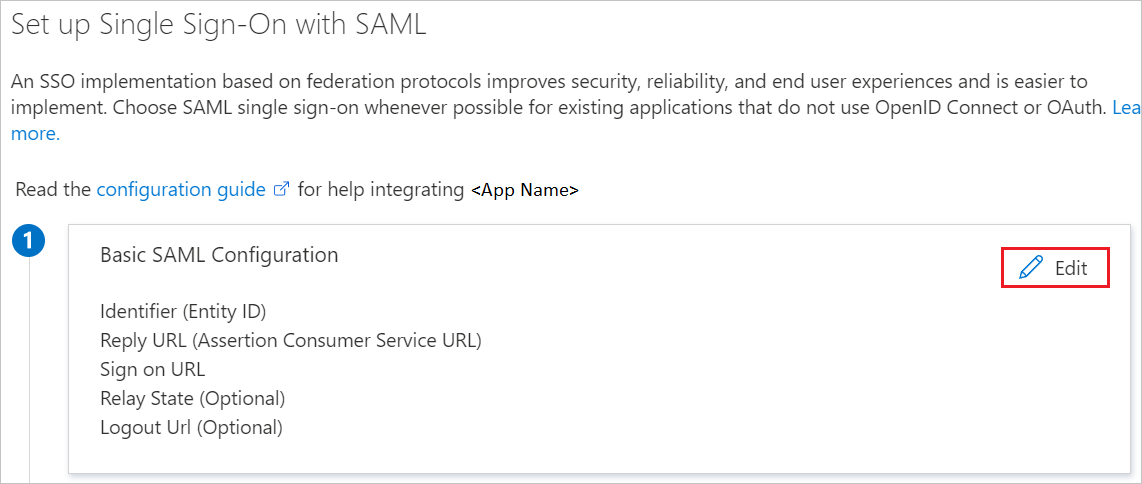
В разделе Базовая конфигурация SAML введите значения для следующих полей:
a. В текстовом поле URL-адрес входа введите URL-адрес, используя следующий шаблон:
https://<server name>.crm.ondemand.comб. В текстовом поле Идентификатор (идентификатор сущности) введите URL-адрес, используя следующий шаблон:
https://<server name>.crm.ondemand.comПриложение SAP Cloud для клиента ожидает утверждения SAML в определенном формате, что требует добавления настраиваемых сопоставлений атрибутов в конфигурацию атрибутов токена SAML. На следующем снимка экрана показан список атрибутов по умолчанию. Щелкните значок "Изменить", чтобы открыть диалоговое окно "Атрибуты пользователя".

В разделе Атрибуты пользователя на панели Диалоговое окно Атрибуты пользователя & Заявления выполните следующие действия.
a. Щелкните значок "Изменить", чтобы открыть диалоговое окно "Управление утверждениями пользователей".


б. Выберите преобразование в качестве источника.
с. В списке преобразования выберите ExtractMailPrefix().
д. В списке параметра 1 выберите атрибут пользователя, который вы хотите использовать для реализации. Например, если вы хотите использовать EmployeeID в качестве уникального идентификатора пользователя и сохранили значение атрибута в ExtensionAttribute2, а затем выберите user.extensionattribute2.
д) Выберите Сохранить.
На странице Настройка единого входа с помощью SAML в разделе Сертификат подписи SAML найдите XML-метаданные федерации и выберите Скачать, чтобы загрузить сертификат и сохранить его на вашем компьютере.

В разделе Настройка SAP Cloud для клиента скопируйте соответствующие URL-адреса в соответствии с вашим требованием.

Создание и назначение тестового пользователя Microsoft Entra
Следуйте инструкциям из краткого руководства «Создание и назначение учетной записи пользователя», чтобы создать тестовую учетную запись пользователя с именем B.Simon.
Настройте SSO для SAP Cloud for Customer
Откройте новое окно веб-браузера и войдите на корпоративный сайт SAP Cloud для клиентов в качестве администратора.
Перейдите в раздел Приложения & Ресурсы>Параметры клиента и выберите Конфигурация SAML 2.0.
Снимок экрана, на котором показана выбранная страница «Поставщики удостоверений».
В разделе конфигурации SAML 2.0 выполните следующие действия.
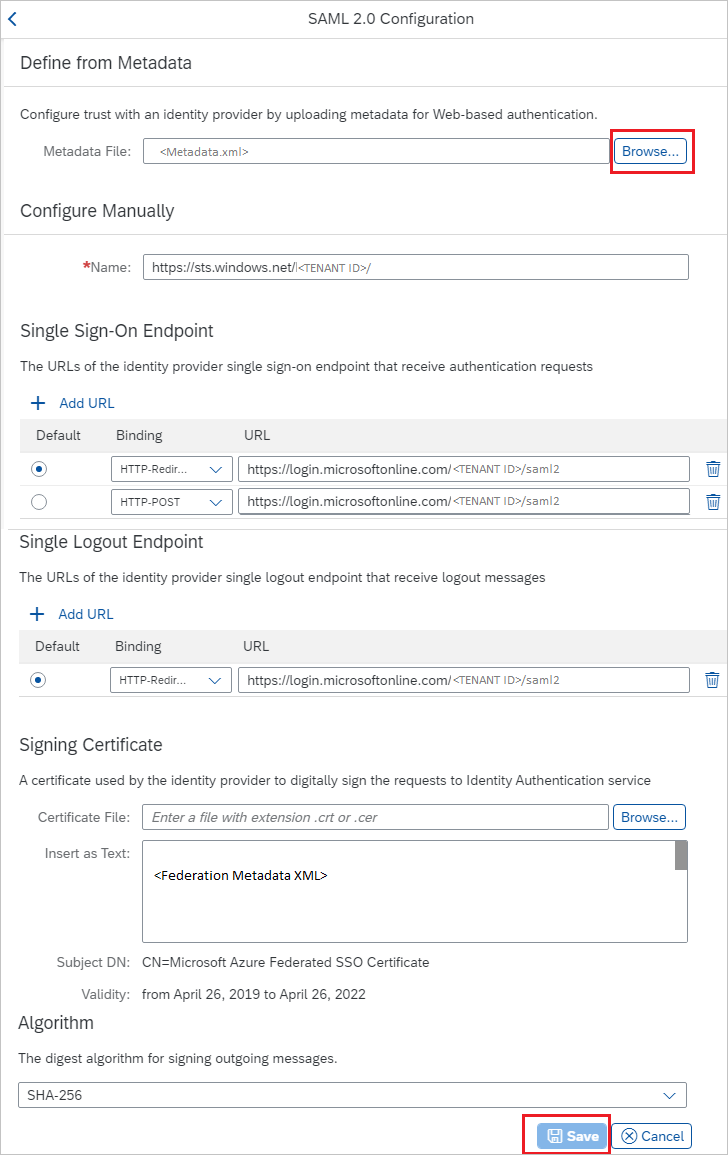
a. Выберите Обзор, чтобы загрузить XML-файл метаданных федерации, который вы загрузили ранее.
б. После успешной отправки XML-файла приведенные ниже значения автоматически заполняются, а затем нажмите кнопку "Сохранить".
Создание тестового пользователя в SAP Cloud for Customer
Чтобы пользователи Microsoft Entra могли совершать вход в SAP Cloud для клиентов, им должен быть предоставлен доступ в SAP Cloud для клиентов. В SAP Cloud для клиентов подготовка — это ручная задача.
Для подготовки учетной записи пользователя выполните следующие действия:
Войдите в SAP Cloud для клиента в качестве администратора безопасности.
В левой части меню выберите " Пользователи и авторизация>пользователя", чтобы>добавить пользователя.
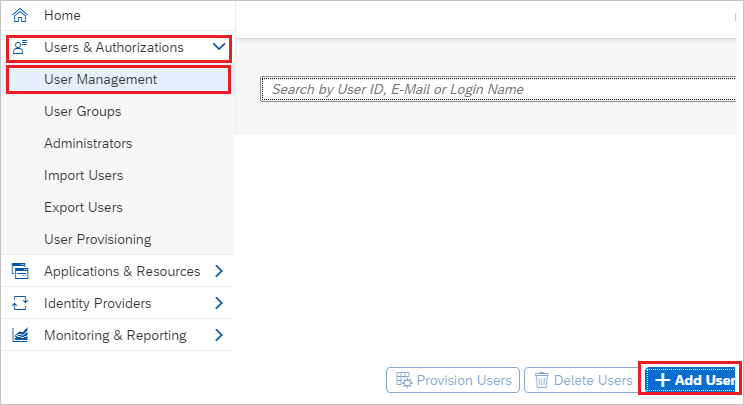
В разделе Добавление нового пользователя выполните следующие действия:
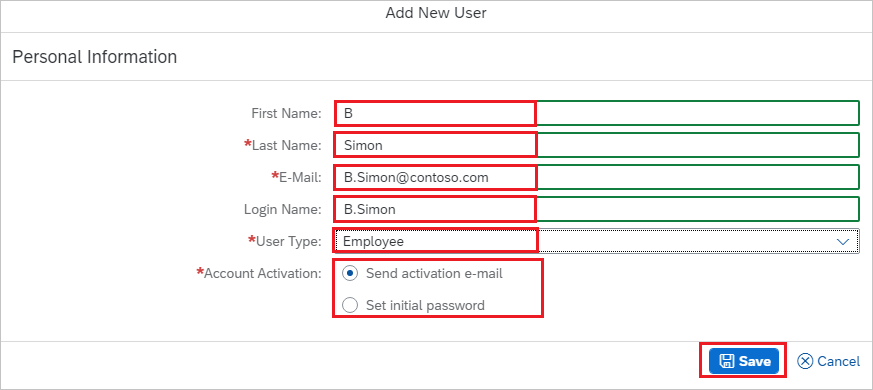
a. В текстовом поле имени введите имя пользователя, например B.
б. В текстовом поле фамилии введите фамилию пользователя, например Simon.
с. В текстовое поле введите адрес электронной почты пользователя, например
B.Simon@contoso.com.д. В текстовом поле имя входа введите имя пользователя, например B.Simon.
д) Выберите тип пользователя согласно вашим требованиям.
е) Выберите опцию активации учетной записи в зависимости от ваших нужд.
Проверка Единого Входа
В этом разделе вы тестируете конфигурацию единого входа Microsoft Entra с использованием следующих параметров.
Выберите "Тестировать это приложение", эта опция перенаправляет на URL-адрес входа в SAP Cloud для клиента, где вы можете запустить процесс входа.
Перейдите напрямую по URL-адресу для входа в SAP Cloud для клиентов и инициируйте процесс входа.
Вы можете использовать Microsoft My Apps. При выборе плитки-приложения SAP Cloud для клиента в разделе "Мои приложения" вы будете перенаправлены по URL-адресу для входа в SAP Cloud для клиента. Дополнительные сведения о моих приложениях см. в разделе Введение в"Мои приложения".
Связанный контент
После настройки SAP Cloud for Customer вы можете применить элементы управления сеансами, которые защищают конфиденциальные данные вашей организации от кражи и несанкционированного доступа в режиме реального времени. Управление сессиями расширяет возможности условного доступа. Узнайте, как применить управление сеансами с помощью Microsoft Defender для облачных приложений.