Примечание.
Для доступа к этой странице требуется авторизация. Вы можете попробовать войти или изменить каталоги.
Для доступа к этой странице требуется авторизация. Вы можете попробовать изменить каталоги.
В этой статье вы узнаете, как интегрировать Fareharbor SAML SSO с идентификатором Microsoft Entra ID. Интеграция Fareharbor SAML SSO с идентификатором Microsoft Entra ID позволяет:
- Контроль доступа к Fareharbor SAML SSO с помощью Microsoft Entra ID.
- Включите автоматический вход пользователей в Fareharbor SAML SSO с помощью учетных записей Microsoft Entra.
- Управляйте учетными записями в одном месте.
Необходимые условия
В сценарии, описанном в этой статье, предполагается, что у вас уже есть следующие предварительные требования:
- Учетная запись пользователя Microsoft Entra с активной подпиской. Если у вас еще нет учетной записи, вы можете создать учетную запись бесплатно.
- Одна из следующих ролей:
- Fareharbor SAML SSO, подписка с поддержкой единого входа (SSO).
Описание сценария
В этой статье описана настройка и проверка единого входа Microsoft Entra в тестовой среде.
- Fareharbor SAML SSO поддерживает только единый вход, инициированный сервис-провайдером SP.
Заметка
Идентификатор этого приложения является фиксированным строковым значением, поэтому в одном клиенте можно настроить только один экземпляр.
Добавление единого входа по SSO Fareharbor SAML из галереи
Чтобы настроить интеграцию Fareharbor SAML SSO с идентификатором Microsoft Entra ID, необходимо добавить Fareharbor SAML SSO из коллекции в список управляемых приложений SaaS.
- Войдите в Центр администрирования Microsoft Entra в качестве администратора облачных приложений.
- Перейдите к разделу Entra ID>корпоративные приложения>Новое приложение.
- В разделе Добавление из галереи в поле поиска введите Fareharbor SAML SSO.
- Выберите Fareharbor SAML SSO на панели результатов и добавьте это приложение. Подождите несколько секунд, пока приложение добавляется вашему арендатору.
Кроме того, можно использовать мастер настройки корпоративных приложений . В этом мастере вы можете добавить приложение в свой клиент, добавить пользователей и группы в приложение, назначить роли и полностью выполнить настройку единого входа. Подробнее о мастерах Microsoft 365.
Настройте и протестируйте Microsoft Entra SSO для Fareharbor SAML SSO.
Настройте и проверьте единую аутентификацию Microsoft Entra в Fareharbor SAML SSO с помощью тестового пользователя B.Simon. Для того чтобы единая система входа работала, необходимо установить связь между пользователем Microsoft Entra и связанным пользователем в Fareharbor SAML SSO.
Чтобы настроить и протестировать Microsoft Entra SSO для Fareharbor SAML SSO, выполните следующие действия:
-
Настройте Microsoft Entra SSO, чтобы ваши пользователи могли использовать эту функцию.
- Создайте тестового пользователя Microsoft Entra для тестирования единого входа Microsoft Entra с помощью B.Simon.
- Назначьте тестового пользователя Microsoft Entra, чтобы Б.Саймон мог использовать функцию единого входа Microsoft Entra.
-
Настройка Fareharbor SAML SSO для единого входа - для конфигурирования параметров SSO на уровне приложения.
- Создайте тестового пользователя Fareharbor SAML SSO, чтобы иметь аналог B.Simon в Fareharbor SAML SSO, связанного с представлением пользователя Microsoft Entra.
- тестировать SSO, чтобы проверить, работает ли конфигурация.
Настроить SSO Microsoft Entra
Выполните следующие действия, чтобы включить единый вход Microsoft Entra в Центре администрирования Microsoft Entra.
Войдите в Центр администрирования Microsoft Entra в качестве администратора облачных приложений.
Перейдите к Entra ID>Enterprise приложений>Fareharbor SAML SSO>Единая точка входа.
На странице выбора метода единого входа выберите SAML.
На странице Настройка единого входа с помощью SAML выберите значок карандаша для базовой конфигурации SAML, чтобы изменить параметры.
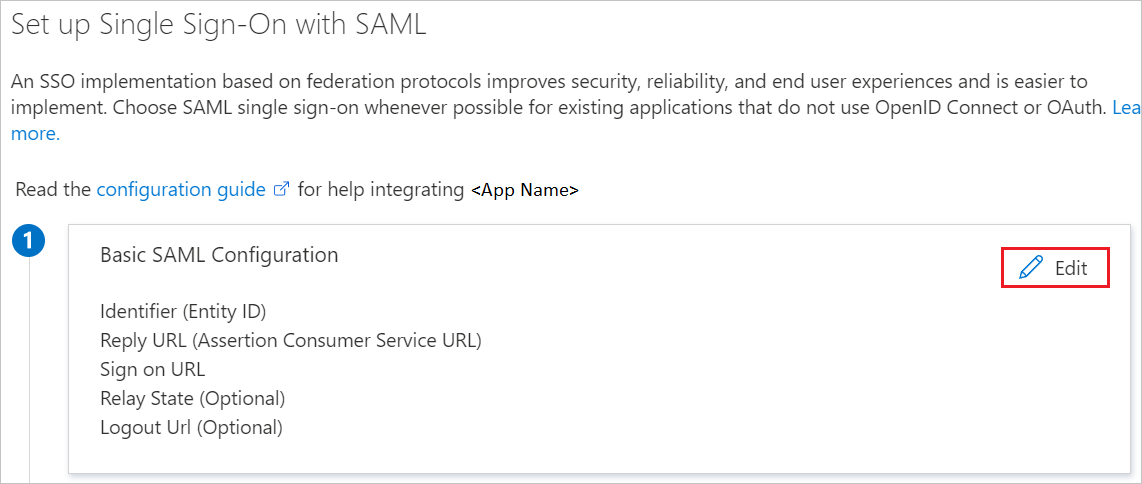
В разделе Базовая конфигурация SAML выполните следующие действия.
a. Введите URL-адрес в текстовое поле Идентификатор (идентификатор сущности):
https://fareharbor.comб. В текстовом поле URL-адрес ответа введите один из следующих URL-адресов или шаблонов:
URL-адрес ответа https://fareharbor.com/api/v1/login/provider/azure/complete/https://<ENVIRONMENT>.fareharbor.com/api/v1/login/provider/azure/complete/с. В текстовом поле URL-адрес входа введите один из следующих URL/шаблонов:
URL-адрес входа https://fareharbor.com/login/https://<ENVIRONMENT>.fareharbor.com/login/Заметка
Эти значения не являются реальными. Обновите эти значения фактическим URL-адресом ответа и URL-адресом входа. Обратитесь в службу поддержки Fareharbor SAML SSO, чтобы получить эти значения. Вы также можете ссылаться на шаблоны, показанные в разделе "Базовая конфигурация SAML" в Центре администрирования Microsoft Entra.
На странице Настройка единого входа с помощью SAML в разделе Сертификат Подписи SAML найдите Сертификат (исходный) и выберите Скачать, чтобы скачать сертификат и сохранить его на компьютере.

В разделе Настройка Fareharbor SAML SSO скопируйте соответствующие URL-адреса в зависимости от ваших требований.

Создание и назначение тестового пользователя Microsoft Entra
Следуйте инструкциям в разделе «Быстрый старт: создание и назначение учетной записи пользователя», чтобы создать тестовую учетную запись под именем B.Simon.
Настройте SAML-SSO в Fareharbor
Чтобы настроить единый вход на стороне Fareharbor SAML SSO, необходимо отправить скачанный сертификат (необработанный) и соответствующие URL-адреса, скопированные из Центра администрирования Microsoft Entra, в службу поддержки Fareharbor SAML SSO. Они задают этот параметр для правильного установки подключения SAML SSO на обеих сторонах.
Создание тестового пользователя Fareharbor SAML SSO
Войдите на корпоративный сайт Fareharbor SAML SSO в качестве администратора.
Перейдите в раздел Настройки>Пользователи & Разрешения.

Перейдите к пользователи>Новый пользователь и выполните следующие действия.

В текстовом поле Имя введите допустимое имя пользователя.
В текстовом поле "Имя пользователя" введите логин.
В текстовом поле email введите адрес электронной почты единого входа Azure.
Тест единого входа
В этом разделе вы проверяете конфигурацию единого входа Microsoft Entra с помощью следующих параметров.
Выберите Протестируйте это приложение в Центре администрирования Microsoft Entra. Этот вариант перенаправляет на URL-адрес входа Fareharbor SAML SSO, где вы можете начать процесс входа.
Перейдите напрямую по URL-адресу для аутентификации в Fareharbor SAML SSO и начните процесс входа.
Вы можете использовать Microsoft My Apps. При выборе плитки Fareharbor SAML SSO в разделе "Мои приложения" выполняется перенаправление на URL-адрес для входа в Fareharbor SAML SSO. Дополнительные сведения о приложении My Apps см. в разделе "Введение вМои приложения".
Связанное содержимое
После настройки единого входа Fareharbor SAML вы можете применить функцию управления сеансами, которая защищает конфиденциальные данные вашей организации от кражи и несанкционированного доступа в режиме реального времени. Контроль сеанса является расширением условного доступа. Узнайте, как применить управление сеансами с помощью Microsoft Defender для облачных приложений.