Примечание.
Для доступа к этой странице требуется авторизация. Вы можете попробовать войти или изменить каталоги.
Для доступа к этой странице требуется авторизация. Вы можете попробовать изменить каталоги.
В этой статье вы узнаете, как интегрировать courses.work с идентификатором Microsoft Entra ID. courses.work — это продукт Succeed Technologies®, компания ISO 27001-2013 с богатым опытом разработки привлекательного и интерактивного eLearning. Интеграция courses.work с идентификатором Microsoft Entra позволяет:
- Контролируйте в Microsoft Entra ID, кто имеет доступ к courses.work.
- Включите автоматический вход пользователей в courses.work с помощью учетных записей Microsoft Entra.
- Управляйте своими аккаунтами централизованно.
Вы настроите и протестируете единый вход Microsoft Entra для courses.work в тестовой среде. courses.work поддерживает единый вход, инициированный IDP, и Just In Time подключение пользователей.
Замечание
Идентификатор этого приложения является фиксированным строковым значением, поэтому в одном клиенте можно настроить только один экземпляр.
Предпосылки
Чтобы интегрировать идентификатор Microsoft Entra с courses.work, вам потребуется:
- Учетная запись пользователя Microsoft Entra. Если у вас еще нет учетной записи, вы можете бесплатно создать учетную запись.
- Одна из следующих ролей: администратор приложений, администратор облачных приложений или владелец приложения.
- Подписка Microsoft Entra. Если у вас нет подписки, вы можете получить бесплатную учетную запись.
- Подписка на courses.work с поддержкой единого входа (SSO).
Добавление приложения и назначение тестового пользователя
Прежде чем приступить к настройке единого входа, необходимо добавить приложение courses.work из коллекции Microsoft Entra. Вам нужно настроить тестовую учетную запись пользователя, чтобы использовать её для приложения и проверить конфигурацию единого входа.
Добавьте courses.work из коллекции Microsoft Entra
Добавьте courses.work из коллекции приложений Microsoft Entra, чтобы настроить единый вход с помощью courses.work. Дополнительные сведения о добавлении приложения из коллекции см. в кратком руководстве по добавлению приложения из коллекции.
Создание и назначение тестового пользователя Microsoft Entra
Следуйте инструкциям в статье создание и назначение учетной записи пользователя, чтобы создать тестовую учетную запись с именем B.Simon.
Кроме того, можно использовать мастер настройки корпоративных приложений. В этом мастере настройки можно добавить приложение для арендатора, добавить пользователей и группы в приложение и назначить роли. Мастер также предоставляет ссылку на область конфигурации единого входа. Дополнительные сведения о мастерах Microsoft 365..
Настройте SSO в Microsoft Entra
Выполните следующие действия, чтобы включить единый вход Microsoft Entra.
Войдите в Центр администрирования Microsoft Entra как минимум администратор облачных приложений.
Перейдите к Entra ID>корпоративным приложениям>courses.work>единый вход.
На странице "Выбор метода единого входа" выберите SAML.
На странице "Настройка единого входа" на странице SAML выберите значок карандаша для базовой конфигурации SAML , чтобы изменить параметры.

В разделе "Базовая конфигурация SAML " пользователь не должен выполнять никаких шагов, так как приложение уже предварительно интегрировано с Azure.
приложение courses.work ожидает утверждения SAML в определенном формате, что требует добавления настраиваемых сопоставлений атрибутов в конфигурацию атрибутов токена SAML. На следующем снимке экрана показан список атрибутов по умолчанию.

В дополнение к вышеупомянутому, приложение courses.work ожидает, что в ответе SAML будут переданы еще несколько атрибутов, перечисленных ниже. Эти атрибуты также заранее заполнены, но вы можете изменить их в соответствии со своими требованиями.
Имя Атрибут источника электронная почта почта_пользователя первое имя имя_пользователя.givenname фамилия Фамилия пользователя имя пользователя ИмяПользователя.ОсновноеИмяПользователя На странице "Настройка единого входа с помощью SAML " в разделе "Сертификат подписи SAML " нажмите кнопку "Копировать", чтобы скопировать URL-адрес метаданных федерации приложений и сохранить его на компьютере.
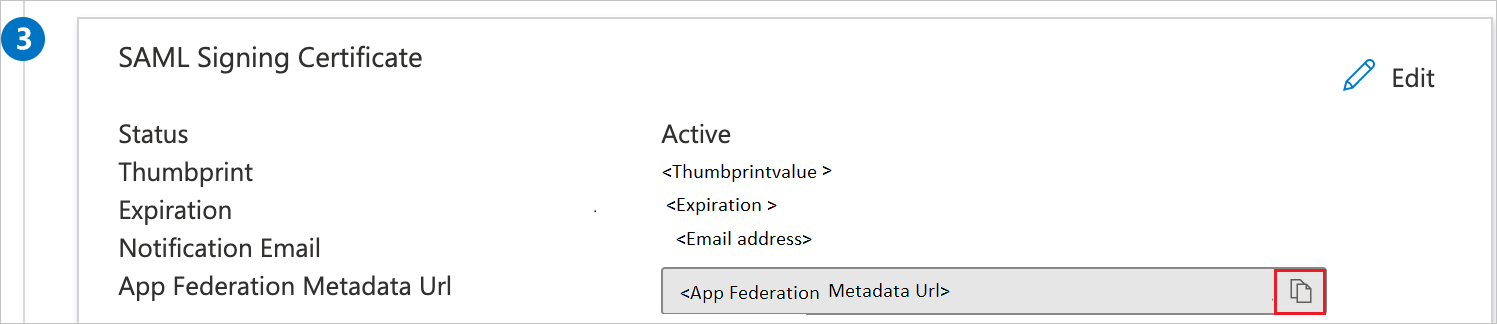
Настройка единого входа (Single Sign-On, SSO) для courses.work
Чтобы настроить единый вход на стороне courses.work , необходимо отправить URL-адрес метаданных федерации приложений в службу поддержки courses.work. Чтобы правильно настроить соединение SAML SSO с обеих сторон, они задали этот параметр.
Создайте тестового пользователя для courses.work
В этом разделе пользователь с именем B.Simon создается в courses.work. courses.work поддерживает подготовку пользователей по принципу "точно в срок" (Just-In-Time), которая включена по умолчанию. В этом разделе для вас нет пункта действий. Если пользователь еще не существует в courses.work, он создается после проверки подлинности.
Тестирование SSO
В этом разделе вы проверяете свою конфигурацию единого входа Microsoft Entra, используя следующие опции.
Выберите "Тестировать это приложение", и вы автоматически войдете в courses.work, для которого настроили единый вход.
Вы можете использовать Microsoft My Apps. При выборе плитки courses.work в разделе «My Apps» вы автоматически войдете в courses.work, для которой настроили SSO. Дополнительные сведения см. в разделе Microsoft Entra My Apps.
Дополнительные ресурсы
- Что такое единый вход с помощью идентификатора Microsoft Entra?
- Запланируйте развертывание единого входа.
Связанный контент
После настройки courses.work вы можете применить функцию управления сеансами, которая защищает конфиденциальные данные вашей организации от кражи и несанкционированного доступа в режиме реального времени. Управление сеансами выходит за рамки условного доступа. Узнайте, как применить управление сеансом с помощью Microsoft Cloud App Security.