Примечание.
Для доступа к этой странице требуется авторизация. Вы можете попробовать войти или изменить каталоги.
Для доступа к этой странице требуется авторизация. Вы можете попробовать изменить каталоги.
В этой статье описано, как интегрировать Colossyan SAML с идентификатором Microsoft Entra. Когда вы интегрируете Colossyan SAML с Microsoft Entra ID, вы можете:
- Контролируйте в Microsoft Entra ID, кто имеет доступ к Colossyan SAML.
- Включите автоматический вход пользователей в Colossyan SAML с помощью учетных записей Microsoft Entra.
- Управляйте своими учетными записями из одного центрального места.
Необходимые условия
В сценарии, описанном в этой статье, предполагается, что у вас уже есть следующие предварительные требования:
- Учетная запись пользователя Microsoft Entra с активной подпиской. Если у вас еще нет учетной записи, вы можете бесплатно создать учетную запись.
- Одна из следующих ролей:
- Подписка Colossyan SAML с поддержкой SSO (единой системы аутентификации).
Описание сценария
В этой статье описана настройка и проверка единого входа Microsoft Entra в тестовой среде.
- Colossyan SAML поддерживает только SSO, инициированный СП .
Добавить SAML Colossyan из галереи
Чтобы настроить интеграцию Colossyan SAML с идентификатором Microsoft Entra ID, необходимо добавить Colossyan SAML из коллекции в список управляемых приложений SaaS.
- Войдите в Центр администрирования Microsoft Entra как минимум администратор облачных приложений.
- Перейдите к Entra ID>Корпоративные приложения>Новое приложение.
- В разделе "Добавление из коллекции " в поле поиска введите Colossyan SAML .
- Выберите Colossyan SAML на панели результатов и добавьте это приложение. Подождите несколько секунд, пока приложение добавляется в вашего арендатора.
Кроме того, можно использовать мастер настройки корпоративных приложений . В этом мастере настройки можно добавить приложение в вашем клиенте, добавить пользователей и группы в приложение, назначить роли, а также выполнить настройку единого входа (SSO). Подробнее о мастерах Microsoft 365.
Настройте и протестируйте единый вход Microsoft Entra для Colossyan SAML
Настройте и проверьте единую аутентификацию Microsoft Entra с использованием SAML в Colossyan, используя тестового пользователя B.Simon. Для функционирования единого входа необходимо установить взаимосвязь между пользователем Microsoft Entra и соответствующим пользователем в Colossyan SAML.
Чтобы настроить и протестировать единый вход Microsoft Entra с помощью Colossyan SAML, выполните следующие действия:
-
Настройте единый вход Microsoft Entra , чтобы пользователи могли использовать эту функцию.
- Создайте тестового пользователя Microsoft Entra для тестирования единого входа Microsoft Entra с помощью B.Simon.
- Назначьте тестового пользователя Microsoft Entra , чтобы разрешить B.Simon использовать единый вход Microsoft Entra.
-
Настройте единый вход Colossyan SAML , чтобы настроить параметры единого входа на стороне приложения.
- Создать тестового пользователя Colossyan SAML — это позволит иметь эквивалент B.Simon в Colossyan SAML, связанного с представлением пользователя в Microsoft Entra.
- Тестирование SSO - чтобы проверить, работает ли конфигурация.
Настройка SSO Microsoft Entra
Выполните следующие действия, чтобы включить единый вход Microsoft Entra в Центре администрирования Microsoft Entra.
Войдите в Центр администрирования Microsoft Entra как минимум администратор облачных приложений.
Перейдите к Entra ID>Корпоративные приложения>Colossyan SAML>Единый вход.
На странице "Выбор метода единого входа" выберите SAML.
На странице "Настройка единого входа" на странице SAML выберите значок карандаша для базовой конфигурации SAML , чтобы изменить параметры.
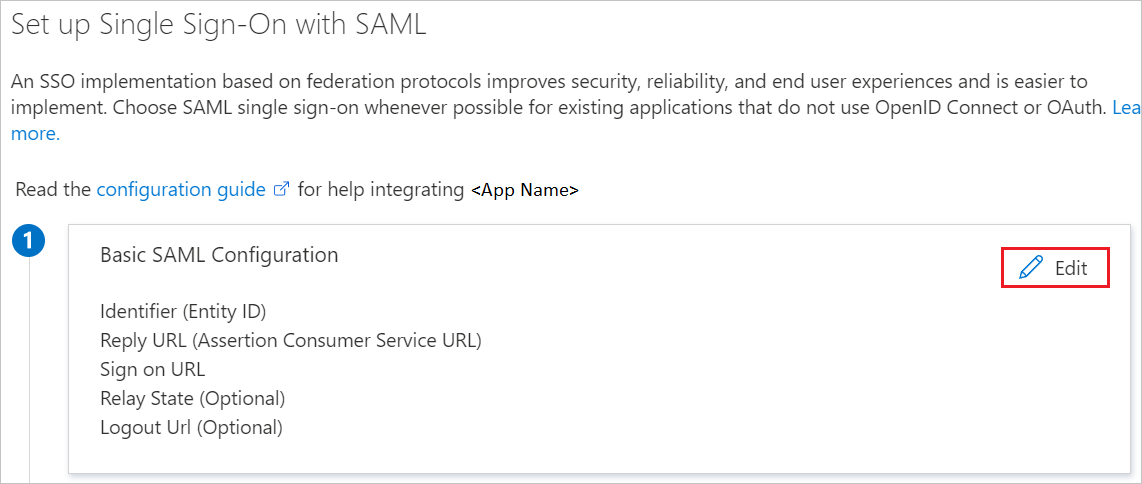
В разделе "Базовая конфигурация SAML" выполните следующие действия.
a. В текстовом поле "Идентификатор сущности" введите значение, используя следующий шаблон:
urn:auth0:colossyan:AzureViaSAMLб. В текстовом поле "URL-адрес ответа" введите URL-адрес:
https://auth.app.colossyan.com/login/callbackв. В текстовом поле URL-адреса входа введите URL-адрес:
https://app.colossyan.com/Заметка
Это значение идентификатора не является реальным. Обновите значение с фактическим идентификатором. Обратитесь в команду поддержки Colossyan SAML , чтобы получить значение. Вы также можете ссылаться на шаблоны, показанные в разделе "Базовая конфигурация SAML" в Центре администрирования Microsoft Entra.
На странице "Настройка единого входа с помощью SAML " в разделе "Сертификат подписи SAML " найдите сертификат (необработанный) и нажмите кнопку "Скачать ", чтобы скачать сертификат и сохранить его на компьютере.

Скопируйте соответствующие URL-адреса в разделе "Настройка Колоссян SAML", в зависимости от ваших требований.

Создание и назначение тестового пользователя Microsoft Entra
Следуйте инструкциям в руководстве по созданию и назначению учетной записи пользователя, чтобы создать тестовую учетную запись B.Simon.
Настройте SAML SSO для Colossyan
Чтобы настроить единый вход на стороне Colossyan SAML , необходимо отправить скачанный сертификат (необработанный) и соответствующие URL-адреса, скопированные из Центра администрирования Microsoft Entra, в службу поддержки Colossyan SAML. Они задают этот параметр для правильного установки подключения SAML SSO на обеих сторонах.
Создание тестового пользователя Colossyan SAML
В этом разделе описано, как создать пользователя B.Simon в Colossyan SAML. Обратитесь к группе поддержки Colossyan SAML , чтобы добавить пользователей на платформу SAML Colossyan. Пользователи должны быть созданы и активированы перед использованием единого входа.
Проверка единого входа
В этом разделе вы тестируете конфигурацию единого входа Microsoft Entra, используя следующие параметры.
Выберите "Тестировать это приложение " в Центре администрирования Microsoft Entra. этот параметр перенаправляет на URL-адрес входа Colossyan SAML, где можно инициировать процесс входа.
Перейдите непосредственно по URL-адресу входа в Colossyan SAML и инициируйте процесс входа оттуда.
Вы можете использовать Microsoft My Apps. При выборе плитки Colossyan SAML в разделе "Мои приложения" вы будете перенаправлены на адрес для входа в Colossyan SAML. Дополнительные сведения о моих приложениях см. в разделе "Общие сведения о моих приложениях".
Связанное содержимое
После настройки Colossyan SAML вы можете применить функцию управления сеансами, которая защищает конфиденциальные данные вашей организации от кражи и несанкционированного доступа в режиме реального времени. Управление сеансом является продолжением условного доступа. Узнайте, как применить управление сеансом с помощью Microsoft Defender для облачных приложений.