Примечание.
Для доступа к этой странице требуется авторизация. Вы можете попробовать войти или изменить каталоги.
Для доступа к этой странице требуется авторизация. Вы можете попробовать изменить каталоги.
В этой статье вы используете Центр администрирования Microsoft Entra для включения единого входа (SSO) для корпоративного приложения, добавленного в клиент Microsoft Entra. После настройки единого входа пользователи могут войти с помощью учетных данных Microsoft Entra.
Microsoft Entra ID содержит галерею, в которой находятся тысячи предварительно интегрированных приложений, использующих единый вход. В этой статье используется корпоративное приложение с именем Microsoft Entra SAML Toolkit 1 в качестве примера, но основные понятия применяются для большинства предварительно настроенных корпоративных приложений в коллекции приложений Microsoft Entra.
Если приложение не интегрируется напрямую с идентификатором Microsoft Entra для единого входа, а вместо этого маркеры предоставляются приложению службой маркеров безопасности проверяющей стороны (STS), см. статью "Включить единый вход" для корпоративного приложения со службой маркеров безопасности проверяющей стороны.
Мы рекомендуем использовать непроизводственные среды для тестирования действий, описанных в этой статье.
Предварительные условия
Чтобы настроить SSO, потребуется следующее:
- Учетная запись пользователя Microsoft Entra. Если ее нет, можно создать учетную запись бесплатно.
- Одна из следующих ролей: администратор облачных приложений, администратор приложений или владелец субъекта-службы.
- Выполнение шагов в Быстром начале: Создание и назначение учетной записи пользователя.
Замечание
Единый вход SAML можно настроить только в приложениях одного клиента или в коллекциях. В мультитенантных приложениях будут показаны конфигурации SAML SSO, выделенные серым цветом.
Включение единого входа
Чтобы включить одноразовую аутентификацию для приложения:
Войдите в Центр администрирования Microsoft Entra как минимум администратор облачных приложений.
Перейдите к Entra ID>Корпоративные приложения>Все приложения.
Введите имя существующего приложения в поле поиска и выберите приложение из результатов поиска. Например, Microsoft Entra SAML Toolkit 1.
В меню слева в разделе Управление выберите Единый вход, чтобы открыть область Единый вход для изменения.
Выберите SAML, чтобы открыть страницу настройки единого входа. После настройки приложения пользователи могут войти в него с помощью учетных данных клиента Microsoft Entra.
Процесс настройки приложения для использования Microsoft Entra ID для единого входа на основе SAML зависит от приложения. Для любого корпоративного приложения в коллекции используйте ссылку руководства по настройке, чтобы найти сведения о шагах, необходимых для настройки приложения. Шаги для Microsoft Entra SAML Toolkit 1 перечислены в этой статье.
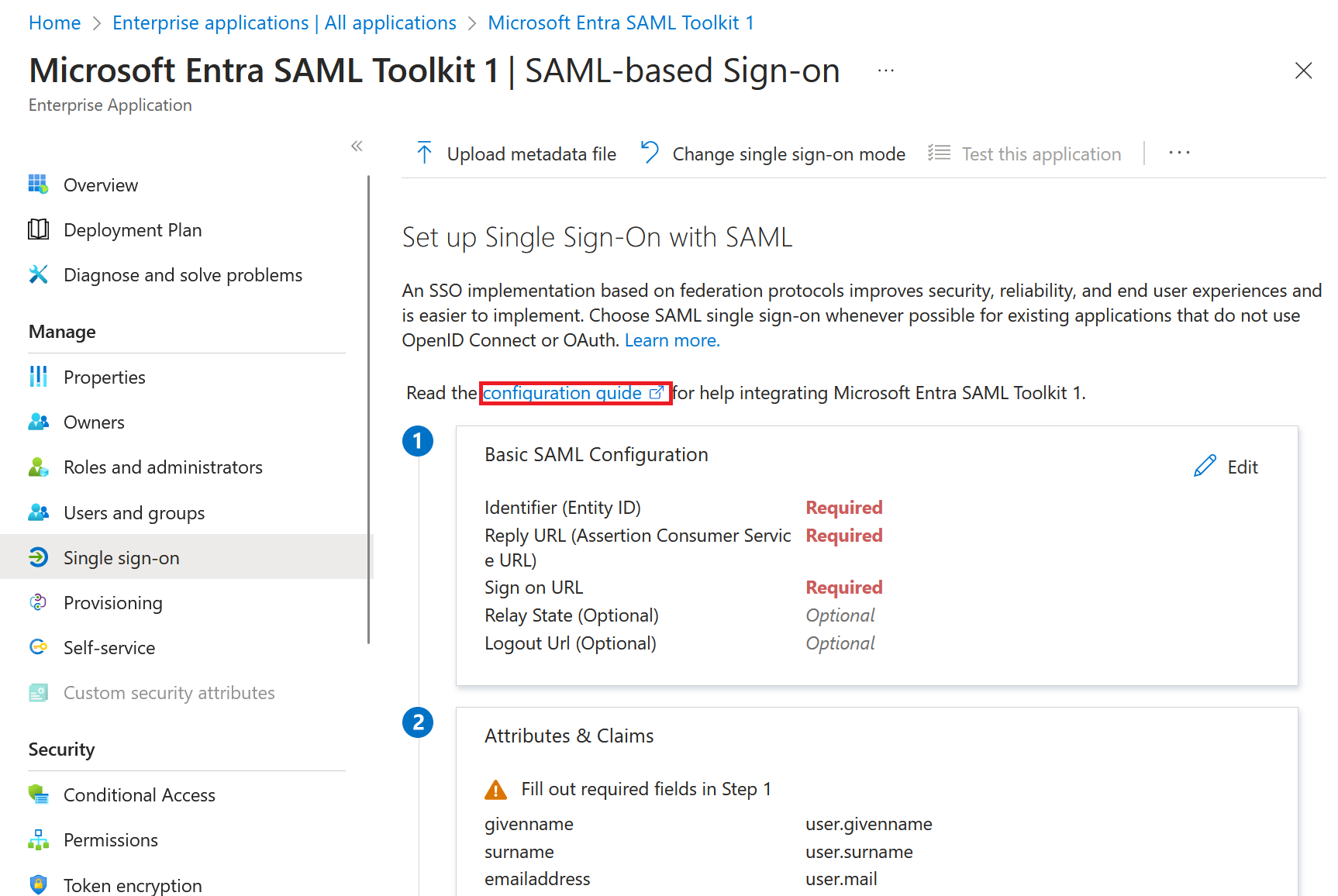
В разделе "Настройка Microsoft Entra SAML Toolkit 1" запишите значения свойств URL-адреса входа, идентификатора Microsoft Entra и URL-адреса выхода, которые будут использоваться позже.
Настройте единый вход в арендаторе
Вы добавляете значения URL-адресов для входа и ответа, а также скачиваете сертификат, чтобы начать настройку единого входа в Microsoft Entra ID.
Чтобы настроить SSO в Microsoft Entra ID, выполните следующие действия.
- В Центре администрирования Microsoft Entra выберите «Изменить» в разделе «Базовая конфигурация SAML» на панели «Настройка единого входа с помощью SAML».
- В поле URL-адрес ответа (URL-адрес службы обработчика утверждений) введите
https://samltoolkit.azurewebsites.net/SAML/Consume. - В поле URL-адрес для входа введите
https://samltoolkit.azurewebsites.net/. Идентификатор (идентификатор сущности) обычно представляет собой URL-адрес, связанный с приложением, с которым вы интегрируете. Для приложения Microsoft Entra SAML Toolkit 1 в этом примере значение создается автоматически после ввода значений URL-адреса входа и URL-адреса ответа. Следуйте определенному руководству по настройке приложения, с которым вы интегрируете, чтобы определить правильное значение. - Выберите Сохранить.
- В разделе "Сертификаты SAML" выберите "Скачать для сертификата (необработанного"), чтобы скачать сертификат подписи SAML и сохранить его для последующего использования.
Настройка единого входа в приложении
Для использования единого входа в приложении необходимо зарегистрировать учетную запись пользователя в приложении и добавить ранее записанные значения конфигурации SAML.
Регистрация учетной записи пользователя
Чтобы зарегистрировать учетную запись пользователя в приложении, сделайте следующее:
Откройте новое окно браузера и перейдите по URL-адресу входа для приложения. Для приложения Microsoft Entra SAML Toolkit используется
https://samltoolkit.azurewebsites.netадрес.Нажмите кнопку Регистрация в правом верхнем углу страницы.
В поле "Электронная почта" введите адрес электронной почты пользователя, который может получить доступ к приложению. Убедитесь, что учетная запись пользователя уже назначена приложению.
Введите пароль и подтвердите его.
Выберите Зарегистрировать.
Настройка параметров SAML
Чтобы настроить параметры SAML для приложения, выполните следующие действия:
- На странице входа в приложение войдите с учетными данными учетной записи пользователя, которую вы уже назначили приложению, выберите конфигурацию SAML в левом верхнем углу страницы.
- Выберите Создать в середине страницы.
- Для URL-адреса входа, идентификатора Microsoft Entra и URL-адреса выхода введите значения, записанные ранее.
- Щелкните Выберите файл, чтобы отправить скачанный ранее сертификат.
- Нажмите кнопку создания.
- Скопируйте значения URL-адреса входа, инициированного поставщиком услуг, и URL-адреса службы обработчика утверждений (ACS), которые будут использоваться позже.
Обновить значения единого входа
Используйте значения, записанные для URL-адреса входа, инициированного поставщиком услуг, и URL-адреса службы обработчика утверждений (ACS), чтобы обновить значения единого входа в клиенте.
Чтобы обновить значения единого входа, выполните следующие действия.
- В Центре администрирования Microsoft Entra выберите "Изменить" в разделе "Базовая конфигурация SAML" на панели "Настройка единого входа".
- В поле URL-адрес ответа (URL-адрес службы обработчика утверждений) введите значение URL-адреса службы утверждения (ACS), которое вы записали ранее.
- В поле URL-адрес для входа введите ранее записанное значение URL-адреса входа, инициированного поставщиком услуг.
- Выберите Сохранить.
Проверка единого входа
Конфигурацию единого входа можно проверить на панели Настройка единого входа.
Для проверки SSO выполните следующие действия:
- В разделе "Проверка единого входа" в Microsoft Entra SAML Toolkit 1 в области "Настройка единого входа" выберите "Тест".
- Войдите в приложение, используя учетные данные учетной записи Microsoft Entra пользователя, которому вы назначили это приложение.