Примечание.
Для доступа к этой странице требуется авторизация. Вы можете попробовать войти или изменить каталоги.
Для доступа к этой странице требуется авторизация. Вы можете попробовать изменить каталоги.
Обзор
Большинство пользователей имеют обычное поведение, которое можно отследить, а когда оно выходит за пределы этой нормы, может быть рискованно позволять им войти в систему. Возможно, вы хотите заблокировать этого пользователя или попросить их просмотреть определенные условия использования. Microsoft Purview может предоставить сигнал о внутреннем риске для условного доступа, чтобы уточнить решения по контролю доступа. Управление внутренними рисками входит в состав Microsoft Purview. Прежде чем использовать сигнал в условном доступе, необходимо включить его.
Пользовательские исключения
Политики условного доступа — это мощные инструменты. Рекомендуется исключить следующие учетные записи из политик:
-
Аварийный доступ или учетные записи для экстренного доступа, чтобы предотвратить блокировку из-за неправильной настройки политики. В маловероятном сценарии, когда все администраторы заблокированы, ваша учетная запись администрирования аварийного доступа может использоваться для входа и восстановления доступа.
- Дополнительные сведения можно найти в статье Управление учетными записями аварийного доступа в Microsoft Entra ID.
- учетные записи сервисов и сервисных принципалов, например: учетная запись синхронизации Microsoft Entra Connect. Учетные записи служб являются неинтерактивными учетными записями, которые не привязаны к конкретному пользователю. Они обычно используются внутренними службами для предоставления программного доступа к приложениям, но они также используются для входа в системы для административных целей. Вызовы, выполняемые субъектами-службами, не блокируются политиками условного доступа для пользователей. Используйте условный доступ для идентификаторов рабочих нагрузок, чтобы определить политики, предназначенные для служебных принципов.
- Если ваша организация использует эти учетные записи в скриптах или коде, замените их управляемыми удостоверениями.
Развертывание шаблона
Организации могут развернуть эту политику, выполнив описанные ниже действия или используя шаблоны условного доступа.
Блокировка доступа с помощью политики условного доступа
Совет
Настройте адаптивную защиту перед созданием следующей политики.
- Войдите в центр администрирования Microsoft Entra как минимум в качестве администратора условного доступа.
- Перейдите к Entra ID>условного доступа>политикам.
- Выберите новую политику.
- Присвойте политике имя. Создайте значимый стандарт для наименований ваших политик.
- В разделе «Назначения» выберите «Пользователи» или «Удостоверения рабочей нагрузки».
- В разделе "Включить" выберите "Все пользователи".
- В разделе "Исключить":
- Выберите пользователей и группы и выберите аварийные учетные записи или учетные записи с аварийным доступом вашей организации.
- Выберите гостевых или внешних пользователей и выберите следующее:
- Пользователи прямого подключения B2B.
- Пользователи поставщика услуг.
- Другие внешние пользователи.
- В разделе Целевые ресурсы>Ресурсы (ранее облачные приложения)>включите, выберите Все ресурсы (ранее "Все облачные приложения").
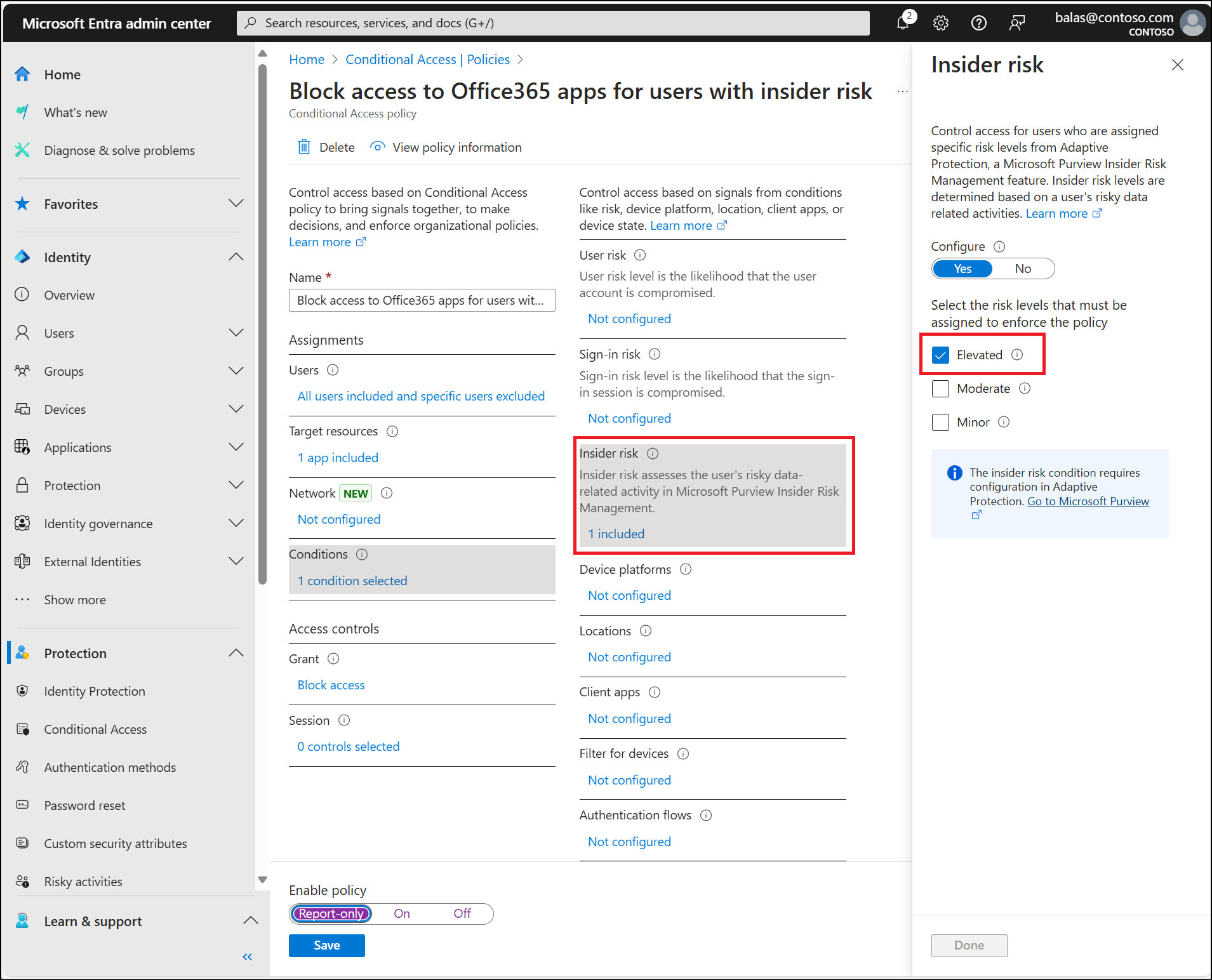
- В разделе Условия>Риск инсайдера установите Настроить на Да.
- В разделе "Выбор уровней риска", которые должны быть назначены для принудительного применения политики.
- Выберите "Повышенные привилегии".
- Нажмите кнопку "Готово".
- В разделе "Выбор уровней риска", которые должны быть назначены для принудительного применения политики.
- В разделе Контроль доступа>Предоставление прав выберите Блокировать доступ, а затем выберите Выбрать.
- Подтвердите параметры и установите политику 'Включить' на 'Только для отчетов'.
- Щелкните Создать, чтобы включить эту политику.
После подтверждения параметров с помощью режима влияния или режима только для отчета переместите переключатель "Включить" из "Только отчет" в "Включено".
Некоторые администраторы могут создавать другие политики условного доступа, использующие другие элементы управления доступом, например, условия использования на более низких уровнях внутреннего риска.