Примечание.
Для доступа к этой странице требуется авторизация. Вы можете попробовать войти или изменить каталоги.
Для доступа к этой странице требуется авторизация. Вы можете попробовать изменить каталоги.
Общие сведения о совместной работе помогают защитить внешний доступ к ресурсам. Используйте сведения, приведенные в этой статье, чтобы перевести внешнюю совместную работу в Microsoft Entra B2B.
- Обзор B2B сотрудничества
- Дополнительные сведения: внешние идентичности в Microsoft Entra ID
Перед тем как начать
Эта статья является номером 5 в серии из 10 статей. Мы рекомендуем ознакомиться с статьями по порядку. Перейдите к разделу "Дальнейшие действия ", чтобы просмотреть всю серию.
Управление совместной работой
Вы можете ограничить организации, с которыми пользователи сотрудничают (входящий и исходящий трафик), и кто в вашей организации может приглашать гостей. Большинство организаций позволяют бизнес-подразделениям решать вопросы совместной работы, а также делегировать утверждение и надзор. Например, организации в государственных учреждениях, образованиях и финансах часто не допускают открытого сотрудничества. Функции Microsoft Entra можно использовать для управления совместной работой.
Чтобы управлять доступом к клиенту, разверните одно или несколько следующих решений:
- Параметры внешней совместной работы — ограничение доменов электронной почты, в которые отправляются приглашения
- Параметры доступа между арендаторами — управление доступом к приложению гостями на уровне пользователя, группы или арендатора (входящий доступ). Управление внешним клиентом Microsoft Entra и доступом к приложениям для пользователей (исходящий трафик).
- Подключенные организации — определение того, какие организации могут запрашивать пакеты доступа в службе "Управление правами"
Определение партнеров по совместной работе
При необходимости задокументируйте организации, с которыми вы работаете, и домены пользователей организации. Ограничения на основе домена могут быть непрактическими. Один партнер совместной работы может иметь несколько доменов, и партнер может добавлять домены. Например, партнер с несколькими бизнес-подразделениями с отдельными доменами может добавлять дополнительные домены при настройке синхронизации.
Если ваши пользователи используют Microsoft Entra B2B, вы можете с помощью журналов входа, PowerShell или рабочей книги выявить внешние тенанты Microsoft Entra, с которыми они сотрудничают. Подробнее:
Вы можете включить будущую совместную работу с помощью следующих возможностей:
- Внешние организации — наиболее инклюзивное
- Внешние организации, но не запрещенные организации
- Конкретные внешние организации — наиболее строгие
Замечание
Если параметры совместной работы являются очень строгими, пользователи могут выйти за пределы платформы совместной работы. Мы рекомендуем включить широкую совместную работу, которую позволяют ваши требования к безопасности.
Ограничения на один домен могут препятствовать авторизованной совместной работе с организациями, имеющими другие, несвязанные домены. Например, первый контакт с Contoso может быть сотрудником из США с адресом электронной почты с доменом .com. Однако, если вы разрешаете только .com домен, можно исключить канадских сотрудников, имеющих .ca домен.
Вы можете разрешить определенным пользователям работать с конкретными партнерами. Например, университет может ограничить учетные записи учащихся доступом к внешним клиентам, но может позволить преподавателям сотрудничать с внешними организациями.
Список разрешений и список блокировок с параметрами внешней совместной работы
Список разрешений или список блокировок можно использовать для организаций. Вы можете использовать список разрешений или черный список, но не оба одновременно.
- Allowlist — ограничить совместную работу списком доменов. Другие домены находятся в списке блокировок.
- Список блокировки — разрешить совместную работу с доменами, которые не находятся в списке блокировки
Дополнительные сведения: разрешение или блокировка приглашений пользователям B2B из определенных организаций
Это важно
Списки разрешений и списки блокировок не применяются к пользователям в каталоге. По умолчанию они не применяются к спискам разрешений или блокировок OneDrive для бизнеса и SharePoint; эти списки являются отдельными. Однако вы можете включить интеграциюSharePoint-OneDrive B2B.
Некоторые организации имеют список блокировок доменов недопустимых субъектов от управляемого поставщика безопасности. Например, если организация работает с Contoso и использует .com домен, не связанная организация может использовать .org домен и пытаться фишинговую атаку.
Параметры доступа между клиентами
Вы можете контролировать входящий и исходящий доступ с помощью параметров доступа между клиентами. Кроме того, можно доверять многофакторной проверке подлинности, соответствующему устройству и требованиям Microsoft Entra Hybrid Joined Device (HAAJD) от внешних арендаторов Microsoft Entra. При настройке политики организации она применяется к клиенту Microsoft Entra и применяется к пользователям в этом клиенте независимо от суффикса домена.
Вы можете включить совместную работу в облаках Майкрософт, например Microsoft Azure под управлением 21Vianet или Azure для государственных организаций. Определите, являются ли ваши партнёры по совместной работе пользователями другого Microsoft Cloud.
Подробнее:
- Microsoft Azure, управляемый 21Vianet
- Руководство разработчика azure для государственных организаций
- Настройте параметры Microsoft Cloud для совместной работы B2B (предварительная версия).
Вы можете разрешить входящий доступ к определенным клиентам (allowlist) и задать политику по умолчанию для блокировки доступа. Затем создайте политики организации, которые разрешают доступ по пользователю, группе или приложению.
Вы можете заблокировать доступ арендаторам (черный список). Задайте для политики по умолчанию значение Allow и создайте политики организации, которые блокируют доступ к некоторым клиентам.
Замечание
Параметры доступа между клиентами, входящий доступ не предотвращает отправку приглашений пользователям и не препятствует их активации. Однако система управляет доступом к приложению и тем, выдается ли маркер гостевому пользователю. Если гость может активировать приглашение, политика блокирует доступ к приложению.
Чтобы управлять доступом к внешним организациям, настройте политики исходящего доступа аналогично входящего доступа: список разрешений и список блокировок. Настройте политики по умолчанию и специфичные для организации.
Дополнительные сведения. Настройка параметров доступа между клиентами для совместной работы B2B
Замечание
Параметры доступа между клиентами применяются к клиентам Microsoft Entra. Чтобы управлять доступом для партнеров, не использующих идентификатор Microsoft Entra, используйте параметры внешней совместной работы.
Управление правами и подключенные организации
Используйте управление доступом, чтобы обеспечить автоматическое управление жизненным циклом гостей. Создайте пакеты доступа и опубликуйте их для внешних пользователей или подключенных организаций, поддерживающих арендаторы Microsoft Entra и другие домены. При создании пакета доступа ограничьте доступ к подключенным организациям.
Дополнительные сведения. Что такое управление правами?
Управление доступом внешних пользователей
Чтобы начать совместную работу, пригласите или включите партнера для доступа к ресурсам. Пользователи получают доступ по следующим ресурсам:
- Активация приглашения службы совместной работы Microsoft Entra B2B
- Самостоятельная регистрация
- Запрос доступа к пакету доступа в управлении правами
При включении Microsoft Entra B2B можно пригласить гостевых пользователей со ссылками и приглашениями по электронной почте. Для самостоятельной регистрации и публикации пакетов доступа на портале My Access требуется дополнительная настройка.
Замечание
Самостоятельная регистрация не применяет список разрешений или список блокировок во внешних параметрах совместной работы. Вместо этого используйте параметры доступа между клиентами. Списки разрешений и списки блокировок можно интегрировать с самостоятельной подпиской, используя пользовательские API-коннекторы. См. Добавление соединителя API в пользовательский поток.
Приглашения гостевых пользователей
Определите, кто может приглашать гостевых пользователей для доступа к ресурсам.
- Наиболее строгий вариант: разрешить только администраторов и пользователей с ролью Пригласителя гостей
- См. раздел " Настройка параметров внешней совместной работы"
- Если требования безопасности позволяют, разрешить всем участникам типа пользователя приглашать гостей.
- Определение возможности гостевого пользователя UserType приглашать гостей
Гостевой — это учетная запись пользователя Microsoft Entra B2B по умолчанию

Сведения о внешнем пользователе
Используйте управление правами Microsoft Entra для настройки вопросов, ответ на которые отвечают внешние пользователи. Вопросы представлены утверждающим для того, чтобы помочь им принять решение. Можно настроить наборы вопросов для каждой политики пакетов доступа, чтобы у утверждающих была соответствующая информация для доступа, который они одобряют. Например, попросите поставщиков указать номер контракта поставщика.
Узнать больше: Изменение настроек сведений об утверждении и о запросах для пакета доступа в управлении правами доступа
Если вы используете портал самообслуживания, используйте соединители API для сбора атрибутов пользователей во время регистрации. Используйте атрибуты для назначения доступа. На портале Azure можно создать пользовательские атрибуты и использовать их в процессах самостоятельной регистрации пользователей. Чтение и запись этих атрибутов с помощью API Microsoft Graph.
Подробнее:
- Использование соединителей API для настройки и расширения самостоятельной регистрации
- Управление Azure AD B2C с помощью Microsoft Graph
Устранение неполадок, связанных с активацией приглашений пользователями Microsoft Entra
Приглашенные гостевые пользователи из партнера по совместной работе могут иметь проблемы с активацией приглашения. См. следующий список для устранения рисков.
- Домен пользователя не включен в список разрешений
- Ограничения домашнего арендатора партнера мешают внешнему сотрудничеству
- Пользователь не является частью клиентской организации партнера в Microsoft Entra. Например, пользователи в contoso.com находятся в Active Directory.
- Они могут активировать приглашения с помощью одноразового пароля электронной почты (OTP)
- См. активацию приглашения на совместную работу Microsoft Entra B2B
Доступ внешних пользователей
Как правило, есть ресурсы, которые можно поделиться с внешними пользователями, и некоторые из них нельзя. Вы можете контролировать доступ внешних пользователей.
Дополнительные сведения. Управление внешним доступом с помощью управления правами
По умолчанию гостевые пользователи видят сведения и атрибуты о членах клиента и других партнерах, включая членство в группах. Рассмотрите возможность ограничения доступа внешних пользователей к этой информации.
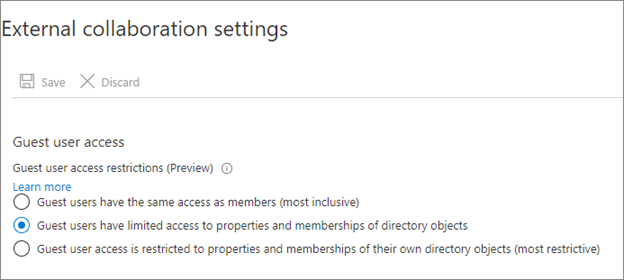
Рекомендуется использовать следующие ограничения гостевых пользователей:
- Ограничение гостевого доступа к группам просмотра и другим свойствам в каталоге
- Используйте настройки внешнего взаимодействия, чтобы ограничить доступ гостей к группам, членами которых они не являются
- Блокировка доступа к приложениям только для сотрудников
- Создание политики условного доступа для блокировки доступа к интегрированным приложениям Microsoft Entra для не гостевых пользователей
- Блокировка доступа к порталу Azure
- Вы можете сделать необходимые исключения
- Создайте политику условного доступа со всеми гостевыми и внешними пользователями. Реализуйте политику для блокировки доступа.
Дополнительные сведения: условный доступ: облачные приложения, действия и контекст проверки подлинности
Удаление пользователей, которым не нужен доступ
Создайте процесс для проверки и удаления пользователей, которым не нужен доступ. Включите внешних пользователей в клиент в качестве гостей и пользователей с учетными записями участников.
Дополнительные сведения. Использование системы управления идентификаторами Microsoft Entra для проверки и удаления внешних пользователей, у которых больше нет доступа к ресурсам
Некоторые организации добавляют внешних пользователей в качестве участников (поставщиков, партнеров и подрядчиков). Назначьте атрибут или имя пользователя:
- Поставщики — v-alias@contoso.com
- Партнеры — p-alias@contoso.com
- Подрядчики - c-alias@contoso.com
Оцените внешних пользователей с учетными записями участников, чтобы определить доступ. У вас могут быть гостевые пользователи, не приглашенные через управление правами или Microsoft Entra B2B.
Чтобы найти этих пользователей, выполните указанные ниже действия.
- Использование системы управления идентификаторами Microsoft Entra для проверки и удаления внешних пользователей, у которых больше нет доступа к ресурсам
- Используйте пример скрипта PowerShell из access-reviews-samples/ExternalIdentityUse/
Переход текущих внешних пользователей на Microsoft Entra B2B
Если вы не используете Microsoft Entra B2B, скорее всего, у вас есть пользователи, не являющиеся сотрудниками в вашем клиенте. Мы рекомендуем перенести эти учетные записи в учетные записи внешних пользователей Microsoft Entra B2B, а затем изменить их UserType на Guest. Используйте идентификатор Microsoft Entra и Microsoft 365 для обработки внешних пользователей.
Включить или исключить:
- Гостевые пользователи в политиках условного доступа
- Гостевые пользователи в пакетах доступа и проверках доступа
- Внешний доступ к Microsoft Teams, SharePoint и другим ресурсам
Вы можете перенести этих внутренних пользователей, сохранив текущий доступ, основное имя пользователя (UPN) и членства в группах.
Узнать больше: Пригласить внешних пользователей для сотрудничества B2B
Вывод из эксплуатации методов совместной работы
Чтобы завершить переход к управляемой совместной работе, удалите нежелательные методы совместной работы. Вывод из эксплуатации определяется уровнем контроля, который необходимо применить к совместной работе, и состоянием безопасности. См. Определение уровня безопасности для внешнего доступа.
Приглашение для участия в Microsoft Teams
По умолчанию Teams разрешает внешний доступ. Организация может взаимодействовать с внешними доменами. Чтобы ограничить или разрешить домены для Teams, используйте Центр администрирования Teams.
Общий доступ через SharePoint и OneDrive
Общий доступ через SharePoint и OneDrive добавляет пользователей, не входящих в процесс управления правами.
- Безопасный внешний доступ к Microsoft Teams, SharePoint и OneDrive для бизнеса
- Блокировка использования OneDrive из Office
Электронные документы и метки конфиденциальности
Пользователи отправляют документы внешним пользователям по электронной почте. Метки конфиденциальности можно использовать для ограничения и шифрования доступа к документам.
Узнайте о метках конфиденциальности.
Неуправляемые средства совместной работы
Некоторые пользователи, скорее всего, используют Google Docs, Dropbox, Slack или Zoom. Вы можете заблокировать использование этих средств из корпоративной сети на уровне брандмауэра и с помощью управления мобильными приложениями для устройств, управляемых организацией. Однако это действие блокирует несанкционированные экземпляры и не блокирует доступ с неуправляемых устройств. Блокировать инструменты, которые вы не хотите, и создавать политики для несанкционированного использования.
Дополнительные сведения об управлении приложениями см. в следующем разделе:
Дальнейшие шаги
Используйте следующую серию статей, чтобы узнать о защите внешнего доступа к ресурсам. Рекомендуется следовать указанному заказу.
Определите свою позицию в отношении безопасности для внешнего доступа с помощью Microsoft Entra ID
Обнаружение текущего состояния внешней совместной работы в организации
Безопасный внешний доступ с помощью групп в идентификаторе Microsoft Entra и Microsoft 365
Переход к управляемому сотрудничеству с Microsoft Entra B2B (вы здесь)
Управление внешним доступом с помощью управления правами Microsoft Entra
Управление внешним доступом к ресурсам с помощью политик условного доступа
Преобразование локальных гостевых учетных записей в гостевые учетные записи Microsoft Entra B2B