Примечание.
Для доступа к этой странице требуется авторизация. Вы можете попробовать войти или изменить каталоги.
Для доступа к этой странице требуется авторизация. Вы можете попробовать изменить каталоги.
Как администратор, вы можете настроить процесс квалификации потенциальных клиентов, чтобы упростить процесс продаж. Определив, как квалифицируются потенциальные клиенты и какие создаются записи, вы сокращаете объем ручной работы, сводите к минимуму ошибки и гарантируете согласованность в вашей организации. Например, вы можете автоматически создавать записи организаций и контактов, при этом предоставляя продавцам возможность самостоятельно решать, создавать ли возможные сделки, либо разрешить создание нескольких возможных сделок на основе одного высокоценного интереса.
Разница между новым опытом квалификации интересов и старым опытом
Новый интерфейс квалификации интересов используется по умолчанию в приложении "Центр продаж". Что будет, если заранее определить интерфейс квалификации интересов?
Новый интерфейс позволяет настроить следующие аспекты:
- Выберите, кто создает возможные сделки при квалификации интересов: продавец или автоматически системой.
- Предоставьте продавцам возможность создавать несколько возможных сделок, если интерес квалифицирован.
- Изменение формы возможной сделки, которая открывается при квалификации интереса.
- Выберите, чтобы Copilot суммировал интерес после того, как он будет квалифицирован.
Устаревший интерфейс позволяет выбрать, следует ли автоматически создавать записи, связанные с организациями, контактами и возможными сделками, когда интерес квалифицирован.
Как настроить интерфейс квалификации интересов
В приложении "Центр продаж" щелкните значок
 "Изменить область" в нижней части карты сайта и выберите "Параметры приложения".
В разделе Основные настройки выберите Управление потенциальными клиентами и возможностями>Квалификация лидов.
Вы увидите следующие параметры:
Попробуйте использовать новый интерфейс квалификации потенциальных клиентов: этот параметр включен по умолчанию. Этот параметр позволяет вам определить следующие опыты:
- Определение интерфейса создания записей для каждого типа записей
- Настройте процесс создания возможностей для квалифицированных лидов
- Включение сводки по интересам
Скриншот страницы настроек квалификации лидов.
Отключите его для использования устаревшего интерфейса.
Автоматически создавайте записи для новых квалифицированных потенциальных клиентов: этот параметр позволяет использовать устаревший интерфейс. Включите этот параметр, чтобы автоматически создавать записи организации, контакта и возможной сделки, когда интерес квалифицирован.
Если отключить оба параметра, продавцам будет предложено выбрать, какие записи следует создать для интереса.
Сведения о полях, которые сопоставляются из интереса с другими сущностями при автоматическом создании записей, см. в разделе Сопоставления полей с другими сущностями.
Определите процесс создания записи для каждого типа записей
Используя новый интерфейс квалификации интересов, вы можете определить, кто создает запись — продавец или автоматически — при квалификации интереса.
Выберите Продавец , если вы хотите, чтобы продавцы решали, создавать ли запись, использовать существующую запись или вообще не создавать запись.
Выберите Автоматически , если вы хотите, чтобы система создала запись автоматически. Продавцы могут просматривать записи, создаваемые системой автоматически.
В любом случае, если в системе есть соответствующая запись, правила обнаружения дубликата препятствуют созданию повторяющихся записей. Продавцы могут использовать существующую запись или создать новую. Для получения дополнительной информации о правилах, используемых для выявления дубликатов, см. раздел «Управление дубликатами лидов».
Настройте процесс создания возможностей для квалифицированных лидов
Следующие параметры доступны только при выборе варианта Продавец для создания возможной сделки в новом интерфейсе квалификации интересов:

В разделе Изменить форму возможной сделки выберите Добавить или удалить поля, чтобы настроить форму возможной сделки, которая открывается при квалификации интереса. Форма быстрого создания открывается в Power Apps для редактирования. Вы можете добавлять или удалять поля, изменять порядок полей или изменять свойства полей. Для получения дополнительной информации см. раздел Добавление, перемещение, настройка или удаление столбцов в форме.
Выберите Разрешить продавцу создавать до 5 возможных сделок из нового квалифицированного интереса, чтобы продавцы могли создавать несколько возможных сделок, когда интерес квалифицирован. Этот вариант полезен, когда интерес связан с несколькими сделками. Продавцы могут создать до пяти возможных сделок на основе интереса.
Замечание
- Если продавцы используют пользовательское приложение, добавьте компонент формы квалификации интереса для возможной сделки в это приложение. В противном случае продавцы не могут изменить возможную сделку по умолчанию или создать новые возможные сделки на боковой панели Квалифицировать интерес.
Создание сводки по интересу после его квалификации
Используя новый интерфейс квалификации интересов, вы можете разрешить Copilot формировать сводку по интересу после завершения квалификации. Установите флажок в разделе Детали квалификации интереса.
Замечание
Чтобы использовать эту функцию, enable Copilot для вашей организации.
При выборе этого параметра Copilot формирует сводку по интересу, извлекая ключевую информацию и создавая карточку с кратким описанием. Карточка сводки включает в себя ключевую информацию, такую как имя потенциального клиента, название компании, адрес электронной почты, номер телефона и почтовый адрес, а также ссылки на созданные записи об учетной записи, контактах и возможностях.
Определите опыт с использованием устаревшего веб-клиента
Если вы не используете приложение Sales Hub, вы можете определить опыт квалификации потенциальных клиентов с помощью устаревшего веб-клиента. Однако можно настроить только устаревший интерфейс с помощью веб-клиента. Новый процесс квалификации лидов доступен только в приложении Sales Hub.
В вашем приложении, выберите значок Параметры, затем выберите Дополнительные параметры.
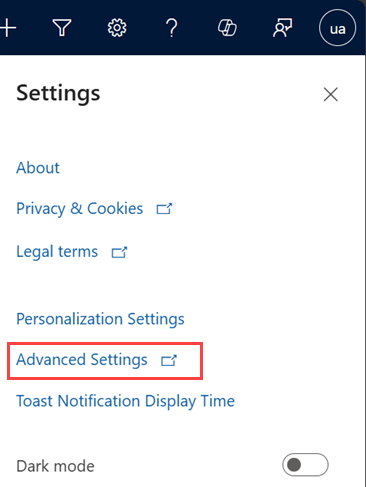 Снимок экрана: пункт «Дополнительные настройки» в меню «Настройки»
Откроется страница Управление бизнесом.
Выберите Настройки>Администрирование>Настройки системы.
Выберите вкладку Продажи.
В разделе Интерфейс квалификации интересов установите Создание записей организации, контакта и возможной сделки по умолчанию при квалификации интереса задано значение Да, чтобы автоматически создавать записи организации, контакта и возможной сделки после квалификации интереса. Задайте для него значение Нет, чтобы продавцы могли выбирать, какие записи создавать, когда интерес квалифицирован.
Сопоставление полей с другими сущностями
При квалификации интереса система автоматически сопоставляет значения некоторых полей интереса с соответствующими полями организаций, контактов и возможных сделок. См. эту страницу вопросов и ответов для получения сведений о том, почему нельзя удалять стандартные сопоставления полей и как применять настраиваемые сопоставления полей для квалификации потенциальных клиентов.
Поля, сопоставленные с возможной сделкой
| Имя поля в интересе | Логическое имя в интересе | Имя поля в возможной сделке | Логическое имя в возможной сделке |
|---|---|---|---|
| Тема | субъект | Тема | name |
| Контакт | parentcontactid | Контакт | parentcontactid |
| Учетная запись | идентификатор родительского аккаунта | Учетная запись | идентификатор родительского аккаунта |
Поля, сопоставленные с учетной записью
| Имя поля в интересе | Логическое имя в интересе | Имя поля в учётной записи | Логическое имя в аккаунте |
|---|---|---|---|
| Компания | название компании | Имя учетной записи | name |
| веб-сайт | websiteurl | веб-сайт | websiteurl |
| Рабочий телефон | telephone1 | Рабочий телефон | адрес1_телефон1 |
| Улица 1 | address1_line1 | Адрес 1: Улица 1 | address1_line1 |
| Улица 2 | address1_line2 | Адрес 1: улица 2 | address1_line2 |
| Улица 3 | address1_line3 | Адрес 1: улица 3 | address1_line3 |
| Город | адрес1_город | Адрес 1: город | адрес1_город |
| State/Province | адрес1_государство_провинция | Адрес 1: область, край, республика, округ | адрес1_государство_провинция |
| Почтовый индекс | address1_postalcode | Адрес 1: почтовый индекс | address1_postalcode |
| Страна или регион | адрес1_страна | Адрес 1: страна/регион | адрес1_страна |
Поля, сопоставленные с контактом
| Имя поля в интересе | Логическое имя в интересе | Название поля в контактных данных | Логическое имя в контакте |
|---|---|---|---|
| Имя (первое) | первое имя | Имя (первое) | первое имя |
| Фамилия | фамилия | Фамилия | фамилия |
| Название задания | должность | Название задания | должность |
| Рабочий телефон | telephone1 | Телефон | телефон менеджера |
| Мобильный телефон | мобильный телефон | Мобильный телефон | мобильный телефон |
| Адрес электронной почты | emailaddress1 | Адрес электронной почты | emailaddress1 |
| Улица 1 | address1_line1 | Адрес 1: Улица 1 | address1_line1 |
| Улица 2 | address1_line2 | Адрес 1: улица 2 | address1_line2 |
| Улица 3 | address1_line3 | Адрес 1: улица 3 | address1_line3 |
| Город | адрес1_город | Адрес 1: город | адрес1_город |
| State/Province | адрес1_государство_провинция | Адрес 1: область, край, республика, округ | адрес1_государство_провинция |
| Почтовый индекс | address1_postalcode | Адрес 1: почтовый индекс | address1_postalcode |
| Страна или регион | адрес1_страна | Адрес 1: страна/регион | адрес1_страна |
Не можете найти эту функцию в своем приложении?
Существует несколько возможных причин:
- У вас нет необходимой лицензии для использования этой функции. Ознакомьтесь со сравнительной таблицей и руководством по лицензированию, чтобы узнать, какие функции доступны с вашей лицензией.
- У вас нет необходимой роли безопасности для использования этой функции.
- Чтобы настроить функцию, необходимо иметь роли администрирования и настройки
- Чтобы использовать функции, связанные с продажами, необходимо иметь основные роли продаж
- Для некоторых задач требуются определенные функциональные роли.
- Ваш администратор не включил эту функцию.
- В вашей организации используется пользовательское приложение. Чтобы узнать, какие действия необходимо выполнить, обратитесь к администратору. Описанные в этой статье действия относятся к готовым приложениям "Центр продаж" и Sales Professional.
Связанная информация
Квалификация или преобразование интересов
Создание или изменение интересов
Вопросы и ответы об интерфейсе квалификации интересов
Устранение неполадок с квалификацией интереса