Примечание.
Для доступа к этой странице требуется авторизация. Вы можете попробовать войти или изменить каталоги.
Для доступа к этой странице требуется авторизация. Вы можете попробовать изменить каталоги.
Замечание
Dynamics 365 Guides и Remote Assist больше не будут доступны после 31 декабря 2026 года. Узнать больше можно в Dynamics 365 Guides и Remote Assist: окончание поддержки.
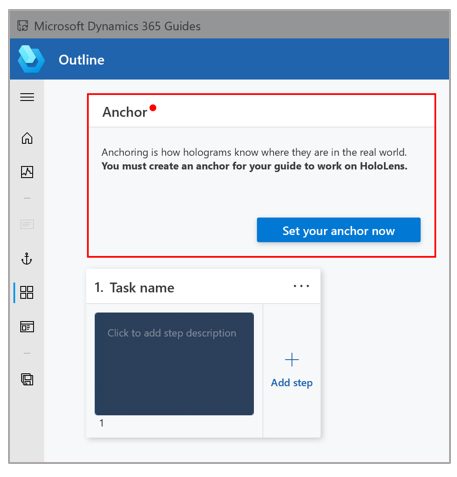
После создания руководства с помощью приложения Dynamics 365 Guides ПК или при открытии существующего руководства появится страница Outline. На странице "Структура" вы создадите платформу для руководства, добавив столько задач и шагов , сколько вам нужно. Задачи — это группы шагов. Шаги — это короткие, отдельные рабочие элементы, которые операторы выполняют для выполнения задания. Шаги — это основные строительные блоки в руководствах Dynamics 365.
Замечание
Вы также можете использовать страницу контур для выбора способа привязки для руководства или изменения текущего метода привязки. Сведения о том, как привязать руководство, см. в разделе "Привязка руководства к реальному миру".
Страница "Структура" предоставляет отличный способ спланировать ваше руководство с самого начала или получить общее представление о нем после того, как все задачи и шаги будут добавлены. Вы также можете изменить структуру руководства на странице "Структура ", перетаскивая задачи и шаги.
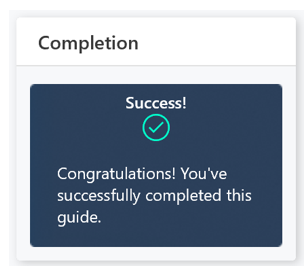
Страница "Структура" включает специальный шаг завершения , включенный во все руководства. Этот шаг позволяет операторам знать, что они находятся в конце руководства. Шаг завершения по умолчанию включает текст по умолчанию, который можно настроить. Вы также можете добавить пользовательский шаг завершения, чтобы добавить веб-сайт, электронную почту, руководство, пользовательское приложение или ссылку Power Apps.
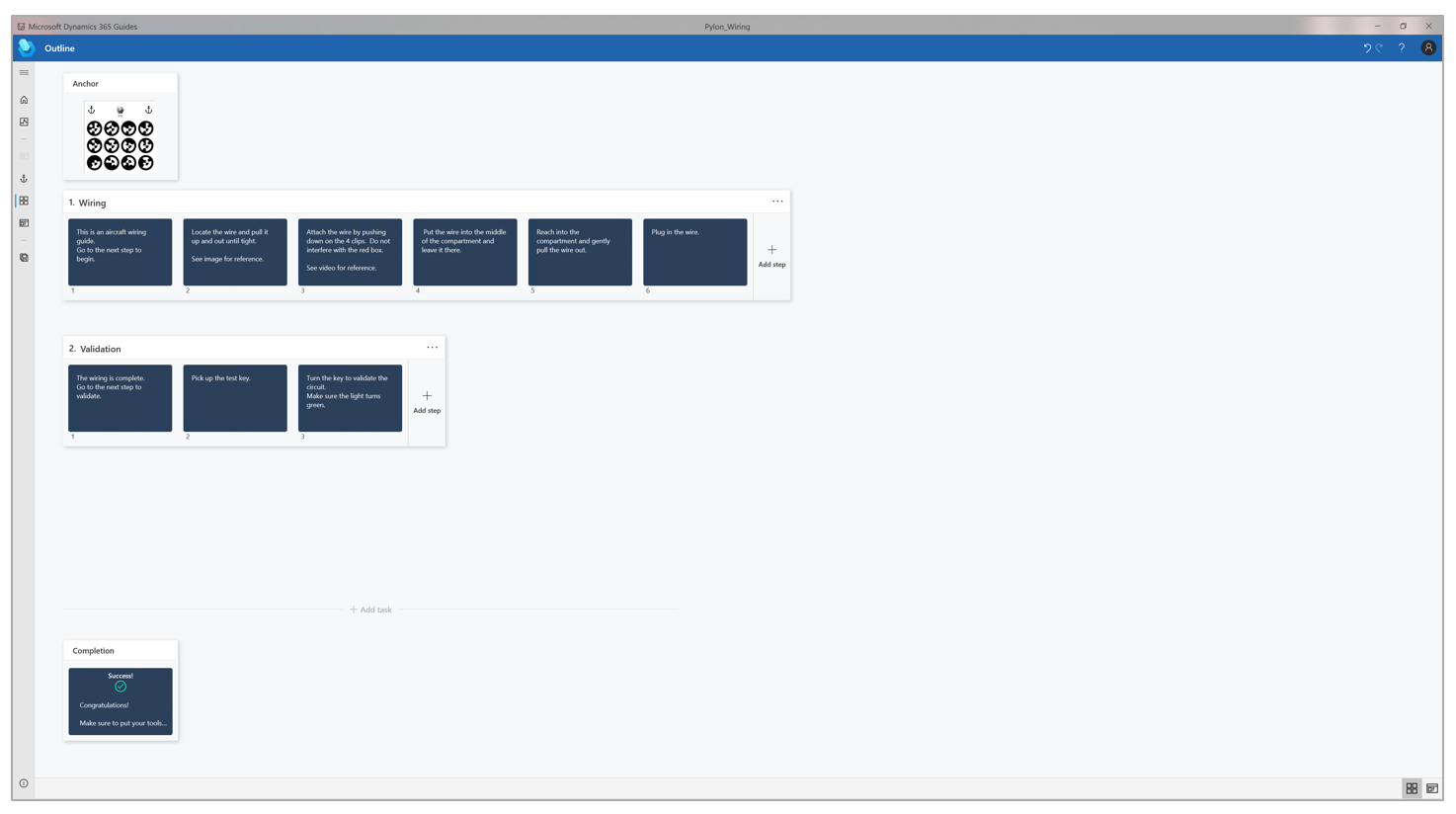
Вот пример заполненной страницы Outline.
Другие страницы, доступные на странице "Структура"
Вы можете использовать кнопки в панели навигации на странице обзора слева для перехода на другие страницы в приложении для ПК. В следующей таблице описаны эти кнопки.
| Кнопка | Имя | Action |
|---|---|---|

|
Открыть навигацию | Разверните панель навигации, чтобы она содержит описание для каждой кнопки. |

|
Домашняя страница | Перейдите на страницу приветствия , где можно создать новое руководство или открыть существующее руководство. |

|
Analyze | Перейдите на страницу «Анализ», где можно настроить отчеты Power BI (Guides Analytics) для анализа ваших руководств. |

|
Anchor | Откройте мастер выбора метода привязки , где можно выбрать метод привязки для руководства или изменить существующий метод привязки. |

|
Step | Перейдите на страницу редактора шагов , где можно добавить текст инструкции и поддерживать 2D или трехмерный контент. |
Задачи и шаги
При открытии страницы "Структура " для созданного руководства создается одна задача и один шаг.
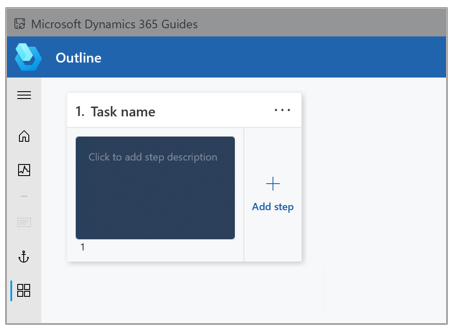
В следующей таблице описаны действия для работы с задачами и шагами.
| Action | Шаги |
|---|---|
| Измените имя задачи. | Введите новое имя в поле "Имя задачи ". |
| Введите текст инструкции для шага. | Введите текст в поле под именем задачи. При запуске ввода текста откроется страница редактора шагов . Дополнительные сведения: Обзор Редактора Шагов. |
| Добавьте новую задачу. | Выберите "Добавить задачу " под последней задачей или набор шагов. Кроме того, нажмите кнопку меню задач (...) справа от имени задачи, а затем нажмите кнопку "Вставить задачу". |
| Добавьте новый шаг. | Выберите шаг "Добавить". |
| Удалите задачу и ее шаги. | Нажмите кнопку меню задач (...) справа от имени задачи, а затем нажмите кнопку "Удалить задачу и шаги". |
| Измените текст инструкции для шага завершения по умолчанию. | Выберите шаг завершения . Откроется страница редактора шагов . Дополнительные сведения: Обзор Редактора Шагов. |
| Добавьте настраиваемый шаг завершения . | Дополнительные сведения: добавление пользовательского шага завершения. |
| Переупорядочение задач или шагов. | Перетащите задачу или шаг, чтобы переместить его в нужное место. |
Рекомендации по странице "Структура"
Чтобы предоставить общий контекст, добавьте задачу "Обзор " в начале руководства. Эта задача должна включать один шаг, описывающий, о чем идет речь в руководстве. На этом шаге также удобно указать все задачи, которые выполняются в руководстве.
В начале и конце каждой задачи добавьте шаг, чтобы сообщить операторам, когда они завершают что-то или начинают что-то новое. Этот тип шага может помочь операторам чувствовать себя успешными при выполнении задачи.
Не бойтесь добавлять много шагов. Тем не менее, для лучшего эффекта не забудьте сохранить шаги короткими.
Рассмотрите возможность добавления шагов, демонстрирующих конкретные советы и приёмы.