Примечание.
Для доступа к этой странице требуется авторизация. Вы можете попробовать войти или изменить каталоги.
Для доступа к этой странице требуется авторизация. Вы можете попробовать изменить каталоги.
Замечание
Dynamics 365 Guides и Remote Assist больше не будут доступны после 31 декабря 2026 года. Узнать больше можно в Dynamics 365 Guides и Remote Assist: окончание поддержки.
Средство миграции содержимого (общедоступная предварительная версия) для Microsoft Dynamics 365 Guides — это скрипт Windows PowerShell, который копирует содержимое из одной среды Microsoft Dataverse в другую. Вы можете перенести все содержимое в среде или только определенные типы содержимого (например, трехмерные объекты, изображения и видео). После завершения миграции содержимое существует в обеих средах. Содержимое в исходной среде не изменяется каким-либо образом.
Средство подключается к двум средам Microsoft Dataverse одновременно. Он считывает содержимое в исходной среде и записывает его в целевую среду. Среды могут быть частью одной организации арендатора или находиться в разных организациях арендаторов.
Это средство поддерживает миграцию между коммерческими и (или) облачными средами сообщества Microsoft для государственных организаций (GCC).
Important
Используя средство миграции содержимого (общедоступная предварительная версия) для Dynamics 365 Guides, вы подтверждаете и принимаете все ограничения использования средства предварительной версии. Например, вы признаете, что условия и обязательства по Dynamics 365 Guides и другим коммерческим службам и продуктам Майкрософт не применяются к средству миграции содержимого. Вы также берёте на себя все риски, которые связаны с переносом данных между клиентами Dynamics 365. Эти риски включают в себя, но не ограничиваются риском различных обязательств по обеспечению безопасности, соответствия и конфиденциальности, риска ущерба или потери данных, а также риска недоступности или прерывания работы средства.
Это средство поддерживает следующие типы миграции.
| Тип переноса | Что переносится? |
|---|---|
| Все содержимое | Все данные, хранящиеся в активном экземпляре. (События телеметрии, связанные с руководством, исключаются.) |
| Руководства и связанное содержимое | Активные инструкции, а также любые трехмерные объекты, изображения или видео, связанные с этими инструкциями. Неактивное содержимое, связанное с руководством, также переносится. Вы можете перенести все существующие руководства одновременно или выбрать определенные руководства. Невозможно перенести сочетание упакованных и неупакованных руководств. |
| Все трехмерные объекты, изображения и видео | Все активные трехмерные объекты, изображения и видео, хранящиеся в экземпляре. |
| Только трехмерные объекты | Только активные трехмерные объекты. Вы можете перенести все существующие трехмерные объекты одновременно, все трехмерные объекты, принадлежащие к коллекции трехмерных объектов, или выбрать определенные трехмерные объекты. |
| Только изображения | Только активные изображения. Можно перенести все существующие изображения одновременно или выбрать определенные изображения. |
| Только видео | Только активные видео. Вы можете перенести все существующие видео одновременно или выбрать определенные видео. |
| Только привязки объектов | Только активные привязки объектов. Можно перенести все существующие привязки объектов одновременно или выбрать определенные привязки объектов. |
Замечание
- Если вы создали структуру папок в среде, перенесите ее с помощью функции экспорта и импорта Power Platform. Сначала перемещая папки, а затем содержимое, вы обеспечиваете сохранение иерархии папок и содержимого.
- Ссылки на веб-сайты и Power Apps переносятся при миграции руководств. Однако для Power Apps вручную импортируйте приложения в новую среду и обновите ссылки, описанные в соответствующих шагах.
- Средство миграции содержимого не поддерживает миграцию руководств, основанных на схеме версии 3 или версии 4. Если вы обновили решение Dynamics 365 Guides до последней версии, но у вас по-прежнему есть руководство, основанное на схеме версии 3 или версии 4, выполните обновление вручную.
- Для трехмерных объектов, принадлежащих к коллекции трехмерных объектов, родительский трехмерный объект не будет перенесен, если у вас нет роли системного администратора .
Prerequisites
Системный администратор компьютера, который используется для запуска скрипта Windows PowerShell.
Windows PowerShell версии 5.1.18362.752 или более поздней.
Исходная среда и целевая среда используют решение Dynamics 365 Guides версии 700.0.0.x или более поздней.
Исходная среда и целевая среда имеют одинаковые основные и незначительные номера версий.
Учетные данные для входа в исходную среду в роли системного администратора (предпочтительно) или роли оператора или автора (обязательно).
Учетные данные для входа в целевую среду в роли системного администратора (предпочтительно) или роли "Автор " (обязательно).
Мы также настоятельно рекомендуем создать резервную копию содержимого обеих сред перед началом процесса миграции.
Скачайте средство и запустите скрипт
Скачайте руководства по средству миграции содержимого. Архивная папка скачивается в папку загрузок.
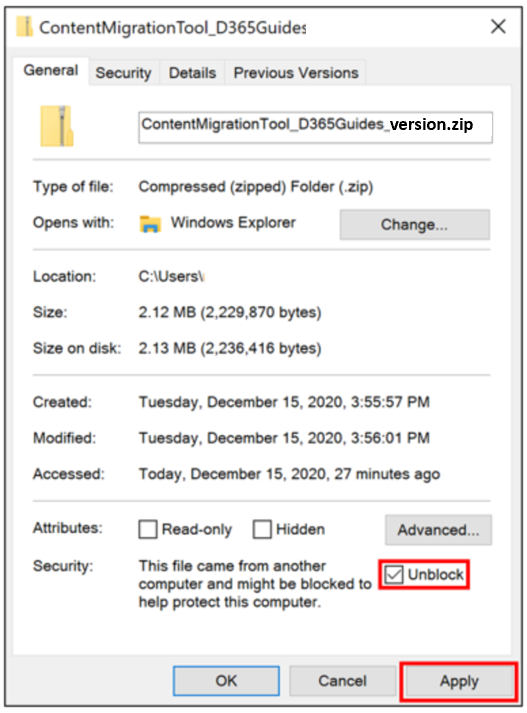
В Проводнике Windows выберите заархивированную папку, щелкните по ней правой кнопкой мыши и выберите Свойства.
В диалоговом окне "Свойства" на вкладке "Общие " установите флажок "Разблокировать " и нажмите кнопку "Применить".
Выберите архив и извлеките из него содержимое.
Запустите Windows PowerShell от имени администратора. Выберите "Пуск", введите PowerShell, выберите Windows PowerShell и выберите "Запуск от имени администратора".
Перейдите в папку ContentMigrationTool_D365GuidesR2_v700>MigrationToolScripts в извлеченном архиве.
В окне сообщения Контроль учетных записей выберите Yes, чтобы разрешить Windows PowerShell вносить изменения в ваше устройство.
Введите Set-ExecutionPolicy RemoteSigned и выберите Y , чтобы принять изменение в политике выполнения.

Введите \ContentMigrationTool_PublicPreview_Dynamics365Guides.ps1, и затем нажмите клавишу Enter.
Замечание
Не забудьте включить период в начале строки.
Выберите любой ключ, чтобы продолжить.
В диалоговом окне интерактивного входа PowerShell подключитесь к исходной среде, выполнив следующие действия.
В группе полей Deployment Type выберите параметр Microsoft 365.
Установите флажок "Отобразить список доступных организаций ".
Установите флажок "Показать дополнительно ".
В поле "Регион в Сети" выберите онлайн-регион для вашей среды. Если ваша среда находится в регионе GCC, выберите Северная Америка 2. Если вы не знаете регион, выберите "Не знаю".
В полях "Имя пользователя " и "Пароль " введите имя пользователя и пароль для среды Microsoft Dataverse, к которой требуется подключиться.
Выберите Вход. Если вы не выберете организацию для подключения, средство подключается к последней организации, успешной для исходной среды и целевой среды. Если в клиенте существует только одна среда, Windows PowerShell автоматически подключается к среде по умолчанию. В этом случае перейдите к шагу 12.
В диалоговом окне "Запуск процесса входа " выберите исходную среду (организацию), к которой нужно подключиться.
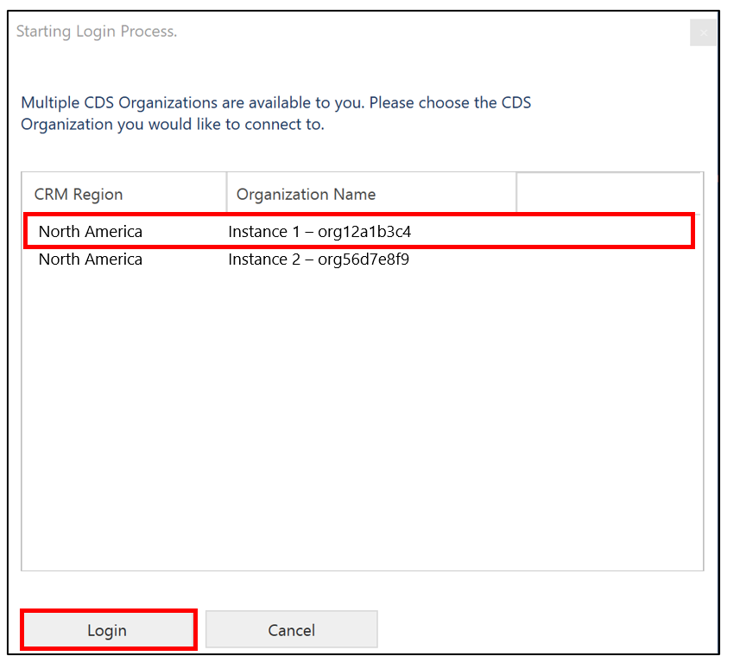
Выберите Вход.
В диалоговом окне интерактивного входа PowerShell подключитесь к целевой среде, выполнив следующие действия.
В группе полей Deployment Type выберите параметр Microsoft 365.
Установите флажок "Отобразить список доступных организаций ".
Установите флажок "Показать дополнительно ".
В поле "Регион в Сети" выберите онлайн-регион для вашей среды. Если ваша среда находится в регионе GCC, выберите Северная Америка 2. Если вы не знаете регион, выберите "Не знаю".
В полях "Имя пользователя " и "Пароль " введите имя пользователя и пароль для среды Microsoft Dataverse, к которой требуется подключиться.
Выберите Вход.
В диалоговом окне "Запуск процесса входа" выберите целевую среду (организацию), к которой нужно подключиться.
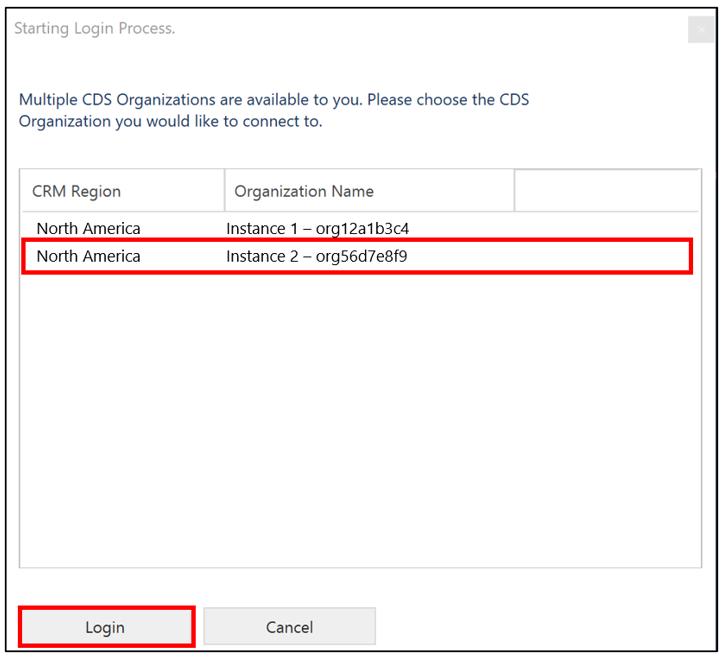
Выберите Вход.
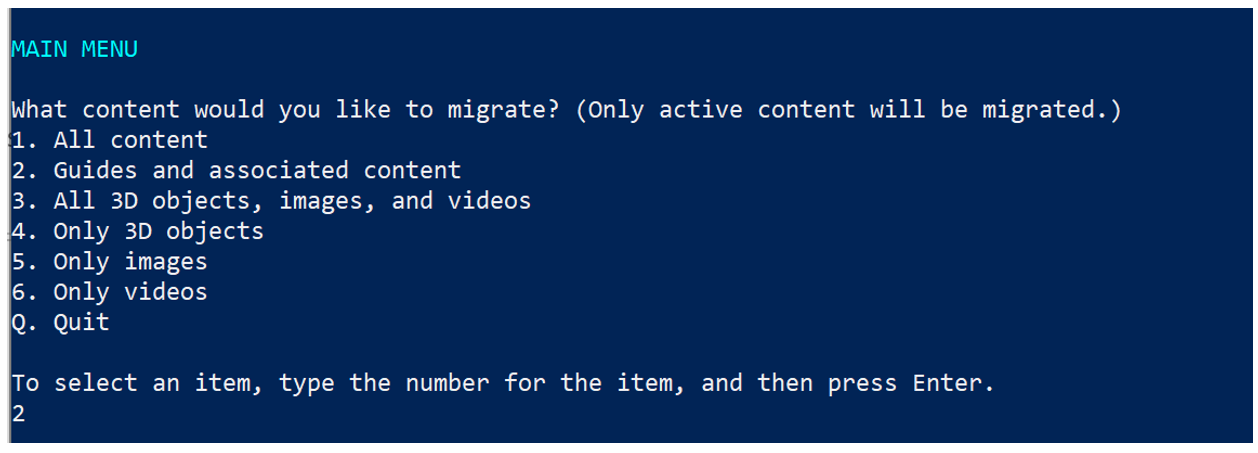
На странице "Главное меню " выберите параметр, введя номер, соответствующий ему, и нажмите клавишу ВВОД.
Tip
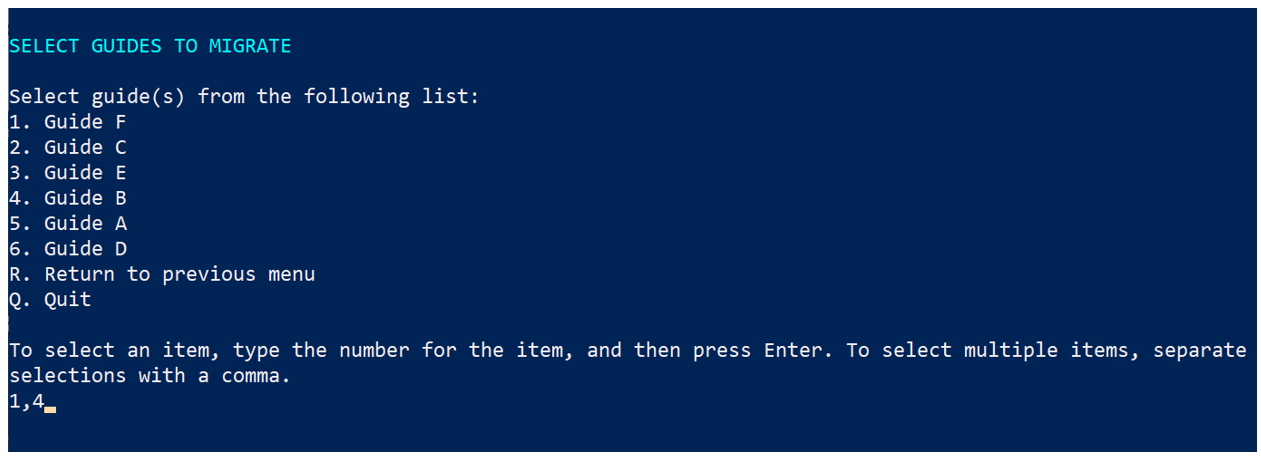
В нумерованных списках, где можно выбрать несколько вариантов, например нумерованный список на странице "Выбор направляющих для миграции", разделите номера для выбранных элементов запятой и нажмите ВВОД.
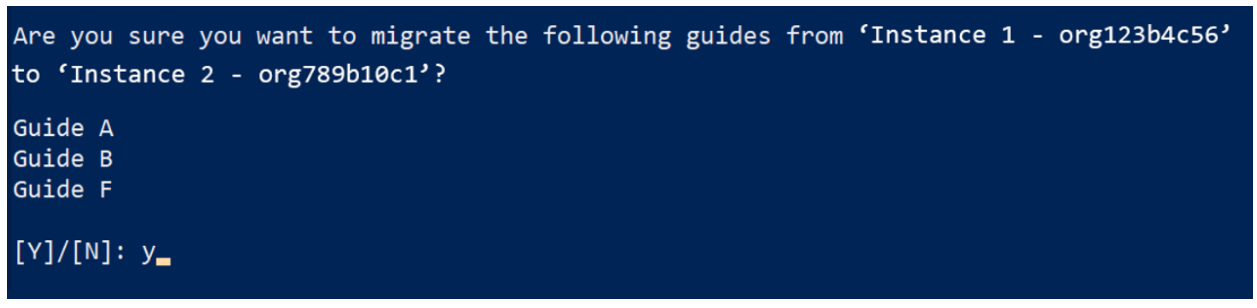
Когда появится запрос на подтверждение выбора, введите Y и нажмите клавишу ВВОД. Чтобы отменить действие, введите N и нажмите клавишу ВВОД.