Примечание.
Для доступа к этой странице требуется авторизация. Вы можете попробовать войти или изменить каталоги.
Для доступа к этой странице требуется авторизация. Вы можете попробовать изменить каталоги.
Замечание
Dynamics 365 Guides и Remote Assist больше не будут доступны после 31 декабря 2026 года. Узнать больше можно в Dynamics 365 Guides и Remote Assist: окончание поддержки.
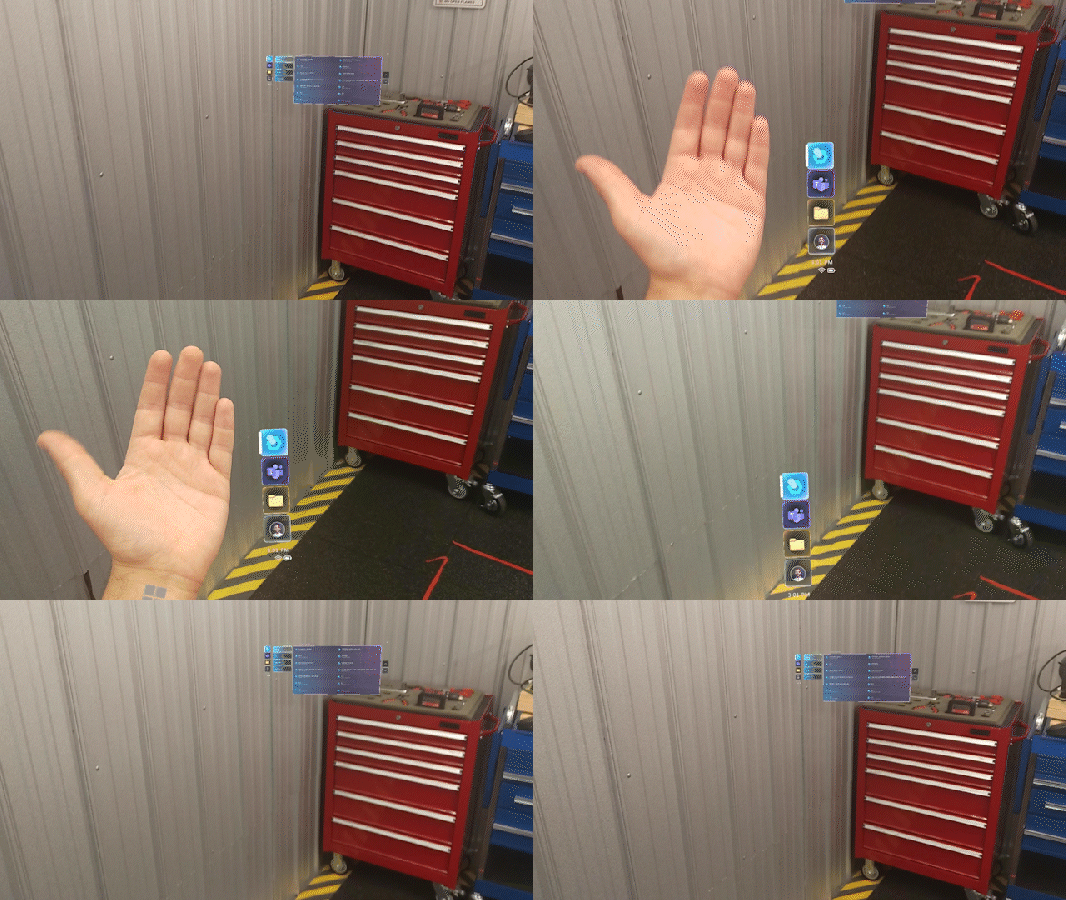
Главное меню можно использовать в приложении Microsoft Dynamics 365 Guide HoloLens для запуска действия, например запуска звонка с пользователем Microsoft Teams или открытия файла или руководства. После входа в приложение просто посмотрите на ладонь руки, чтобы открыть главное меню, а затем использовать прямой сенсорный ввод, чтобы выбрать кнопку действия.

Замечание
Чтобы открыть главное меню, необходимо посмотреть на ладонь руки. Если вы повернете руку к вам, но не смотрите на нее, главное меню не откроется. Это предотвращает появление голографических экранов, когда они вам не нужны.
В следующей таблице описана каждая кнопка в главном меню.
| Кнопка | Description |
|---|---|

|
Выберите и откройте руководство или найдите руководство. |

|
Позвоните коллаборатору в Microsoft Teams. При вызове вы можете общаться, делиться файлами, экранами или заметками, а также записывать звонок. |

|
Откройте файл OneDrive для бизнеса. |

|
Доступ к параметрам профиля или выходу. |
Вызов главного меню всякий раз, когда необходимо запустить действие или переключить действия
Когда вы работаете со сложными механизмами в занятой среде, вам нужна правильная голографическая информация под рукой, чтобы помочь вам в работе, но также необходимо иметь возможность быстро удалять голографическую информацию, чтобы сосредоточиться на задаче в данный момент. Главное меню делает доступ к информации очень быстрым и простым, но также помогает избежать голографического загромождения, не сопровождая вас в вашем окружении. Например, если вы на звонке и работаете с руководством, вам не нужно помнить, где находится окно звонка—просто снова посмотрите на ладонь руки, чтобы вернуть к себе главное меню, а затем нажмите кнопку Teams.
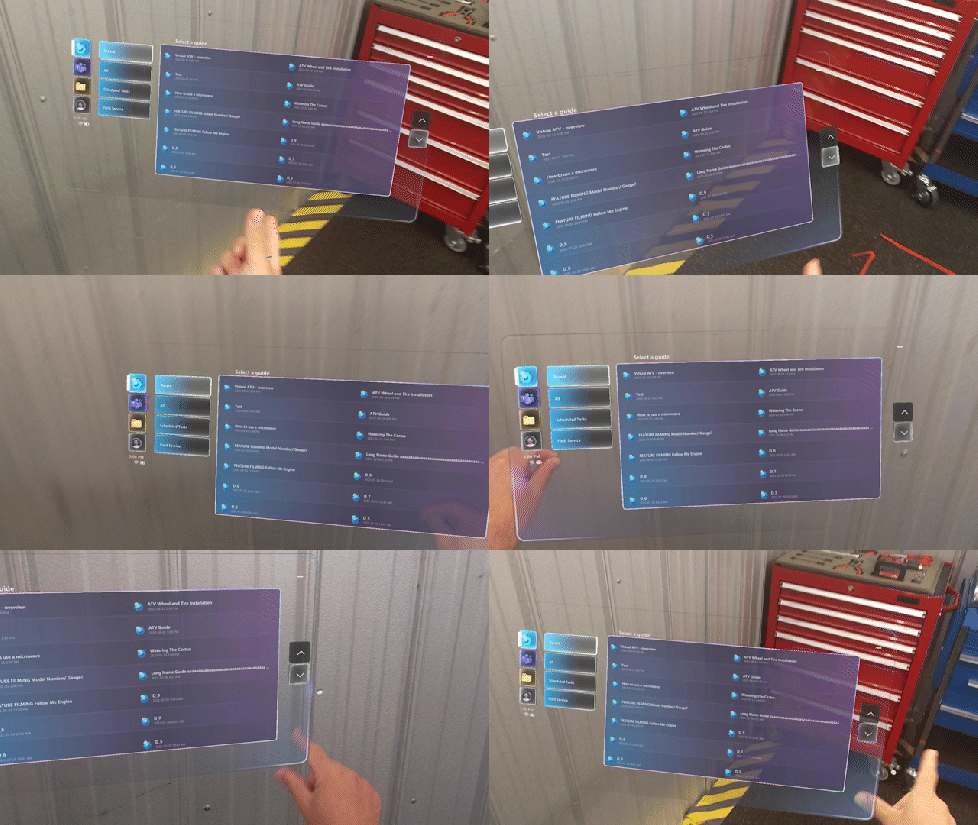
Нужно открыть другое руководство? Вызовите главное меню еще раз, нажмите кнопку "Действие" , а затем выберите руководство, которое вы хотите открыть.

Подменю кнопки Рабочая активность позволяет фильтровать отображение содержимого вашей активности (все или недавние).
Когда главное меню открыто, вы можете переместить его куда угодно (или повернуть), захватив руками.
Когда следует выбирать между сенсорным управлением или взглядом в Dynamics 365 Guides
В следующей таблице приведены сведения об использовании прямого касания и взгляда в приложении Dynamics 365 Guides HoloLens.
| Area | Прямое прикосновение или взгляд? |
|---|---|
| Главное меню и подменю | Прямое касание. Используйте касание для любого из следующих действий: — вход и выход — Выбор среды — Поиск и открытие руководства — Запуск вызова — Изменение параметра — Попробуйте руководство (демонстрация) |
| Действия в Microsoft Teams | Прямой сенсорный ввод |
| Карточки инструкций |
Авторы могут использовать сочетание взгляда, касания воздуха, лучей рук, прямого касания или голосовых команд в зависимости от задачи. Операторы могут использовать взгляд, касание воздуха и голосовые команды. |