Примечание.
Для доступа к этой странице требуется авторизация. Вы можете попробовать войти или изменить каталоги.
Для доступа к этой странице требуется авторизация. Вы можете попробовать изменить каталоги.
Замечание
Dynamics 365 Guides и Remote Assist больше не будут доступны после 31 декабря 2026 года. Узнать больше можно в Dynamics 365 Guides и Remote Assist: окончание поддержки.
Чтобы убедиться, что голограммы отображаются в правильных расположениях в руководствах Microsoft Dynamics 365, необходимо задать межпапиллярное расстояние (IPD) для HoloLens. IPD — это расстояние между глазами пользователя. Разные пользователи имеют разные IP-адреса, поэтому каждый пользователь должен калибровать HoloLens. В промышленном условии, где голограммы используются для ориентации операторов в выполнении задач, важно, чтобы голограммы были корректно выровнены. Неправильное выравнивание может привести к путанице оператора и дорогостоящим повреждениям.
Important
Это особенно важно для авторов, чтобы убедиться, что их IPD задан правильно. В противном случае все операторы, использующие руководство, увидят неправильные голограммы.
Вы можете задать IPD с помощью приложения калибровки, включенного в HoloLens.
Если не настроить IPD для каждого пользователя:
Голограммы будут смещены на 1–2 см.
Голограммы будут выглядеть так, как будто они погружены в поверхность или парят над ней.
Голограммы не будут стабильными. Когда вы идете вокруг, вы заметите, что они двигаются.
Калибровка устройства HoloLens 2
При первом включении устройства появится следующая системная строка: "Давайте настроим HoloLens для ваших глаз". Чтобы начать калибровку, нажмите кнопку "Изменить".
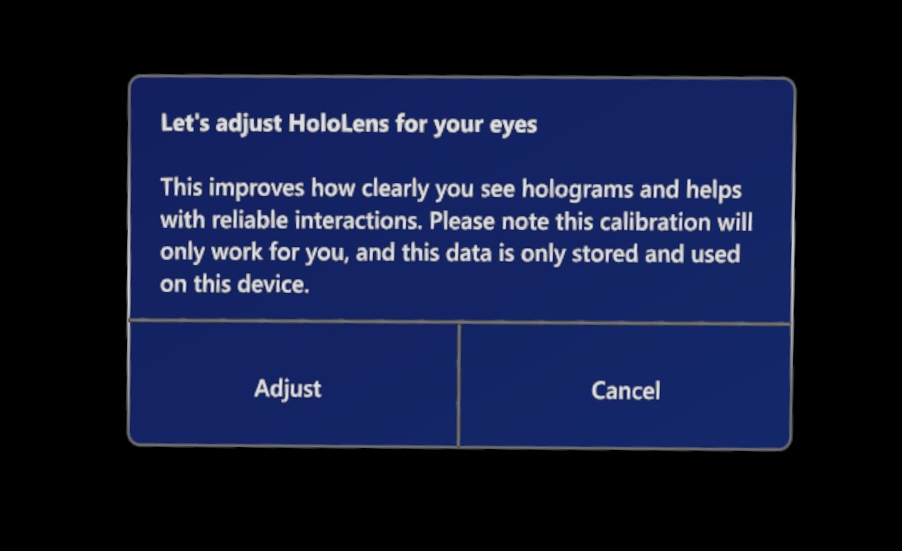
Если всплывающее окно не отображается, используйте жест запуска, чтобы открыть меню "Пуск ". Для получения помощи по жестам см. раздел Жесты для разработки и навигации в Dynamics 365 Guides.
Если Параметры не закреплены на меню Пуск, нажмите иконку со знаком плюс (+) для просмотра всех приложений.
Замечание
Чтобы выбрать что-то в голографическом меню "Пуск ", просто коснитесь его индексным пальцем.
Выберите Параметры.
Выберите Система.
На боковой панели выберите "Калибровка".
Выберите "Запустить калибровку глаз".
Следуйте инструкциям на экране.