Примечание.
Для доступа к этой странице требуется авторизация. Вы можете попробовать войти или изменить каталоги.
Для доступа к этой странице требуется авторизация. Вы можете попробовать изменить каталоги.
Мобильное приложение Dynamics 365 Field Service разработано и оптимизировано для технических специалистов, работающих в полевых условиях. Они могут работать с нарядами на выполнение работ в Field Service, активами клиентов, организациями и контактами.
Приложение построено на Microsoft Power Platform как приложение на основе модели. Вы можете настроить его в соответствии с потребностями своего бизнеса, как и другие приложения на основе модели.
Предварительные требования
Назначение ролей безопасности мобильному приложению Field Service
Войдите в Power Apps и выберите «Приложения» в левой панели.
Найдите приложение на основе модели Field Service Mobile и выберите многоточие (…).
Выберите Общий доступ и назначьте приложение ролям Field Service-Resource, Field Service-Administrator или другим ролям безопасности, которым требуется доступ к мобильному приложению.
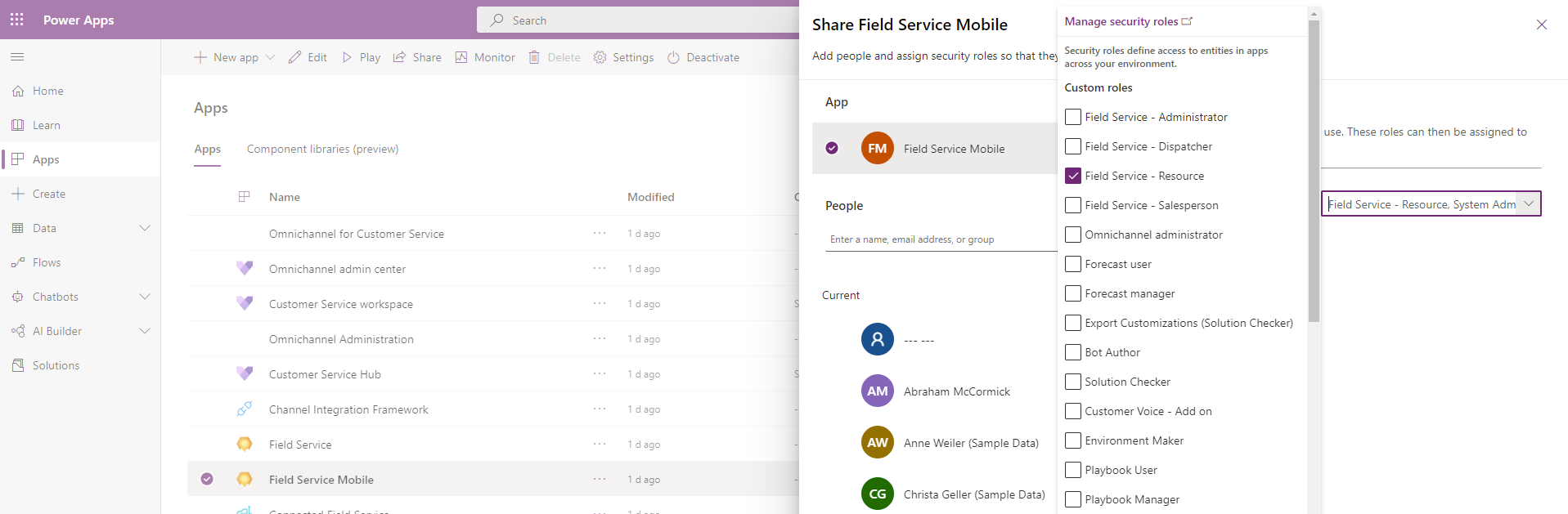
- Выберите Поделиться.
Назначение пользователям мобильного приложения соответствующих ролей безопасности
Назначьте техническим специалистам выездного обслуживания роль безопасности Field Service-Resource и профиль безопасности полей Field Service-Resource, чтобы они могли войти в мобильное приложение. При необходимости настройте другие роли безопасности для пользователей, которым нужен доступ к мобильному приложению. Узнайте больше в разделе Настройка пользователей, лицензий и ролей безопасности.
Или же используйте настройку работника передней линии, чтобы быстро создать работника передней линии и автоматизировать этапы настройки.
Обновленный пользовательский интерфейс для мобильных устройств
Обновлённый пользовательский опыт в мобильном приложении Dynamics 365 Field Service помогает сервисным специалистам быстро получать всю необходимую информацию и экономить драгоценное время. Она обеспечивает:
- Привычная мобильная навигация и управление для управления заказами, задачами, услугами и продуктами.
- Copilot в полевой службе позволяет быстро обновить статус бронирования или получить сводку по заказу на работу.
Настройки обновленного мобильного пользовательского опыта можно найти в разделе Настройки мобильного приложения Field Service. Создатели в организации могут получить доступ к этим параметрам, чтобы включить новый пользовательский интерфейс и его функции. Если вы используете пользовательский модуль приложения и не видите область настроек, прочитайте руководство по устранению неполадок, чтобы отобразить область настроек.
Включение нового мобильного пользовательского интерфейса
Для включения обновленного пользовательского опыта необходимо иметь права Field Service - Administrator .
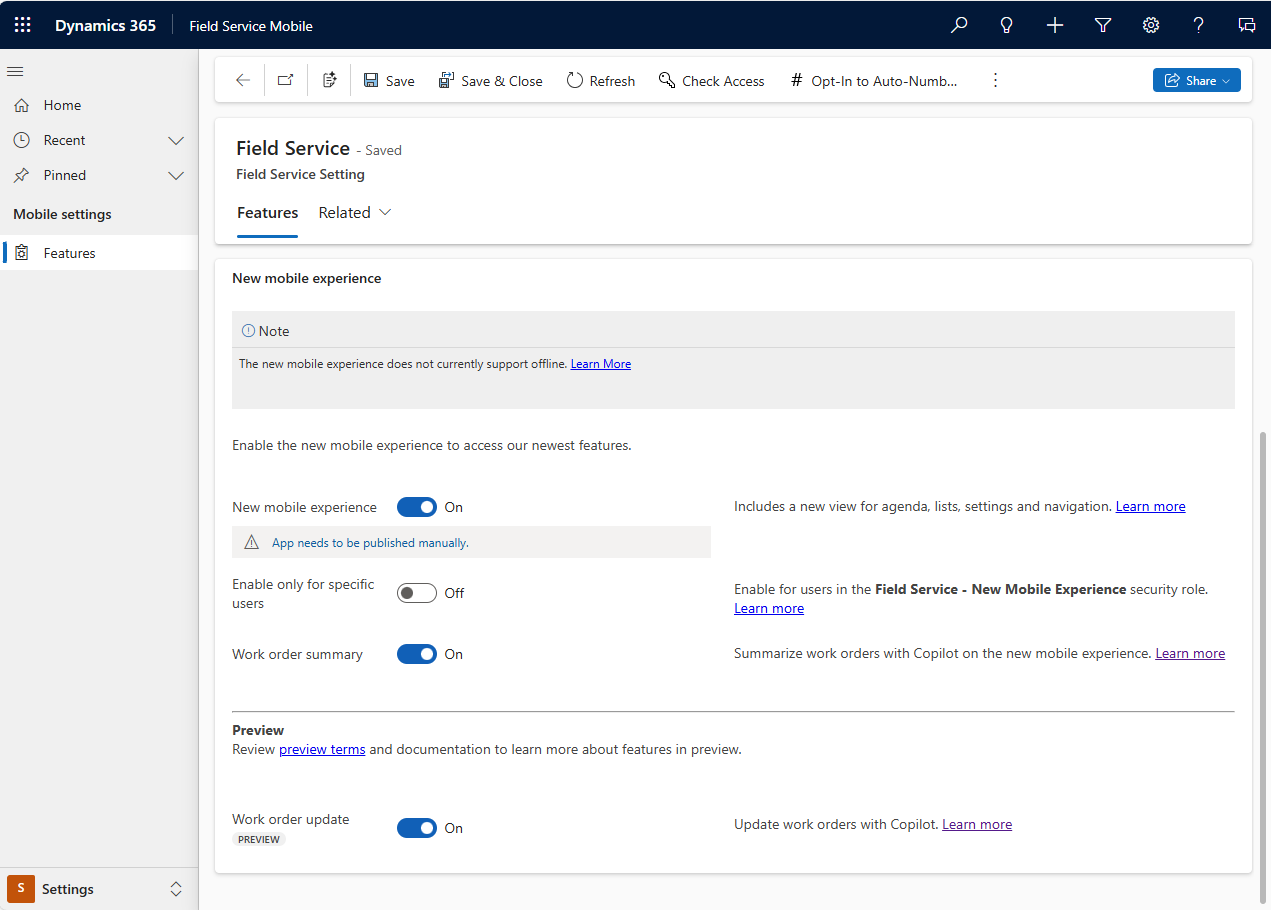
Откройте модуль приложения Field Service Mobile в веб-браузере.
Перейдите в область Настройки, а затем в — Мобильные настройки>Функции.
Включите параметр Новый мобильный интерфейс, чтобы просмотреть все параметры конфигурации для нового интерфейса. Новый интерфейс можно включить для всех пользователей в среде или для отдельных пользователей. Если вы решите включить её только для отдельных пользователей, существующие пользователи продолжают получать опыт Unified Interface, а пользователи с ролью безопасности Field Service – New Mobile Experience получают новый мобильный опыт.
Сохраните изменения и опубликуйте обновленное приложение, чтобы сделать его видимым для пользователей.
Пользователям не нужно скачивать новое приложение. Однако убедитесь, что у вас установлено приложение версии 2408.2 и версия решения 8.8.122.6.
Включите функции для обновленного интерфейса
После включения нового мобильного интерфейса вы можете включить функции предварительной версии, такие как навыки Copilot, которые доступны в новом мобильном интерфейсе.
Откройте модуль приложения Field Service Mobile в веб-браузере.
Перейдите в область Настройки, а затем в — Мобильные настройки>Функции.
Включите функции, к которым пользователи могут получить доступ:
Ограничения нового интерфейса
Автономный режим не поддерживается. Пользователи, которым разрешено использование в автономном режиме, не видят новых возможностей. Если пользователь находится в автономном режиме при попытке получить доступ к новому мобильному интерфейсу, он возвращается к классическому единому интерфейсу.
Новый интерфейс недоступен в приложении для Windows. Вместо него в приложении отображается единый интерфейс.
Загрузите приложение и войдите в систему
Загрузите мобильное приложение Field Service для предпочитаемой платформы и войдите в систему, используя свои учетные данные пользователя.